【2026年最新】Firefoxのブックマークを安全にエクスポート・移行する完全手順
パソコンの買い替えやメインブラウザの乗り換え、あるいは万が一のシステム障害への備えとして、絶対に失いたくないのが長年蓄積してきた「ブックマーク(お気に入り)」のデータです。Mozilla Firefoxは自由度の高いカスタマイズ性が魅力ですが、データの書き出しや移行手順には、知っておくべき固有のルールが存在します。
特に「他ブラウザへの移行」と「Firefox同士のバックアップ」では、保存すべきファイル形式(HTMLまたはJSON)が根本から異なります。手順を取り違えると、移行先でデータが読み込めなかったり、既存のブックマークが意図せず上書き消去されたりするリスクもゼロではありません。今回は、2026年現在の最新インターフェースに基づき、迷わず安全にデータを移す実践的な手順と注意点を詳しく解説します。
📌 【この記事の重要ポイントまとめ】
- 要点1:ChromeやEdgeへの移行には「HTML書き出し」、Firefox環境の完全保存には「JSONバックアップ」と使い分けるのが鉄則です。
- 要点2:ショートカットキーを活用して「ブラウジングライブラリー」を開けば、わずか数クリックでエクスポートが完了します。
- 要点3:万が一データが消えた場合でも、Firefox内部に自動保存されている過去バックアップから即座に復元が可能です。
【基本手順】FirefoxブックマークをHTMLファイルとして書き出す方法
Google ChromeやMicrosoft Edge、Safariなど、異なるウェブブラウザへブックマークを移す場合は、汎用性の高いHTMLファイル形式でのエクスポートを行います。この形式で保存しておけば、ほぼすべての主要ブラウザでそのままインポートが可能です。
具体的な手順は以下の通りです。
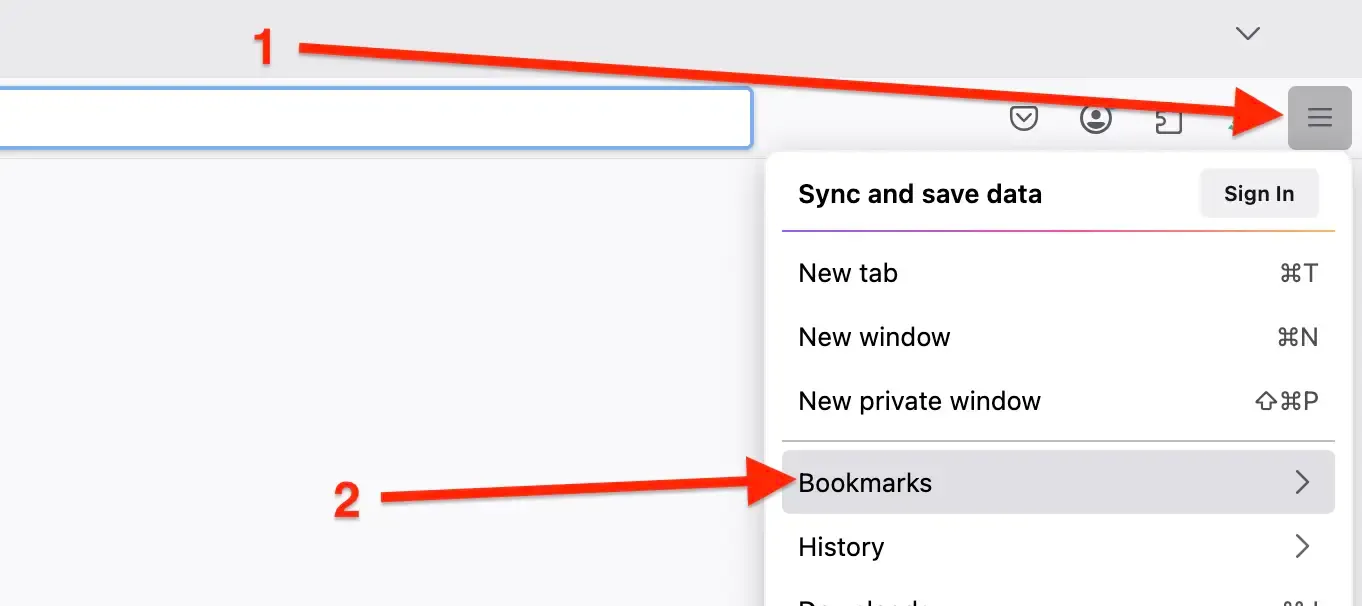
まず、Firefoxを起動してブラウジングライブラリーを開きます。画面右上のメニューボタン(三本線)から「ブックマーク」>「ブックマークを管理」を選択するか、ショートカットキー(Windowsは Ctrl + Shift + O、Macは Command + Shift + O)を押すと一発で呼び出せます。
ライブラリーウィンドウ上部にあるツールバーから「インポートとバックアップ」をクリックし、ドロップダウンメニューから「ブックマークをHTMLとしてエクスポート」を選択します。保存先フォルダ(デスクトップやUSBメモリなど)を指定し、任意のファイル名を付けて「保存」をクリックすれば書き出しは完了です。
「HTMLエクスポート」と「JSONバックアップ」の違いと正しい使い分け
Firefoxのデータ退避には「HTML形式でのエクスポート」と「JSON形式でのバックアップ」の2種類が用意されています。ここを混同すると移行作業でつまずく原因になるため、それぞれの特性を把握しておきましょう。
HTML書き出し(エクスポート)は、フォルダ構造を保持したままリンク一覧を標準的なウェブページ形式で保存します。他社製ブラウザへの引っ越しや、テキストエディタで中身を確認したい場合に最適です。移行先ブラウザへインポートした際、既存のブックマークを消さずに「追加」される仕様になっています。
一方のJSON形式(バックアップ)は、Firefox専用の完全バックアップデータです。ブックマーク名やURLだけでなく、タグ情報や詳細なメタデータまで完全に保持されます。ただし、JSONファイルから復元を行うと、作業時点でブラウザ内に存在する既存のブックマークがすべて上書き消去されるという重大な特徴があります。Firefox同士で全く同じ環境を再現したい場合にのみ使用してください。
ChromeやEdgeへスムーズに移行!別ブラウザへのインポート手順
書き出したHTMLファイルを活用して、Google ChromeやMicrosoft Edgeへデータを移す作業は非常にシンプルです。
例としてChromeへブックマーク移行を行う場合、Chromeを起動して右上のメニューアイコン(三点リーダー)から「ブックマークとリスト」>「ブックマークと設定をインポート」を開きます。ドロップダウンから「HTMLファイルをブックマークに登録」を選択し、先ほどFirefoxから書き出したHTMLファイルを指定するだけで、一瞬でフォルダ構造ごと反映されます。
また、同じPC内でFirefoxから直接データを吸い上げるダイレクトインポート機能も各ブラウザに備わっていますが、異なるパソコン間でのPC引っ越しFirefoxデータ移行を行う際は、USBメモリやクラウドストレージ経由でHTMLファイルを受け渡す手動エクスポート方式が最も確実でエラーが起きません。
Firefox同士の引っ越しなら「Firefox Sync」同期設定が圧倒的に手軽
新しいパソコンへ買い替えた際、移行先でも引き続きFirefoxをメインブラウザとして使うのであれば、手動ファイル書き出しに加えてFirefoxブックマーク同期設定(Firefox Sync)の活用が極めて効率的です。
Mozillaアカウントを作成してログインするだけで、ブックマークはもちろん、保存したパスワード、開いているタブ、履歴、アドオン設定までがクラウド経由で暗号化同期されます。新しい端末でFirefoxを立ち上げ、同一アカウントでサインインするだけで作業が完結するため、手動でファイルを移動させる手間が一切かかりません。
ただし、同期エラーやアカウントの誤操作に備え、大規模な環境移行を行う直前には、念のため前述のHTMLまたはJSON形式でローカル環境にもバックアップを保存しておく二重化対策をおすすめします。
「ブックマークが消えた!?」トラブル時の復元方法と注意点
ブラウザの更新失敗や操作ミスにより「登録していたはずのブックマークが突然消えた」という事態に直面しても、焦る必要はありません。Firefoxには、過去数日分のデータを自動で退避する強力な復旧システムが標準搭載されています。
Firefoxブックマーク復元を実行するには、ブラウジングライブラリー(Ctrl + Shift + O / Cmd + Shift + O)を開き、「インポートとバックアップ」>「復元」にカーソルを合わせます。メニュー内に直近の日付が自動バックアップ履歴として一覧表示されるため、正常だった日時のデータを選択するだけで、過去の状態へワンクリックでロールバックできます。
手動で保存していたバックアップファイルを適用したい場合は、同メニュー内の「ファイルを選択」から保存済みのJSONファイル(拡張子 .json または .jsonlz4)を指定してください。前述の通り、この復元操作を実行すると現在の登録リストは置き換わるため、直近で追加した重要リンクがないか確認した上で実行しましょう。
データ消失を防ぐ!Firefoxブックマーク管理で知っておくべき決定的な注意点
ブラウザ環境を長期にわたって安全に維持するためには、日常的な管理における落とし穴を避ける意識が欠かせません。特に注意すべきポイントは以下の3点です。
第1に、JSON復元時の上書き事故です。手動バックアップから復元する際、確認ダイアログが表示されますが、これを読み飛ばして実行すると作業直前に追加したお気に入りが完全に消去されてしまいます。復元前には必ず現状のHTMLエクスポートを別名で控えておくのが安全策です。
第2に、ブラウザプロファイルの破損対策です。Firefoxの設定移行を丸ごと行いたい場合、プロファイルフォルダ(prefs.jsやplaces.sqliteが含まれる領域)を直接コピーする手法もありますが、バージョンが異なる環境間で無理に移植するとクラッシュの原因になります。ブックマークのみを安全に移すなら、ファイル単位のエクスポート機能を使うのが最も堅実です。
第3に、保存先メディアの分散です。PC本体のローカルストレージだけに保存していると、SSD/HDDの物理故障時に共倒れとなります。エクスポートしたHTMLデータは、GoogleドライブやOneDriveなどのクラウドストレージ、または外付けドライブへ定期的にコピーを残す習慣をつけましょう。
【firefox ブックマーク エクスポート】に関するよくある質問(FAQ)
Q1:スマートフォン版(iOS / Android)のFirefoxから直接HTMLファイルとしてエクスポートできますか?
A1:モバイル版Firefox単体では、HTMLファイルとしてローカルへ書き出す機能は用意されていません。スマートフォン内のブックマークを取り出したい場合は、Mozillaアカウントを作成して「Firefox Sync」でPC版と同期させ、PC版のブラウジングライブラリーからHTMLエクスポートを実行してください。
Q2:エクスポートしたHTMLファイルをテキストエディタやExcelで開いて編集できますか?
A2:メモ帳やVS Codeなどのテキストエディタで直接開いてURLやタイトルを編集することが可能です。ただし、HTMLタグ(<A HREF="...">など)の構造を壊してしまうとブラウザで正常にインポートできなくなるため、編集作業を行う際はバックアップの複製を取ってから作業することをお勧めします。
Q3:JSONファイルを他のブラウザ(ChromeやEdge)に直接インポートすることは可能ですか?
A3:直接のインポートは不可能です。ChromeやEdgeはFirefox特有のJSONバックアップ構造に対応していません。他社ブラウザへ移行したい場合は、必ずFirefox側で一度「HTML形式」としてエクスポートしてから読み込ませてください。
まとめ:確実なエクスポートとバックアップで大切なWeb資産を守ろう
日々の情報収集や業務で積み上げてきたブックマークは、個々のユーザーにとってかけがえのない知的資産です。Firefoxはデータ管理の自由度が高いからこそ、仕組みを正しく把握しておくことがトラブル回避の直通路となります。
他社ブラウザへの引っ越しなら「HTMLエクスポート」、万が一の障害復旧や同一ブラウザでの環境再現なら「JSONバックアップ」や「Firefox Sync」という基本の使い分けを徹底し、定期的なデータ退避を習慣化して快適なブラウジング環境を維持しましょう。 (出典: firefox ブックマーク エクスポート(Yahoo!ニュース))
テクノロジーやライフスタイル領域を中心に執筆活動を行っています。趣味は写真撮影と旅行です。