ヒストグラムとは?棒グラフとの決定的な違いと見方・作り方を徹底解説
業務報告書や品質管理の現場で「データのばらつき」を把握しようとした際、平均値だけを見て判断を誤りそうになった経験はないでしょうか。全体の傾向を直感的に掴み、潜んでいる課題や偏りを暴き出すために欠かせない可視化ツールが「ヒストグラム」です。
一見すると一般的な棒グラフと酷似していますが、両者が扱うデータの性質や目的は根本から異なります。基本概念から実務で役立つ度数分布表の設計、エクセルやスプレッドシートを用いた実践的な作成手順まで、データ分析の現場目線で詳しく解き明かします。
📌 【この記事の重要ポイントまとめ】
- 要点1:ヒストグラムは「連続するデータのばらつき(度数分布)」を可視化するグラフであり、カテゴリ別比較を行う棒グラフとは根本的に異なる。
- 要点2:作成時は「階級と階級幅の設定」が最重要であり、分割数が不適切だと真のデータ構造(歪度や2峰性)を見落とすリスクがある。
- 要点3:平均値と中央値の乖離や外れ値の影響をひと目で把握でき、製造現場の品質管理(QC)からWEBマーケティングの購買分析まで幅広く即戦力となる。
【基本概念】ヒストグラムとは何か?データのばらつき可視化がもたらす価値
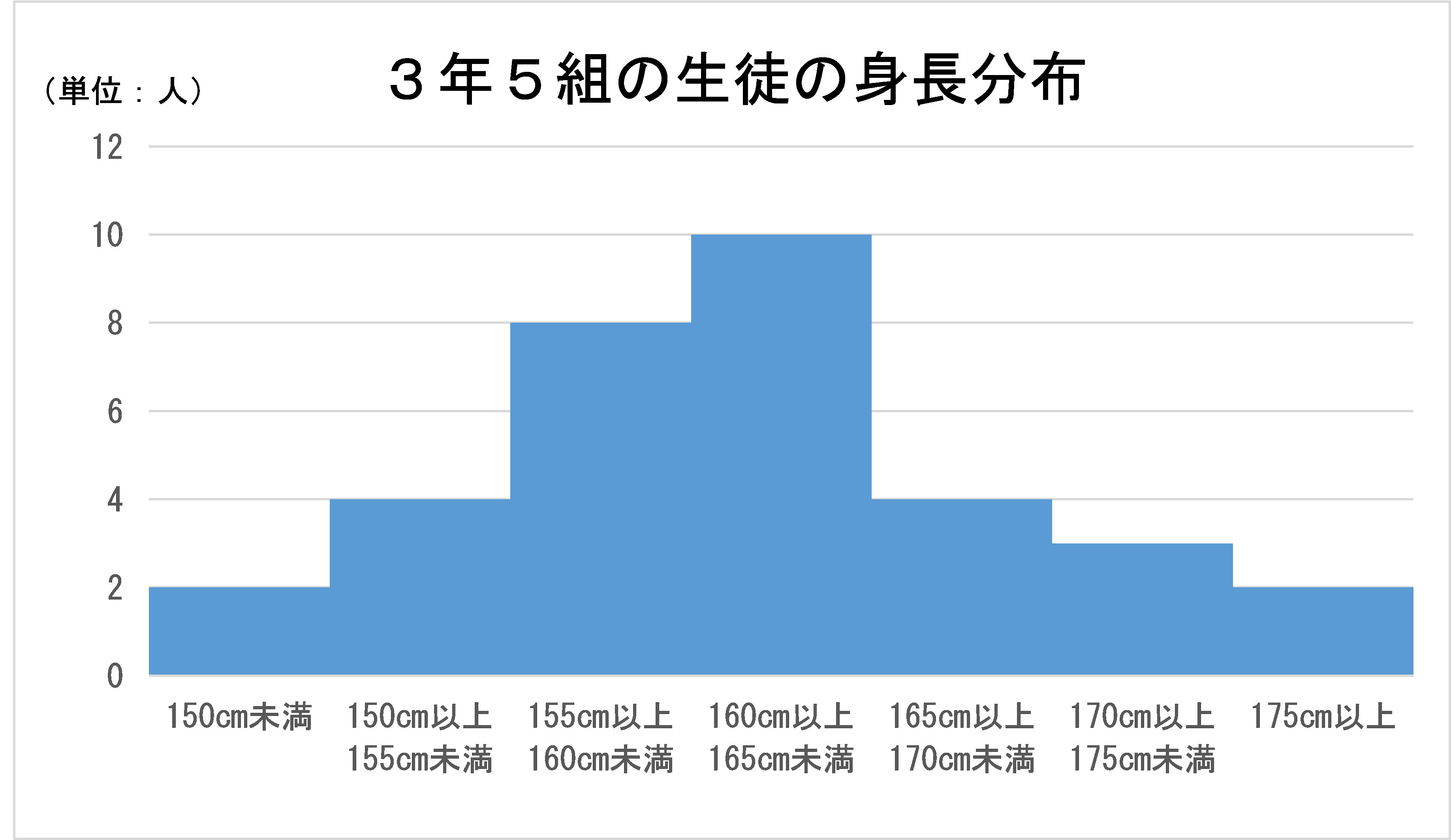
ヒストグラムとは、数値データの散らばり具合(分布)を長方形の柱を並べて表現したグラフです。ある特定のデータ群において、「どの数値範囲にどれだけのデータが存在するか」を視覚的に浮き彫りにする役割を担います。
ビジネスの現場では、売上金額、工場の製品寸法、WEBサイトの滞在時間、従業員の残業時間など、無数の連続データが飛び交っています。これらを単に平均値(アベレージ)だけで評価すると、極端な異常値に引きずられて現場の実態を見誤る危険性があります。ヒストグラムを用いてデータのばらつき可視化を行うことで、中央にデータが集中しているのか、あるいは二極化しているのかといった「真の姿」が浮き彫りになります。
日本の製造業において脈々と受け継がれてきた品質管理の基本手法である「QC7つ道具での活用」においても、ヒストグラムは中核的な存在です。公差(規格値)内に製品が収まっているか、製造ラインに異常な偏りが発生していないかを瞬時にジャッジするための必須基盤として機能しています。
棒グラフとの決定的な違いとは?混同しやすい構造と役割の比較検証
多くの初心者が直面する最大の疑問が「棒グラフと何が違うのか」という点です。見た目はそっくりですが、グラフが持つ数学的意味と分析の主眼は対極に位置します。
最大の違いは「横軸が連続した数値範囲であるか、独立したカテゴリであるか」です。棒グラフは「店舗別売上」や「年代別顧客数」のように、項目ごとの数値を比較するために隙間を空けて並べます。対してヒストグラムは、連続した数値を区切った区間(階級)ごとの出現頻度を表すため、柱同士を隙間なく密着させて描くのが基本ルールです。
| 比較項目 | ヒストグラム | 棒グラフ | 現場での判断基準・注意点 |
|---|---|---|---|
| 横軸の性質 | 連続データ(数値範囲・区間) | 離散データ(カテゴリ・項目名) | 順序を勝手に入れ替えられないのがヒストグラム |
| 縦軸の指標 | 度数(データの件数・頻度) | 集計値(売上高、数量、割合など) | ヒストグラムの縦軸は「その範囲にある個数」 |
| 棒と棒の隙間 | 原則として隙間なし(連続性を示す) | 隙間あり(独立性を示す) | エクセル出力時は隙間幅(ギャップ)を0%に設定 |
| 主な活用目的 | データのばらつき・分布形状の把握 | 異なるグループ間の大小比較 | 「分布の形」を見たいときは迷わずヒストグラム |
実務でグラフを作成する際、対象データが「身長・体重・金額・時間」などの測定値であればヒストグラム、「支店名・商品カテゴリー・血液型」などの分類項目であれば棒グラフを選択するのが鉄則です。
初心者でも失敗しない度数分布表の作成と階級・階級幅の決め方
ヒストグラムを描く前段として不可欠な作業が「度数分布表の作成」です。収集した生のデータを整理し、区間ごとのデータ件数を数え上げる骨組みを作ります。
度数分布表を構成する専門用語と構造は以下の通りです。
- 階級(かいきゅう):データを区切る数値の区間(例:100以上〜120未満)。
- 階級幅(かいきゅうはば):各区間の間隔の広さ(例:幅20)。すべての階級で幅を均一に揃えるのが鉄則。
- 度数(どすう):その区間に該当するデータの個数。
- 度数と相対度数:全体のデータ数に対する各階級の出現割合(パーセンテージ)。総数が異なる2つのグループを比較する際に重宝する指標。
分析者を最も悩ませるのが「階級と階級幅の決め方」です。区間を細かく分けすぎると櫛(くし)の歯のようにスカスカになり、逆に大雑把すぎると単なる長方形の塊になって分布の特性が見えなくなります。
一般的なデータ分析の現場では、目安として「スタージェスの公式」が広く使われます。データ数を $N$ としたとき、適切な階級数 $k$ を求める近似式は $k = 1 + \log_2(N)$(または $1 + 3.322 \log_{10} N$)です。例えばデータが100件なら約8階級、1,000件なら約11階級が初期の基準となります。まずはこの計算値を目安に、データの最小値から最大値までを均等に割るキリの良い階級幅(5刻み、10刻みなど)を設定すると失敗を防げます。
【実践ガイド】エクセル&Googleスプレッドシートでの簡単な作り方
日常業務でヒストグラムを素早く構築するための手順を、代表的な2大表計算ソフト別に解説します。
エクセルでの作り方(Excel 2016以降 / Microsoft 365)
近年のバージョンでは、標準のグラフ機能からワンクリックで作成可能です。
- 分析したい数値データの範囲をドラッグして選択する。
- 上部メニューの「挿入」タブから「統計グラフの挿入」アイコンをクリックし、「ヒストグラム」を選択。
- 自動生成されたグラフの横軸をダブルクリックして「軸の書式設定」を開く。
- 「軸のオプション」から「ビンの幅(階級幅)」または「ビンの数(階級数)」を任意の値に微調整する。
※旧来の詳細な度数分布表を伴う出力を行いたい場合は、「データ分析アドイン」内の「ヒストグラム」機能を使用すれば、指定した区間境界値に応じた正確な表とグラフが一括出力されます。
Googleスプレッドシート作成法
クラウド環境での共有やチーム分析に適したGoogleスプレッドシートでも直感的に作成できます。
- 対象のデータ列を選択した状態で、メニューの「挿入」>「グラフ」をクリック。
- 右側のグラフエディタ内「設定」タブの「グラフの種類」で「ヒストグラム」を選択。
- 「カスタマイズ」タブ>「ヒストグラム」を開き、「バケットサイズ(階級幅)」を自動から固定値(例:10、50など)に変更して視認性を最適化する。
データ分析の見方と落とし穴|正規分布と歪度・平均値と中央値の比較
グラフを描画した後に求められるのが、形状から背景のメカニズムを読み解く「データ分析の見方」です。代表的なパターンと注意すべきリスクを押さえておきましょう。
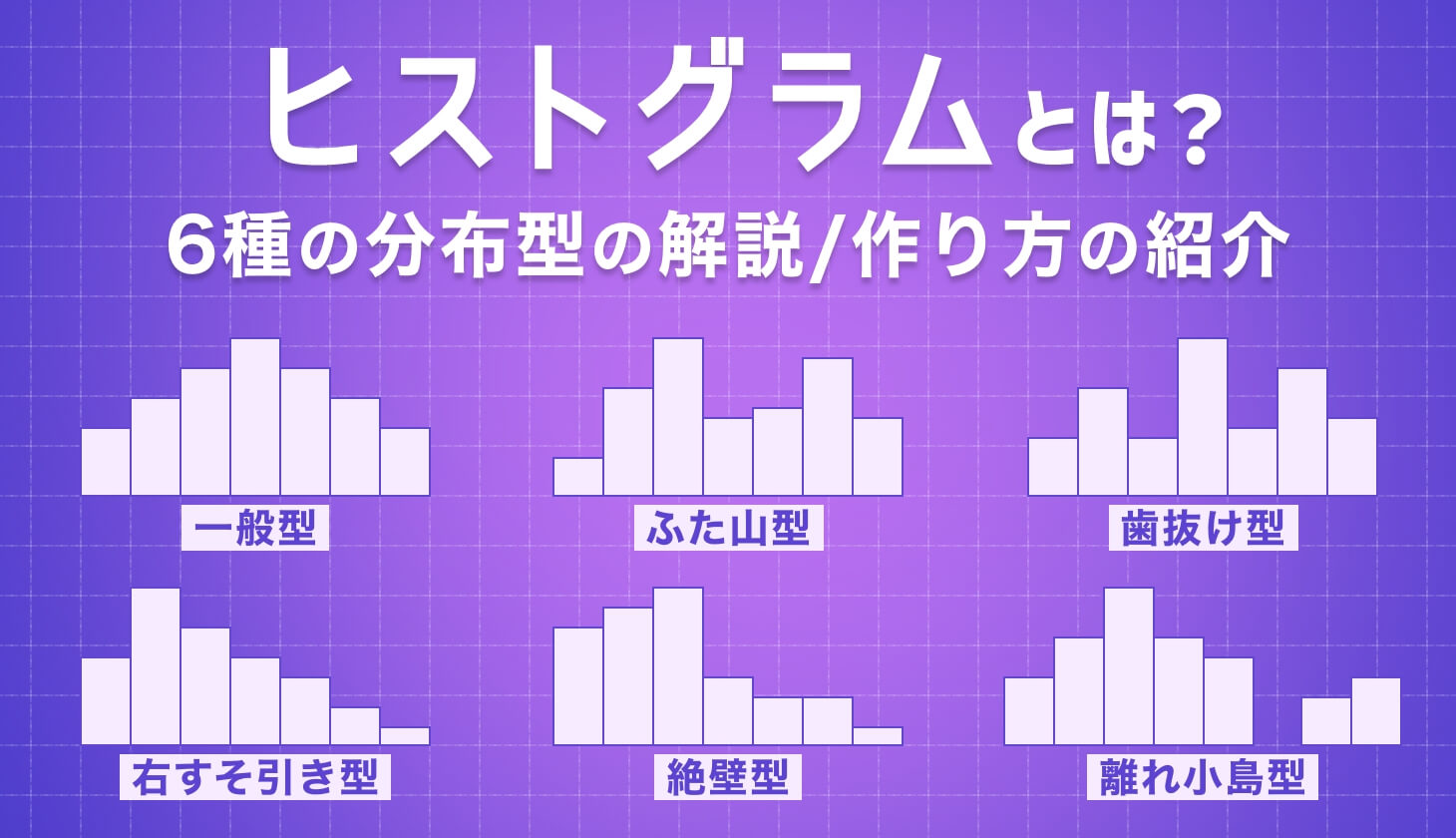
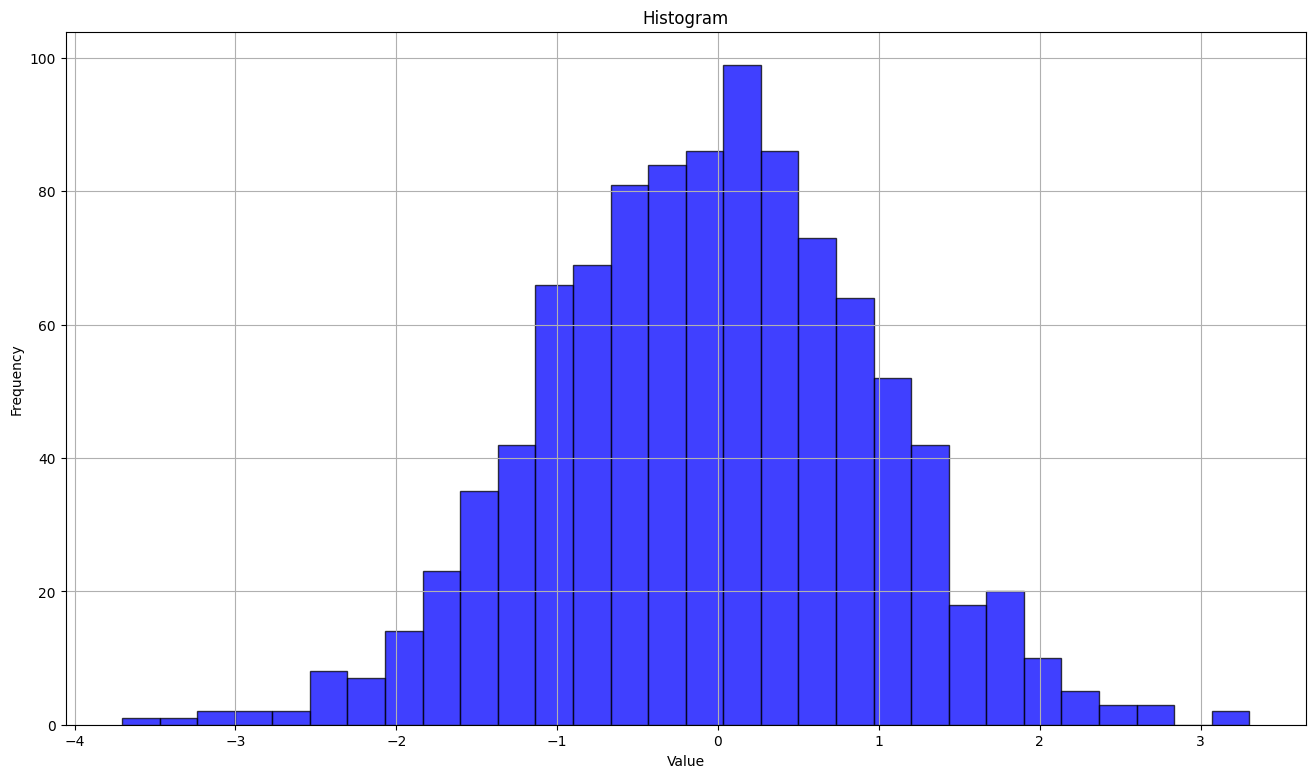
理想的な分布の典型例が、左右対称の釣鐘型を描く「正規分布」です。自然現象や厳密に管理された製造プロセスでは、中央値付近が最も高く、両端に向かってなだらかに減少します。しかし、ビジネスや経済の現実データは対称形にならないケースが日常茶飯事です。
この非対称性を測る指標が「正規分布と歪度(わいど)」です。右側に長い裾を引く「右に歪んだ分布(正の歪度)」は、所得分布やアプリ課金額、WEBサイト滞在時間などで頻繁に見られます。一部の超富裕層やヘビーユーザーが極端に大きな値を叩き出す構造です。
ここで極めて重要になるのが「平均値と中央値の比較」です。右に歪んだデータでは、極端な外れ値に引っ張られて平均値が大きく吊り上がります。例えば、一部の年収1億円プレーヤーによって「平均年収700万円」と算出されても、データを小さい順に並べた真ん中の値である「中央値」は420万円にとどまる、といった乖離が起きます。ヒストグラムを確認せずに平均値だけでKPIを設定すると、一般ユーザーの実態から乖離した施策を打つ失敗につながります。
また、柱の山が2つ存在する「2峰性(ふたやま型)」のヒストグラムが出現した場合は、異なる2つのグループ(例:平日客と休日客、ベテラン社員と新人スタッフ)が混ざり合って集計されている証拠です。データを属性ごとに層別(セグメンテーション)して分析し直す必要があります。
【実態検証】ビジネス現場で起きるヒストグラムの誤用と成功事例
データ活用を推進する組織が増える一方で、ツールの形骸化や解釈ミスによるトラブルも散見されます。実務現場で実際に起きているリアルの声を検証します。
ある大手精密機器メーカーの品質管理担当者は次のように証言します。「新人がエクセルの自動設定でヒストグラムを作り、正規分布していると報告してきたが、階級幅を細かく再設定したところ、公差ギリギリの不良寸前データが削り取られて捨てられている『歪な絶壁』が隠れていた。階級幅の雑な設定は、製造プロセスの不正や異常を見逃す最大の抜け穴になる」
WEBマーケティングの現場でも同様の誤解があります。ECサイトの購入金額分析で平均客単価8,000円を信じて8,000円前後のセット商品を企画したものの全く売れず、ヒストグラムを作成したところ「3,000円未満のライト層」と「2万円以上のコア層」に二極化していた事実が判明したケースです。ばらつきの実態を無視した平均値至上主義が、ビジネスの意思決定を狂わせる典型例と言えます。
【プロの結論】ヒストグラムを活用すべき課題・別の可視化を選ぶべき状況
ヒストグラムは万能ではありません。目的やデータ構造に応じて適切なチャートを選択する判断基準が求められます。
- 活用すべき状況:
- 100件以上の連続測定データがあり、全体像やばらつきの偏り(歪み)を把握したいとき。
- 製造現場で工程能力や規格外れの発生リスクを事前に検知したいとき。
- 平均値が実感と乖離している疑いがあり、中央値や最頻値との関係を視覚化したいとき。
- 別の可視化手法を選ぶべき状況:
- サンプル数が極端に少ない場合(30件未満):度数が安定せずグラフの形が意味をなさないため、「ドットプロット」や生の数値を直接確認する手法が適しています。
- 複数のグループ間で分布を並列比較したい場合:ヒストグラムを何枚も重ねると見づらくなるため、「箱ひげ図(ボックスプロット)」や「バイオリンプロット」を採用すべきです。
- 時系列での推移を追いたい場合:時間の経過による変化はヒストグラムでは表現できないため、「折れ線グラフ」や「管理図」を使います。
【ヒストグラム と は】に関するよくある質問(FAQ)
Q1:データ数が少ない(30件程度)場合でもヒストグラムを使ってよいですか?
A1:データ数が少なすぎると、階級幅のわずかな違いでグラフの形状が激変してしまい、誤った解釈を導くリスクがあります。30件未満の少数データでは、1点ずつの値をプロットするドットプロットや個別の生データ確認を推奨します。ヒストグラムが統計的な威力を発揮するのは、およそ100件以上のデータが揃った環境です。
Q2:エクセルでヒストグラムを作ると階級幅が不自然な小数になります。どう直せばいいですか?
A2:エクセルの自動設定はデータ範囲を均等分割するため端数が出やすくなります。横軸を右クリックして「軸の書式設定」を開き、「ビンの幅」を10や50といった整数値に手動で固定するか、「ピンの数」を明示的に指定することで、直感的で読みやすい目盛りに修正できます。
Q3:ヒストグラムと箱ひげ図はどのように使い分けるべきですか?
A3:ヒストグラムは「単一データの詳細な分布形状(山が2つあるか、歪んでいるかなど)」を深く観察するのに最も適しています。一方で箱ひげ図は、複数グループ(例:A支店、B支店、C支店)のばらつきや四分位範囲をコンパクトに並べて一括比較する用途に威力を発揮します。単一の詳細分析はヒストグラム、複数群の比較は箱ひげ図、と使い分けるのが合理的です。
まとめ:今後の動向と失敗しないための判断基準
データドリブン経営やDX(デジタルトランスフォーメーション)が叫ばれる現在、高度な機械学習アルゴリズムを導入する前に「手元にあるデータの分布を正しく見極める基礎力」が現場の成否を分けます。
ヒストグラムは、平均値という単一の数字に惑わされず、データのばらつき、偏り、外れ値を直感的に暴く強力なレンズです。棒グラフとの本質的な違いを理解し、適切な階級幅を設定して度数分布を読み解くスキルは、品質管理のみならずあらゆるビジネス分析の土台となります。まずは業務で扱う身近なエクセルデータから、ヒストグラムを描いて全体の分布を可視化することから始めてみてください。 (出典: ヒストグラム と は(Yahoo!ニュース))
最新のトレンドや話題のニュースをわかりやすく解説するWebライターです。読者の皆様に役立つ情報を日々お届けしています。