モニターケーブルの種類徹底比較!HDMIやDPの違いと正しい選び方
パソコンやゲーミングモニター、最新のゲーム機を導入した際、多くの人が「箱に入っていた付属ケーブル」や「家にあった古いケーブル」を適当に挿して使いがちです。しかし、4K解像度や240Hzを超える超高リフレッシュレート環境が標準化しつつある現在、ケーブル規格の選択ミスによって「画面は映るものの、本来のスペックが半分も発揮できていない」という深刻なトラブルが多発しています。
映像を伝送するインターフェースは、端子の見た目が同じであっても内部の通信規格(バージョン)によって伝送帯域が劇的に異なります。モニターの性能を100%引き出し、無駄な買い直しを防ぐために知っておくべき、主要ケーブルの違いと現場視点での最適な選び方を徹底的に解き明かします。
📌 【この記事の重要ポイントまとめ】
- 要点1:PCゲーム環境では可変リフレッシュレートに強いDisplayPort、PS5やテレビ接続にはHDMI 2.1、ノートPCの作業効率化には給電兼用のUSB Type-Cが最適解となる。
- 要点2:「144Hzや240Hzが出ない」トラブルの9割は、端子形状ではなくケーブルやポートの「規格バージョン(HDMI 2.0以下やDP 1.2など)」の帯域不足が原因。
- 要点3:デジタル信号のため価格による画質の差はないが、長距離配線時のノイズ耐性や認証ロゴ(Ultra High Speed / VESA認証)の有無が極めて重要になる。
【2026年最新】モニターケーブル規格一覧と決定的な違いを徹底比較
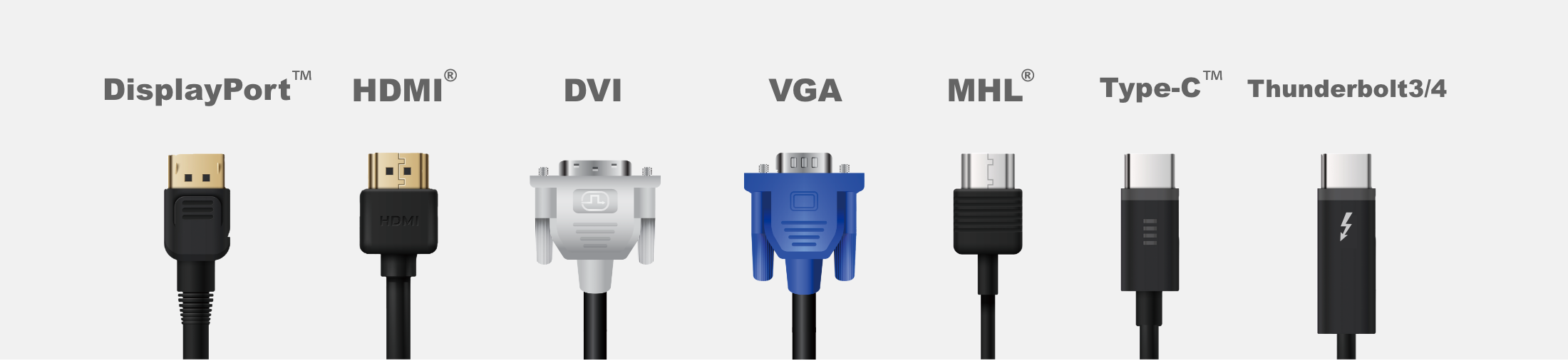
モニターを接続する規格は、主に「HDMI」「DisplayPort」「USB Type-C」、そして旧世代の「DVI」「VGA」に分かれます。それぞれの規格は策定された目的が異なり、得意とするデバイスや最大帯域幅に大きな開きがあります。
特に近年の映像機器では、解像度(4K/8K)とリフレッシュレート(144Hz/240Hz/360Hz)、さらにはHDR(ハイダイナミックレンジ)や色深度(10bit)を同時に処理するため、膨大な伝送帯域(Gbps)が要求されます。まずは現在流通している主要な規格のスペックと立ち位置を比較データで整理します。
| 接続規格・バージョン | 最大伝送帯域 / 解像度・リフレッシュレート | 主な用途・接続デバイス | 編集部の見解・評価 |
|---|---|---|---|
| DisplayPort 2.1 | 最大 80 Gbps 4K 240Hz / 8K 120Hz(DSC不要) | 最新ハイエンドグラフィックボード、超高速ゲーミングモニター | PCゲーミングにおける最高峰規格。非圧縮で極限のフレームレートを追求するプロ・コアゲーマー向け。 |
| DisplayPort 1.4 | 最大 32.4 Gbps 4K 144Hz(DSC時)/ WQHD 240Hz | 一般的なゲーミングPC、デスクトップPC全般 | 現在のPC環境における実質的な業界標準。ほとんどのWQHD/4Kゲーミングモニターで安定動作。 |
| HDMI 2.1 | 最大 48 Gbps 4K 120Hz〜144Hz / 8K 60Hz | PlayStation 5、Xbox Series X、4K有機ELテレビ、最新PC | 家庭用ゲーム機やAV機器との親和性が抜群。4K 120HzのHDR映像を余すことなく出力可能。 |
| HDMI 2.0 | 最大 18 Gbps 4K 60Hz / フルHD 240Hz / WQHD 144Hz | オフィス用モニター、一般的な家庭用レコーダー | 一般的な事務作業や動画視聴には十分だが、最新の4Kゲーム用途では帯域不足が顕著。 |
| USB Type-C(DP Alt Mode) | 最大 40〜80 Gbps(Thunderbolt 4/5含む) 4K 60Hz〜144Hz(DP規格準拠) | MacBook、最新WindowsノートPC、モバイルモニター | 映像出力と同時に最大100W〜240Wの給電(USB PD)が可能。デスク配線を極限まで減らせる。 |
| DVI / VGA(アナログ) | 最大 3.96 Gbps(DVI-D)/ アナログ信号 フルHD 60Hz程度 | 旧型PC、レガシープロジェクター、古い業務用モニター | 過去の遺物規格。デジタル変換アダプタを介した緊急避難的な延命措置以外での新規採用は非推奨。 |
モニター接続端子の見分け方|形状とバージョンの罠を見抜くプロの視点
モニターケーブルを選ぶ際、最初に直面するのが「端子の形状」と「内部バージョン」の乖離です。端子の形状が正しくても、内部規格が古ければ目的の映像は出力できません。
物理的な見分け方と、製品選びで見落としがちな盲点を整理します。
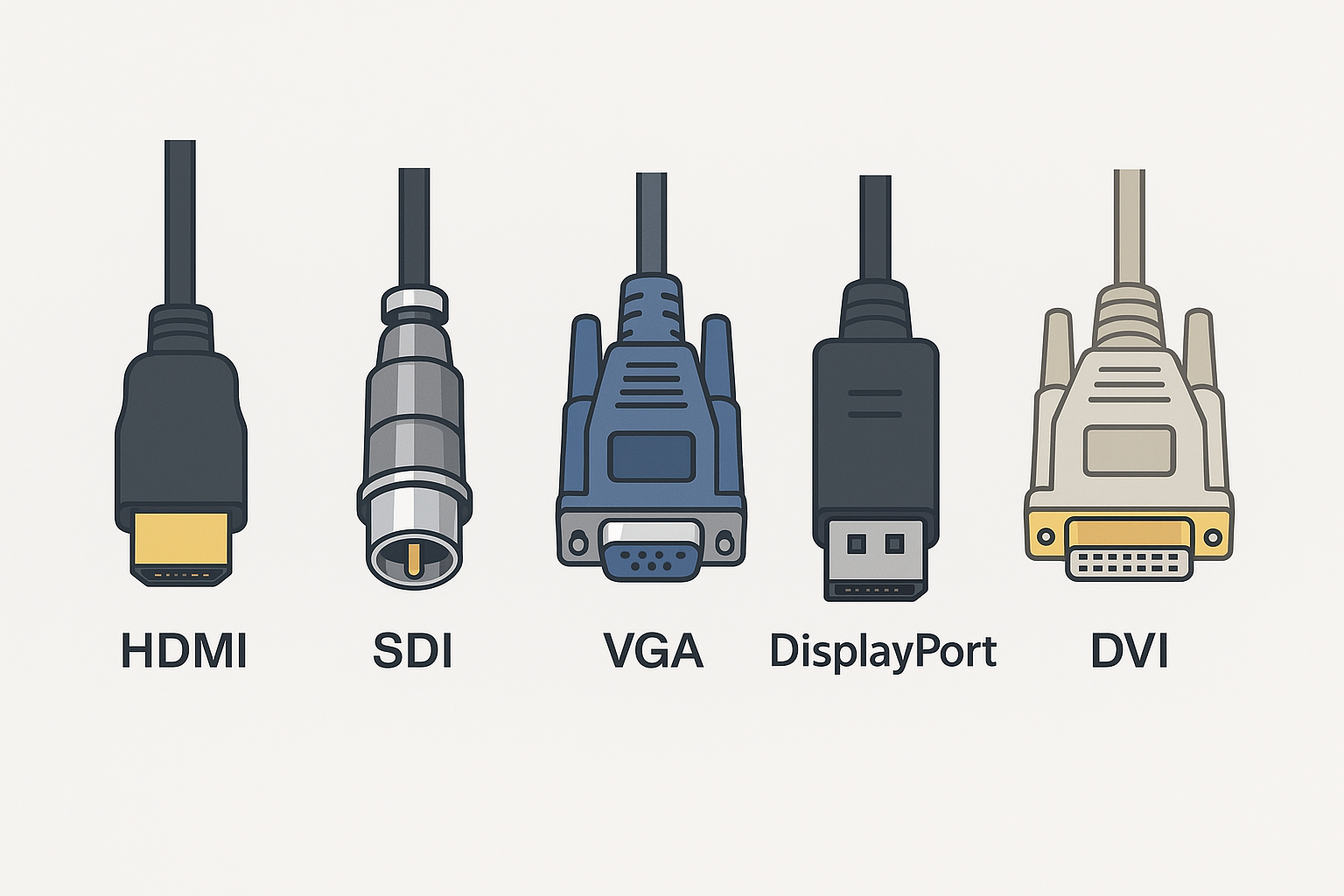
1. HDMI端子(台形形状)
上下非対称の台形型をしており、家庭用テレビやゲーム機、PCまで最も広く普及しています。しかし外見からは「HDMI 1.4」「HDMI 2.0」「HDMI 2.1」の判別が一切つきません。ケーブル被覆に「Ultra High Speed(HDMI 2.1対応)」や「Premium High Speed(HDMI 2.0対応)」と印字されているかを確認することが必須です。
2. DisplayPort端子(片側の角が欠けた形状)
長方形の片側の角だけが斜めにカットされた形状が特徴です。端子に脱落防止の「ラッチ(爪)」が付いているタイプが多く、PC専用規格として設計されています。こちらも外見から「DP 1.2」「DP 1.4」「DP 2.1」を見分けるのは不可能なため、仕様表記の伝送速度(UHBRやHBR3など)を確認する必要があります。
3. USB Type-C端子(小型の長円形状)
上下の区別がない平たい楕円形です。最も混乱を招く端子であり、「すべてのUSB Type-Cケーブルで映像が出るわけではない」という点に厳重な注意が必要です。映像伝送を行うには、ケーブルとPCポート双方が「DisplayPort Alternate Mode(DP Alt Mode)」または「Thunderbolt 3 / 4 / 5」「USB4」に対応している必要があります。スマートフォンの充電専用ケーブル(USB 2.0準拠)を挿しても画面は一切映りません。
4. DVI・VGA端子(大型・ネジ留め式)
青い台形ピンコネクタが「VGA(D-Sub 15ピン)」、横長のピン配列と板状端子を持つのが「DVI」です。どちらも両サイドをネジで固定する大型端子で、音声の同時伝送ができない(DVIの一部例外を除く)など現代の用途には適していません。
【用途別】PCモニター配線の選び方|ゲーミングから仕事用・マルチモニターまで
接続規格の基礎を押さえたところで、実際の利用シーンごとに最適なケーブルの選び方を解説します。
ゲーミングモニター:DisplayPort 1.4 / 2.1を最優先
PCでオンライン対戦ゲームや高グラフィックタイトルをプレイする場合、第一選択はDisplayPortです。NVIDIA G-SYNC CompatibleやAMD FreeSyncといった可変リフレッシュレート(VRR)技術は、DisplayPort接続時に最も安定して動作するように設計されています。DisplayPort 1.4以上を選べば、WQHD 240Hzや4K 144Hz(DSC圧縮併用)の超滑らかな映像を低遅延で体感できます。
PS5・家庭用ゲーム機・テレビ接続:HDMI 2.1一択
PlayStation 5やXbox Series Xの性能を限界まで引き出し、4K 120Hz出力やVRR、ALLM(自動低遅延モード)を利用するには、HDMI 2.1規格に準拠した「Ultra High Speed HDMIケーブル」が必須です。従来のHDMI 2.0ケーブルでは4K 60Hzまでに制限され、ゲーム機の真価を発揮できません。
テレワーク・ノートPC環境:USB Type-C(DisplayPort Alt Mode)
ノートPCを外部モニターに繋いで作業効率を高めるなら、映像出力とUSB PD充電を1本に集約できるUSB Type-C接続がベストです。モニター側に給電機能(65W〜100W以上)が備わっていれば、ノートPC付属の重いACアダプターを接続する必要がなくなり、デスク上の配線が劇的にシンプルになります。
マルチモニター環境:デイジーチェーン(MST)対応DisplayPort
PCから複数のモニターへ画面を拡張する場合、DisplayPortの「MST(Multi-Stream Transport)デイジーチェーン」機能が役立ちます。PCから1台目のモニターへDP接続し、1台目の「DP出力端子」から2台目のモニターへ数珠繋ぎに配線することで、PC側のグラフィックボードの端子数を節約しつつスマートなマルチディスプレイを構築できます。
【実態検証】「リフレッシュレートが出ない!」現場で多発するトラブルの真相
テクニカルサポートやSNS上で日常茶飯事のように見られるのが、「240Hz対応のモニターを買ったのに、設定画面に60Hzしか出てこない」というトラブルです。編集部が実機検証およびユーザー事例を分析したところ、問題の根源は以下の3点に集約されます。
1. モニター側の入力端子ごとの仕様差
安価なゲーミングモニターに多い罠として、「DisplayPortは165Hz対応だが、HDMIポートはHDMI 1.4止まりで120Hzまでしか出ない」といったポート別の仕様制限が存在します。取扱説明書のスペック表にある「各端子の対応解像度・リフレッシュレート」を確認し、上限値に対応するポートに挿す必要があります。
2. 過去の付属ケーブルの使い回し
古いPCから流用したHDMIケーブルは、外見が同じでも「HDMI 1.4(上限フルHD 144Hz / 4K 30Hz)」であることが大半です。帯域が物理的に足りず、Windowsのディスプレイ設定でリフレッシュレートの選択肢すら表示されません。
3. DSC(Display Stream Compression)の非対応環境
4K 144Hzなどの超高解像度・高駆動をDisplayPort 1.4で実現する場合、映像データを視覚的損失なく圧縮する「DSC」技術が必須となります。古いグラフィックボード(GeForce GTX 900シリーズ以前など)ではDSCに対応していないため、強制的にリフレッシュレートが下げられる事態に陥ります。
一般に知られていない盲点とネットの誤解
モニターケーブルに関しては、オーディオ業界や古いアナログ時代の常識が混ざり合い、ネット上で誤った言説が散見されます。無駄な出費を避けるために、真実を知っておく必要があります。
誤解1:「高価な金メッキケーブルほど画質が良くなる」
デジタル映像伝送(HDMI、DP、Type-C)において、ケーブルによって「発色が鮮やかになる」「解像感が上がる」ということは技術的にあり得ません。デジタルデータは「0」と「1」の信号であり、帯域を満たしていれば1,000円のケーブルでも10,000円のケーブルでも届く映像データは全く同一です。高価格帯ケーブルの恩恵は、画質ではなく「耐久性」「端子の工作精度」「長距離伝送時のシールドノイズ耐性」にあります。
誤解2:「変換アダプタを使えばどんな古い機器でも最新画質で映る」
DVIやVGAからHDMIへ変換するアダプタを使用する場合、信号の上限は「最も古い規格側のスペック」に縛られます。また、変換回路を挟むことでわずかな表示遅延や信号エラーが発生しやすくなります。メインの作業・ゲーム用モニターには、可能な限り両端が同規格のストレートケーブルを使用するのが鉄則です。
盲点:3メートルを超える長距離配線の信号減衰
HDMI 2.1やDisplayPort 2.1のような極太の帯域(48Gbps以上)を通す場合、パッシブ(通常の銅線)ケーブルでは2m〜3mが物理的な限界となります。5mや10mといった長距離を引き回す場合、画面がブラックアウトする「暗転病」が発生しやすくなります。長距離配線が必要な場合は、光信号に変換して伝送する「AOC(アクティブ光ファイバーケーブル)」を選ぶ必要があります。
【プロの結論】あなたに最適なケーブルはこれ!選ぶべき人と見送るべき条件
多種多様な規格が存在する中で、自身にとってベストな1本を見極めるための判定基準を提示します。
DisplayPort 1.4 / 2.1が向いている人・不要な人
- 選ぶべき人:自作PCやゲーミングデスクトップPCを使用している人、WQHD 165Hz以上または4K 144Hz以上のモニターを最大限活かしたい人、NVIDIA G-SYNCを確実に使いたい人。
- 見送るべき人:MacBookなどのノートPC中心で作業する人(DPポート非搭載が多いため)、PS5やSwitchなどの家庭用ゲーム機をメインに繋ぐ人。
HDMI 2.1が向いている人・不要な人
- 選ぶべき人:PlayStation 5などの最新ゲーム機を接続する人、4K有機ELテレビをPCモニター代わりに使う人、リビングの大画面で4K 120Hz HDRコンテンツを楽しみたい人。
- 見送るべき人:フルHD 60Hz〜75Hzの事務用モニターしか使わない人(安価なHDMI 2.0で十分でありオーバースペック)。
USB Type-C(映像・給電対応)が向いている人・不要な人
- 選ぶべき人:ノートPCをクラムシェルモードや外部モニター接続で使いたい人、デスク周りのACアダプターやケーブル類を1本化して整えたい人、モバイルモニターを持ち歩く人。
- 見送るべき人:デスクトップPCのみを使い、超高リフレッシュレートでの競技系FPSゲームプレイを最優先とする人。
【モニターケーブルの種類】に関するよくある質問(FAQ)
Q1:HDMIとDisplayPortは、どちらが高画質ですか?
A1:同じ解像度・リフレッシュレート・色深度を出力している限り、画質そのものに一切の差はありません。ただし、PC環境ではDisplayPortの方が高リフレッシュレートや可変リフレッシュレート技術に対応しやすいという利点があります。用途(PC=DP、ゲーム機・テレビ=HDMI)で選ぶのが正解です。
Q2:100円ショップや昔の余ったHDMIケーブルで4K 144Hzは映りますか?
A2:基本的に映りません。昔のケーブルや安価な簡易ケーブルはHDMI 1.4(フルHD向け)やHDMI 2.0(4K 60Hz向け)規格で作られており、4K 144Hzに必要な48Gbpsの帯域を満たしていません。画面が映らないか、強制的に解像度・フレームレートが落とされます。
Q3:USB Type-Cケーブルを買ったのに画面が映りません。何が原因ですか?
A3:購入したケーブルが「充電・低速データ転送専用(USB 2.0)」である可能性が非常に高いです。映像を出力するには、ケーブルが「DisplayPort Alternate Mode」または「USB4 / Thunderbolt」に対応している必要があります。製品パッケージに「映像出力対応」「8K/4K対応」「40Gbps」などの明記があるか確認してください。
Q4:DisplayPortケーブルの「抜け防止ラッチ(爪)」は付いている方がいいですか?
A4:抜き差しの頻度が高い場合は「ラッチなし(爪なし)」を強く推奨します。ラッチ付きは脱落を防ぐメリットがある反面、ボタンを押し忘れて無理に引き抜くことでグラフィックボードやモニター側の端子を物理的に破損させる事故が後を絶ちません。
まとめ:環境に合わせた1本を選びモニターの真価を引き出そう
モニターケーブルは、PCやゲーム機が生成した圧倒的な映像データを画面へ届けるための「パイプライン」そのものです。どんなに高価なグラフィックボードやハイスペックなモニターを用意しても、間を繋ぐケーブルの規格が劣っていれば、システム全体の性能がそこで頭打ちになります。
自身のデバイスが持つポートのバージョンを確認し、用途に適した正しい規格認証ケーブルを選ぶこと。それこそが、トラブルを未然に防ぎ、快適で美しい映像体験を手に入れるための最も確実な投資です。 (出典: モニター ケーブル 種類(Yahoo!ニュース))

テクノロジーやライフスタイル領域を中心に執筆活動を行っています。趣味は写真撮影と旅行です。