書類スキャン決定版!スマホ無料PDF化からコンビニ裏技・電帳法まで徹底解説
オフィスのペーパーレス化やテレワークの定着、さらには法改正に伴うデジタル保存の義務化により、日常のあらゆる場面で紙の書類を電子化するニーズが急増しています。しかし、いざ手元の紙をデータ化しようとした際、「専用スキャナーがない」「スマホで撮ると自分の影や部屋の照明が映り込む」「文字がぼやけて読めない」といったトラブルに直面するケースは少なくありません。
現代のビジネスや日常生活において、高価な専用機をわざわざ購入する必要はほぼなくなりました。手元のスマートフォンに標準搭載されている機能や信頼性の高い無料アプリ、さらには街中のコンビニエンスストアに設置された高性能マルチコピー機を使いこなすことで、誰でも数秒でプロ並みの鮮明なPDFを作成できます。本稿では、即座に実践できる劇的な画質向上テクニックから、OCRによる文字起こし、電子帳簿保存法に準拠した保存基準まで、現場目線で徹底解説します。
📌 【この記事の重要ポイントまとめ】
- 要点1:専用機がなくても、iPhoneの「メモ」やAndroidの「Google ドライブ」の標準機能を使えば、完全無料で高精度な即時PDF化が可能。
- 要点2:スマホ撮影で影を消す最大の秘訣は「少し離れて2倍〜3倍ズーム」と「斜めからの撮影補正」。照明の位置関係を見直すだけで仕上がりが劇的に改善する。
- 要点3:大量スキャンやA3サイズはセブン-イレブン・ローソン・ファミリーマート等のコンビニ複合機(1枚30円前後)が最適であり、電帳法対応には解像度200dpi以上とカラー階調の担保が必須。
【即実践】専用機なしで即PDF化!スマホ・無料アプリで書類をスキャンする決定打
「今すぐこの書類をPDFにしてメールで送りたい」という緊急事態において、最も頼りになるのが手持ちのスマートフォンです。多くのユーザーが見落としがちですが、追加アプリをインストールせずとも、OS標準の機能だけでビジネス水準の書類スキャンPDF化方法が確立されています。
iPhoneユーザーは標準「メモ」アプリが最強のツール
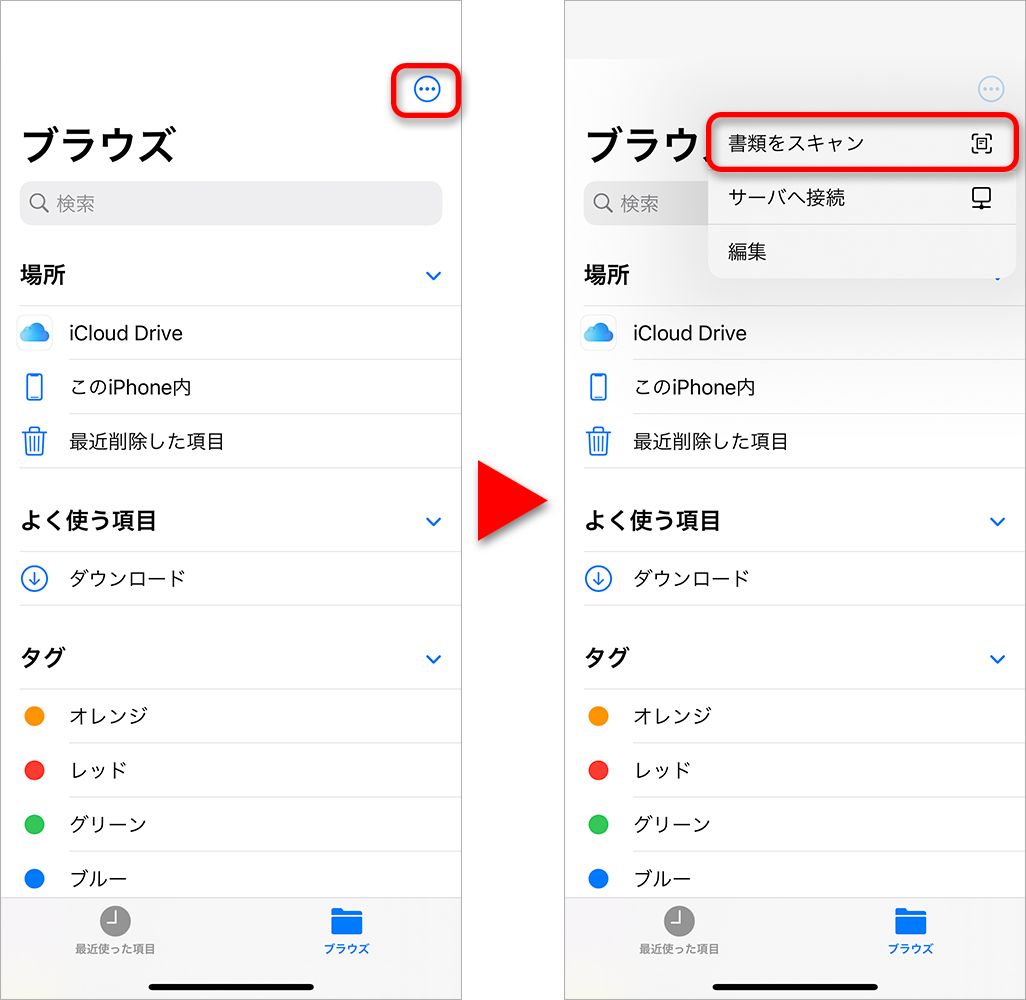
iOS端末を使用している場合、最も手軽で完成度が高いのがiPhone書類スキャンメモ機能です。操作手順は極めてシンプルです。
「メモ」アプリを起動して新規メモを作成し、カメラアイコンをタップして「書類をスキャン」を選択します。カメラを書類に向けるだけで、黄色い枠が紙の四隅を自動検出し、シャッターを押さずとも自動で傾きや台形歪みを補正したスキャンを実行してくれます。複数枚の連続撮影にも対応しており、保存後は右上の共有ボタンから即座に「ファイルに保存」やメール送信が可能です。
Androidユーザーは「Google ドライブ」のスキャン機能を活用
Android端末においては、標準で導入されていることが多いAndroid書類スキャンドライブ機能が威力を発揮します。Google ドライブアプリを開き、右下の「+」ボタンまたはカメラアイコン(スキャン)をタップするだけで、ドキュメントスキャナーが起動します。
撮影と同時に境界線が自動認識され、白黒・カラー・写真などのフィルター処理によって背景の黄ばみや紙のシワを自動除去したクリアなPDFが生成されます。そのまま指定のGoogle ドライブフォルダへクラウド保存されるため、PCとのファイル連携もシームレスに行えます。
高度なOCRや補正を求めるなら「無料書類スキャンアプリ」
標準機能以上の画像処理やテキスト抽出を求めるビジネスパーソンには、定評のある書類スキャンアプリ無料ツールの導入が推奨されます。
「Adobe Scan」や「Microsoft Lens」は、強力なエッジ検出アルゴリズムと高精度な自動トリミングを備えており、湾曲した本の見開きページであっても平坦化補正をかけてくれます。特に会議資料やホワイトボードの記録、領収書の束を素早くデジタル化したいシーンにおいて、専用スキャナーに匹敵する作業効率を発揮します。
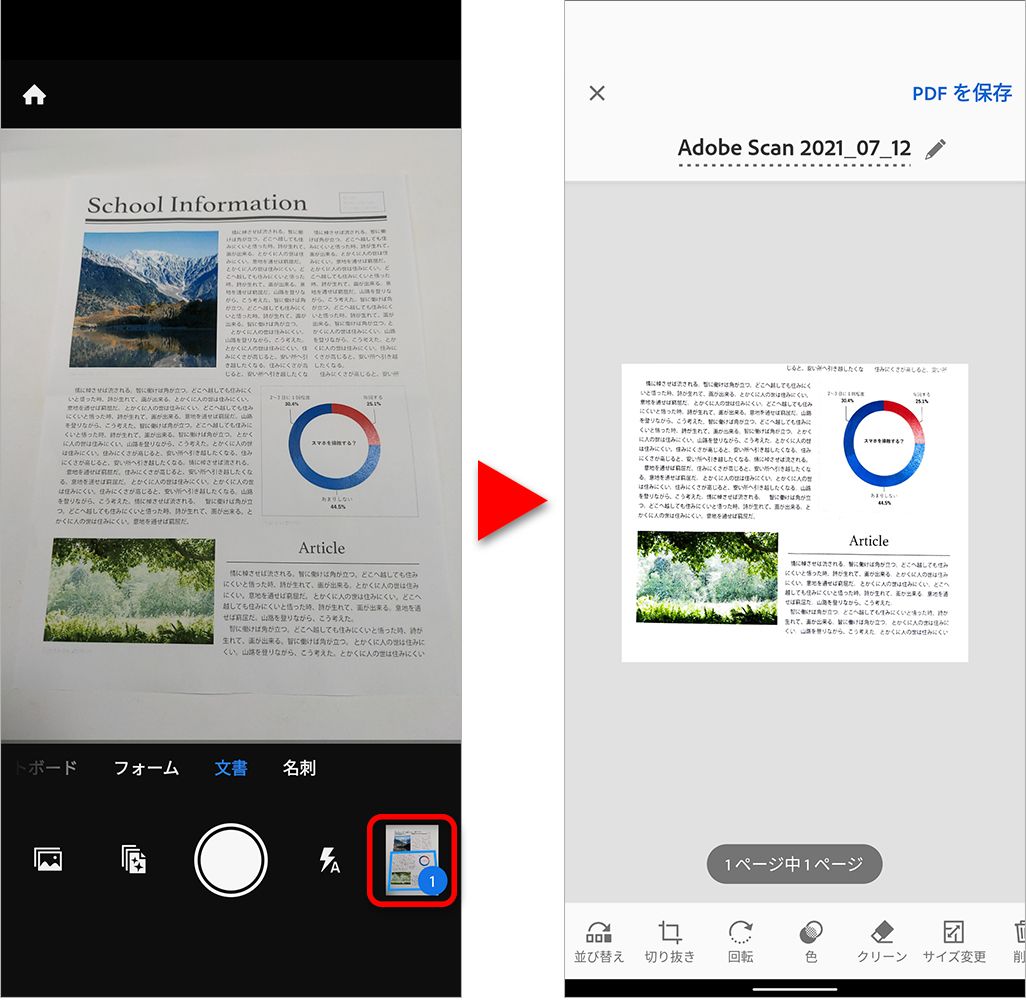
【プロ直伝】書類スキャンを綺麗に撮るコツ|スマホの「影を消す」撮影環境と裏技
スマートフォンで書類を撮影する際、最大の障害となるのが「自分の手やスマホ自体の影が書類に落ちる問題」と「部屋の照明によるテカリ(白飛び)」です。カメラの性能に頼る前に、以下の書類スキャン綺麗に撮るコツを押さえるだけで、仕上がりのクオリティはプロ仕様に変わります。
「離れて光学ズーム」が影を完全に消し去る最大の裏技
天井のシーリングライトの下で書類の真上からスマホを構えると、光を遮る形になり、ほぼ100%画面内に暗い影が落ちます。このスマホ書類スキャン影を消すための決定的な解決策は、「書類から少し身体を離し、カメラの2倍または3倍望遠レンズを使って撮影する」ことです。
被写体との距離を取ることで、スマホ本体と手の影が書類の外側に外れます。さらに、広角レンズ特有の「周辺部の歪み(中央が膨らむ樽型歪み)」も光学ズームによって大幅に軽減されるため、紙面の四角形が極めて正確な直線として記録されます。
斜めから撮って「自動台形補正」に任せる
どうしても光の反射やテカリが防げない光沢紙(パンフレットや雑誌など)の場合、あえて真上から撮らず、「照明の反射角を外した斜め45度前後の角度から撮影する」のが有効です。
現代の主要スキャンアプリは高度な台形補正エンジンを備えているため、斜めから撮影しても瞬時に正面から見下ろしたフラットな画像へと幾何学変換してくれます。テカリによる文字の消失を防ぎつつ、コントラストの高い鮮明なデータが得られます。
下地(背景)には濃い色を敷く
白い紙書類をスキャンする際は、白い机の上で撮影するとアプリの境界認識AIが紙のエッジを見失い、余計な余白を取り込んだり角が欠けたりする原因になります。ダークトーンのデスクマットや木目の濃いテーブルの上など、「書類の白とコントラストが明確に分かれる背景」の上に紙を置くことが、完璧な自動トリミングを実現する鉄則です。
【徹底比較】オフィス複合機・コンビニ・スマホスキャンの性能&コスト比較表
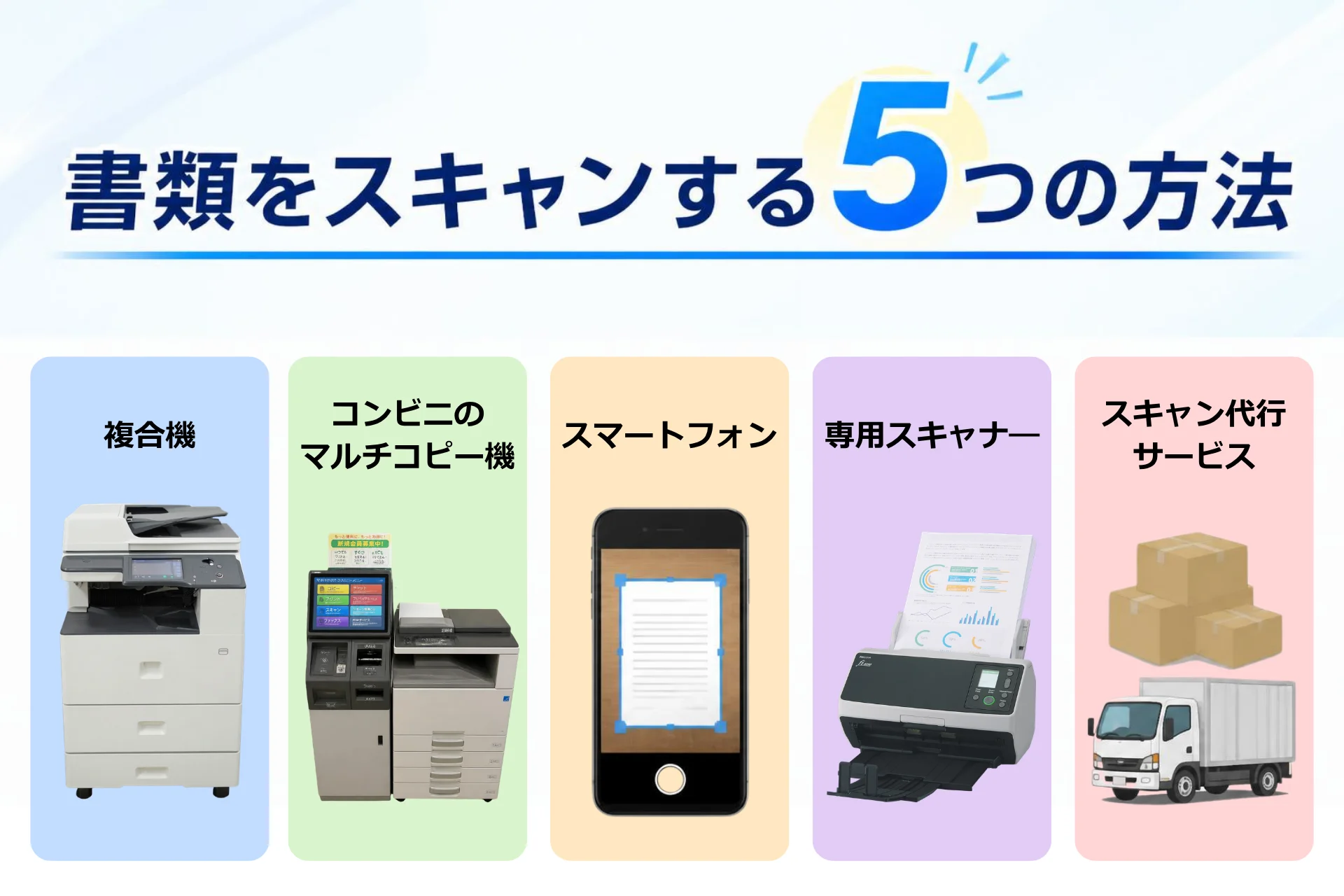
書類スキャンの手段は、用途・枚数・求める品質によって使い分けるのが最も合理的です。スマホ、街のコンビニ、そしてオフィスの業務用複合機のスペックとコスト構造を客観的に比較しました。
| スキャン手段 | 詳細・数値データ(解像度・速度) | 一般的な基準・相場(費用) | 編集部の見解・評価 |
|---|---|---|---|
| スマホ標準・無料アプリ (iPhoneメモ / Googleドライブ) | ・カメラ解像度に依存(1200万〜4800万画素相当) ・手動撮影(1枚あたり約3〜5秒) ・最大サイズ:A4/A3(画質維持はA4推奨) | 完全無料 (通信料のみ) | 日常業務や数枚程度の即時共有なら最速・最高効率。出先での機動力は圧倒的。 |
| コンビニ複合機 (セブン / ローソン / ファミマ) | ・最大600dpiの超高精細読み取り ・ADF(自動原稿送り装置)搭載 ・最大サイズ:A3対応 | 1枚あたり約30円〜40円 (USB保存 / スマホ転送) | 大型図面や公的証明書、原本の美しさを損なえない提出用書類に最適。全国24時間利用可能。 |
| オフィス用業務用複合機 (Canon / 富士フイルム / リコー等) | ・200〜600dpi(両面同時読み取り対応) ・毎分50〜100枚以上の高速処理 ・最大サイズ:A3対応 | 月額リース契約内 (自社インフラ) | 契約書や帳簿など数十〜数百枚の一括電子化における絶対的基幹システム。 |
【実態検証】コンビニ複合機(セブン・ローソン・ファミマ)の書類スキャン活用術と現場のリアル
外出先や自宅にスキャナー環境がない場合、最も頼りになるインフラが大手コンビニエンスストアのマルチコピー機です。現在、主要チェーンではスマートフォンのWi-Fi通信を用いたダイレクト転送システムが整備されており、USBメモリを持ち歩かなくても簡単にスキャンデータを持ち帰ることが可能です。
セブン-イレブンでのスキャン手順と特徴
書類スキャンコンビニセブンを利用する際は、公式アプリ「セブン-イレブン マルチコピー」を事前にインストールしておくとスムーズです。
マルチコピー機のタッチパネルで「スキャン」を選択し、画質(200dpi〜600dpi)やカラー設定、ファイル形式(PDF/JPEG)を指定します。その後、画面の指示に従ってスマホをWi-Fi接続するだけで、スキャンされたPDFが直接スマートフォン内のアプリフォルダへ高速転送されます。読み取り品質は非常に高く、官公庁へ提出する身分証明書のコピーや細かな契約書の文字も潰れることなく再現されます。
ローソン・ファミリーマートでのスキャン手順と特徴
書類スキャンローソンファミマの多くに設置されているシャープ製マルチコピー機では、「PrintSmash(プリントスマッシュ)」アプリが活用されています。
こちらも同様に、専用Wi-Fiを経由してスマホと複合機をペアリングし、即座にPDFを取り込めます。また、ローソンやファミマの端末はUSBメモリへの直接保存にも対応しており、オフラインで大容量スキャンを行いたい場合にも極めて安定した動作を提供します。A3サイズの見開き図面や、数十枚に及ぶ手書き資料の連続スキャンにおいても、用紙づまりを起こしにくい堅牢な自動給紙トレイが強みです。
一般に知られていない盲点と法規制|電子帳簿保存法のスキャナ保存要件とOCR文字認識
ビジネスにおいて書類をスキャンする際、単に「読めれば良い」という感覚で電子化すると、法的なトラブルや業務破綻を招くリスクがあります。特に企業の経理部門や個人事業主が直面する書類スキャン電子帳簿保存法のルールと、業務効率を左右する書類スキャンOCR文字認識の技術的要件には明確な基準が存在します。
電子帳簿保存法(スキャナ保存)が定める厳格な技術仕様
国税関係帳簿書類(領収書、請求書、納品書など)をスキャンして原本の紙を破棄する場合、国税庁が公表しているガイドラインに基づいた要件を満たす必要があります。ネット上の誤解として「スマホで適当に撮った写真なら何でも認められる」という風潮がありますが、これは明確な誤りです。
- 解像度要件:200dpi相当以上(A4サイズの場合、約387万画素以上)の解像度で鮮明に読み取られていること。
- 階調(グラデーション):原則としてカラー(RGB24bit/256階調以上)での保存が義務付けられている(※契約書・領収書等)。
- 改ざん防止・真実性の確保:スキャン後、最長約70日以内にタイムスタンプを付与するか、訂正・削除履歴が残るクラウドシステム等へ格納すること。
これらを満たさない不鮮明なスキャンデータは、税務調査において原本としての効力を否定されるリスクがあるため、社内運用ルールの策定が不可欠です。
OCR(光学文字認識)を活用した検索可能PDFの真価
単なる画像としてのPDFと、書類スキャンOCR文字認識を通した「検索可能PDF」には決定的な価値の差があります。OCR処理を施すことで、PDF内のテキスト情報が埋め込まれ、PCの検索バーから「企業名」「金額」「日付」を入力するだけで、数千枚のアーカイブから目的の1枚を一瞬で抽出できるようになります。
ただし、手書きのメモや潰れた印鑑の文字、斜体にデザインされた特殊フォントなどは誤認識が発生しやすいため、重要キーワードについては目視でのインデックス付与やファイル名への規則的記載(例:20260401_〇〇商事_請求書.pdf)を組み合わせることが実務上の鉄則です。
【実務効率化】複数書類をスキャンしてPDF結合編集・パソコン保存する最短ルート
複数ページにわたる契約書や会議資料をスキャンした際、1ページごとのバラバラなファイルになってしまい、管理に苦慮するケースが散見されます。効率的な書類スキャンPDF結合編集と複合機書類スキャンパソコン保存の流れをマスターすることで、資料整理のストレスは激減します。
複数PDFの結合と不要ページの削除
バラバラになったスキャンPDFを1つのファイルに統合する場合、Windowsであれば「Adobe Acrobat(ブラウザ版無料ツール)」や各種PDF編集ソフト、Macであれば標準の「プレビュー」アプリが最適です。Macのプレビュー機能では、サイドバーにサムネイルを表示させ、ドラッグ&ドロップするだけで一瞬で複数PDFのページ結合や順序入れ替え、特定ページの削除が完結します。
ブラウザベースのWeb変換サービスを利用する際は、機密情報や個人情報が含まれる重要書類を安易にアップロードしないよう、セキュリティポリシーが明示された信頼できるサービスを選定することが情報セキュリティ上の大前提となります。
オフィスの複合機からPCへ一括送信するベストプラクティス
社内の業務用複合機からパソコンへ直接スキャンデータを送る場合、主に「SMB送信(共有フォルダへの直接保存)」と「スキャン to E-mail(メール添付送信)」が使われます。
数十ページに及ぶ重いファイルの場合、メール送信ではサーバーの容量制限(一般的に10MB〜20MB上限)に引っかかりエラーとなるケースが多いため、PCローカルの指定フォルダに直接書き込む「SMB転送」または複合機連携型の「クラウドストレージ直接アップロード(Box、OneDrive、Google Workspace連携)」を設定しておくことが最も安定した運用法です。
【プロの結論】用途別に見極める「スキャン手段の最適解」と向いている人の判断基準
あらゆるツールには適材適所が存在します。時間単価、画質要求、セキュリティレベルのバランスを考慮し、どの手段を選択すべきかの明確な基準を提示します。
スマホスキャンを選ぶべき人・シーン
- 対象:外出先での突発的な書類送付、ホワイトボードの記録、1〜3枚程度の領収書・メモの電子化。
- メリット:機動力は最速。費用ゼロでその場で即座にチャットツールやメールへ展開可能。
- 向いていないケース:10枚以上の連続した複数ページ書類、ホチキス留めされた分厚い契約書の処理。
コンビニ複合機を選ぶべき人・シーン
- 対象:自宅にプリンター・スキャナーがないテレワーカー、官公庁提出用の公的書類、A3図面・ポスターの取り込み。
- メリット:600dpiの高精細ガラス面フラットベッド読み取りにより、歪みのない完璧な直角・色彩再現が可能。
- 向いていないケース:日常的に数百枚のスキャンが発生する定常業務(コストが嵩むため専用機の導入が合理的)。
業務用ドキュメントスキャナー/複合機を選ぶべき人・シーン
- 対象:オフィスのバックオフィス部門、過去の紙資料の完全アーカイブ化プロジェクト、電帳法対応の経理処理。
- メリット:両面同時高速読み取り(ADF)による圧倒的な処理スピードと、確実なOCR一括付与。
- 向いていないケース:外出先や現場での即時データ化。
【書類 を スキャン】に関するよくある質問(FAQ)
Q1:iPhoneのメモ機能でスキャンした書類はどこに保存されますか?PDFとして共有できますか?
A1:撮影完了後、まずはメモ内の1つのオブジェクトとして保存されます。これを単体のPDFファイルとして取り出したい場合は、メモ内のスキャン画像をタップして全画面表示にし、上部または下部の「共有アイコン」をタップして「ファイルに保存」を選択してください。これでiOSの「ファイル」アプリ内に独立したPDFとして保存され、メールやクラウドへ自由に添付可能になります。
Q2:スキャンした書類に自分の手やスマートフォンの影がどうしても入ってしまいます。どうすれば消せますか?
A2:被写体に近づきすぎず、「少し離れた位置からカメラの2倍ズーム(望遠)を使って撮影する」のが最も効果的です。また、天井の照明に対して身体が影を作らないよう、書類を置く位置を少しずらすか、斜め45度の角度から撮影してアプリの自動台形補正機能に任せることで、影の映り込みを完全に防止できます。
Q3:コンビニで書類をスキャンする場合、USBメモリがなくてもスマートフォンに保存できますか?
A3:はい、保存可能です。セブン-イレブンなら「セブン-イレブン マルチコピー」、ローソンやファミリーマートなら「PrintSmash」という無料アプリをあらかじめスマートフォンに入れておけば、マルチコピー機のWi-Fiと接続して直接スキャンデータをスマホへ転送できます。
Q4:スキャンしたPDFの文字をテキストとしてコピーしたいのですが、どうすればOCR処理できますか?
A4:スマホアプリであれば「Adobe Scan」や「Microsoft Lens」を使って撮影すると、保存時に自動で高精度なOCR処理が行われ、テキスト検索や文字コピーが可能なPDFが生成されます。既存のPDFに対して文字認識をかけたい場合は、Google ドライブにPDFをアップロードし、右クリックから「Google ドキュメントで開く」を選択することで、完全無料で文字起こしを行うことが可能です。
まとめ:デジタル化の本質は「探す時間の削減」にあり
書類をスキャンしてデータ化する最大の目的は、単に「机の上から紙をなくすこと」ではなく、「必要な情報に数秒でアクセスできる環境を構築すること」にあります。どれほど綺麗にスキャンしても、ファイル名が適当であったり、OCR検索が効いていなければ、デジタルの海の中で書類は迷子になってしまいます。
まずは手元のスマートフォンで「ズーム撮影による影消し」と「標準アプリのPDF化」を試し、その手軽さと精度の高さを実感してください。日常の小さなメモから重要契約書まで、適切なスキャン技術と保存ルールを身につけることが、業務効率化とペーパーレス時代を快適に生き抜くための最も確実な第一歩となります。 (出典: 書類 を スキャン(Yahoo!ニュース))
SEOライティングとマーケティング戦略の専門家。分かりやすい解説記事で定評があります。