Netflixが繋がらない?急に見れない原因とテレビ・スマホ即効復旧ワザ
楽しみにしていた映画やドラマを観ようとNetflix(ネットフリックス)を開いた瞬間、画面がぐるぐる回ったまま動かなかったり、予期せぬエラーコードが表示されて焦った経験はないでしょうか。お気に入りのコンテンツが突然再生できなくなると、強いストレスを感じてしまうものです。
Netflixが繋がらないトラブルは、サービス側のサーバー障害から自宅のWi-Fi環境、テレビやFire TV Stickなどのデバイスのフリーズ、さらにはアカウントの同時視聴制限まで、実に多岐にわたる要因で発生します。原因を正確に見極め、順番にアプローチしていけば、大半のトラブルは数分以内で解決できます。今すぐ実践できる具体的な復旧テクニックをわかりやすく解説します。
📌 【この記事の重要ポイントまとめ】
- 要点1:まずはNetflix公式のステータスページやSNSで、大規模なサーバー障害が発生していないか即座に確認する
- 要点2:テレビやスマホの不具合は、アプリの完全終了と端末の「放電リセット(電源抜き)」で8割以上が復旧する
- 要点3:エラーコードの特定とWi-Fiルーターの再起動を行い、改善しない場合はカスタマーサポートへ直接相談する
【緊急チェック】Netflixが繋がらないのは通信障害?まず確認すべき一次情報
画面が読み込み中のまま進まない場合、真っ先に疑うべきはNetflixサーバー障害情報の有無です。個人の端末や設定をいじる前に、サービス全体でトラブルが起きていないかを調べることが最短の解決ルートになります。
Netflixでは専用の障害確認ページ(Netflixヘルプセンター内「Netflixは機能していますか?」)を公開しており、システムが正常稼働しているかをリアルタイムで把握できます。ここが「現在Netflixに問題は発生していません」となっていれば、問題は視聴端末か自宅のネット環境にあると判断できます。
あわせて、障害情報共有サイト「Downdetector」やX(旧Twitter)で「Netflix 障害」「ネトフリ 落ちた」などのワードを検索してみるのも効果的です。同じタイミングで何十人ものユーザーが投稿していれば、プラットフォーム側の復旧を待つのが賢明な選択となります。
画面が真っ暗・固まる!テレビやFire TV Stickで繋がらない原因と対処法
リビングの大画面で視聴しようとした際に発生するテレビで繋がらない原因の多くは、テレビ本体やストリーミング端末のメモリ蓄積とシステムの一時的なフリーズに起因しています。
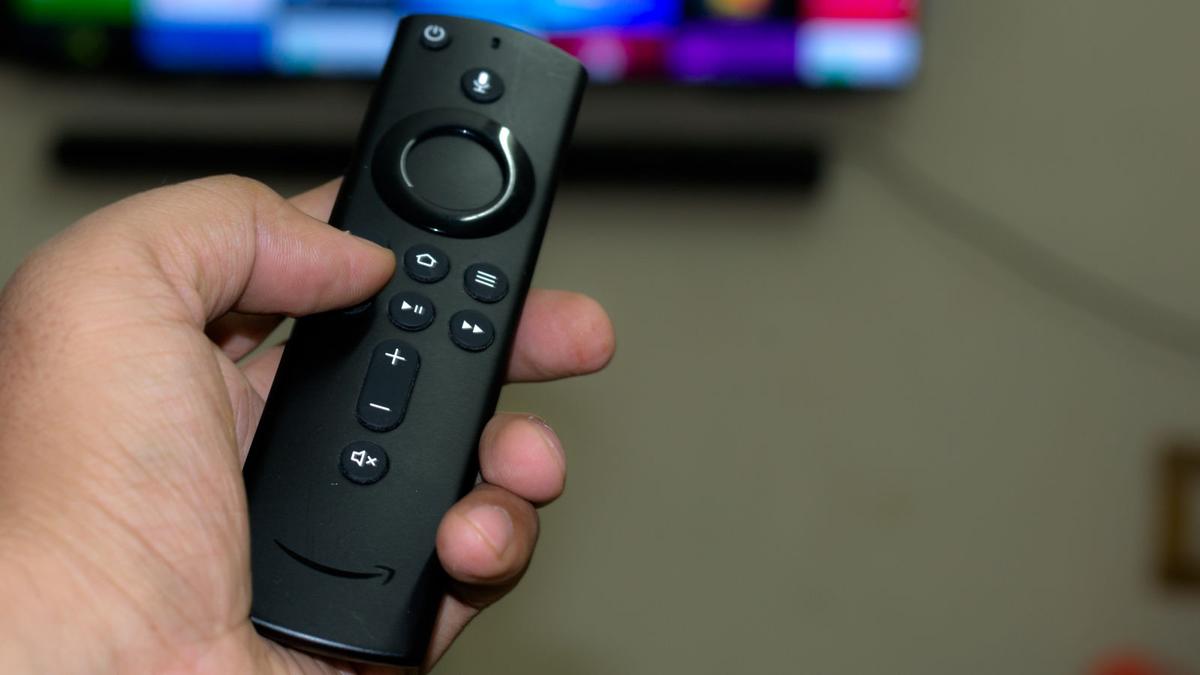
特に多くの家庭で利用されているFireTVStick不具合では、長期間スリープ状態のまま使い続けることでキャッシュが溜まり、動画のデコード処理が追いつかなくなるケースが目立ちます。こうしたストリーミングデバイスの不調を解消するには、設定メニューからのキャッシュ削除手順を実行するか、端末の完全再起動が劇的な効果を発揮します。
スマートテレビやFire TV端末のリフレッシュで最も有効なのが「放電」です。リモコンで電源をオフにするだけでは内部システムがスタンバイ状態のまま残るため、電源プラグをコンセントから抜き、1分〜2分ほど放置してから再度差し込むという手順を試してください。これだけで内部の不要な電気とエラー情報がクリアされ、スムーズにアプリが立ち上がるようになります。
スマホ・タブレットで見られない時の確認リスト|アプリ再起動と更新手順
外出先やベッドサイドでスマートフォンを使っていて急に動画が止まった場合は、端末とアプリの状態をステップ順に見直していきます。
最初に行うべきはスマホアプリの再起動です。バックグラウンドで動いているNetflixアプリをタスクキル(画面下部からスワイプして完全終了)し、数秒置いてから立ち上げ直します。これに加えて、スマホ本体の再起動を挟むことで、OSレベルのネットワーク接続エラーも同時に解消されます。
あわせてApp StoreやGoogle Playストアを開き、アプリのアップデートが保留されていないか確認しましょう。古いバージョンのまま放置していると、最新の暗号化通信や配信プロトコルに対応できず、再生エラーが頻発する原因になります。Android端末の場合は、本体の「設定」>「アプリ」>「Netflix」からストレージを開き、「キャッシュを消去」を実行するのも有効な手段です。
エラーコードが表示されたときの意味と即効リセット対処法
画面に「UI-800-3」「NW-2-5」「tvq-st-103」といった英数字の羅列が出ているなら、それはトラブルの所在を示すエラーコード対処法の手がかりになります。
代表的なエラーコードとその背景は以下の通りです。
【UI-800-3 / UI-113】
端末に保存されている古いキャッシュ情報が原因です。アプリから一度ログアウトし、端末を再起動した後に再ログインすることで解消します。
【NW-2-5 / NW-3-6】
ネットワーク接続の切断を示しています。端末がインターネットに到達できていない状態のため、Wi-Fiの接続状況確認やルーターの再起動が必要です。
【tvq-st-103 / tvq-pb-101】
テレビやセットトップボックス固有のデータ競合です。デバイスの放電リセットや、アプリの再インストールが最も確実な解決策になります。
ログインできない・突然弾かれる?同時視聴制限とアカウントの落とし穴
「正しくパスワードを入力しているのに弾かれる」「画面に警告が出て再生が始まらない」という場合、ネットワークではなく契約や認証周りに問題が潜んでいます。
代表的なログインできない理由として、登録クレジットカードの有効期限切れや決済エラーによる一時的なアカウント停止が挙げられます。登録しているメールアドレス宛にNetflixから請求関連の通知が届いていないかチェックし、Webブラウザからアカウントページへアクセスして支払い状況を確認してみましょう。
もうひとつの盲点が同時視聴制限です。契約プラン(スタンダード:2台、プレミアム:4台など)の上限を超えて家族が別の部屋で同時に視聴していると、新規の再生リクエストはブロックされます。同一世帯外でのアカウント共有に関する厳格な認証ルールも適用されているため、アカウント設定画面から「アクセスとデバイスの管理」を開き、見覚えのないデバイスが接続されていないか整理することも大切です。
自宅の通信環境を見直す!Wi-Fiルーター再起動と速度改善テクニック
「動画の読み込みが極端に遅い」「画質が荒いまま上がらない」といった症状は、家庭内ネットワークの帯域不足が引き金となっています。まずは一度、ブラウザでスピードテストを実行して通信環境の確認を行いましょう。4K動画を快適に楽しむには最低でも25Mbps以上の安定した実効速度が求められます。
通信速度が極端に低下している場合の特効薬がWi-Fiルーター再起動です。ルーターやモデムは24時間稼働し続けることで内部熱を持ち、パケットの送受信に不整合を起こしやすくなります。ルーターの電源コードを抜き、熱を逃がすように30秒ほど待ってから再投入してください。
あわせて、Wi-Fiの周波数帯を「2.4GHz(障害物に強いが混雑しやすい)」から「5GHz(高速で電波干渉に強い)」へ切り替えたり、テレビ裏に有線LANケーブルを直接接続したりする工夫で、劇的に通信の安定性が向上します。
どうしても直らない場合の最終手段|カスタマーサポートへの問い合わせ
すべての手順を試しても一向に症状が改善しない場合は、個別の回線ルーティングやアカウント固有の不具合が生じている可能性があります。悩んで時間を浪費するよりも、公式のカスタマーサポート問い合わせを活用するのが賢明です。
Netflixはユーザーサポートが非常に充実しており、公式ヘルプセンターから年中無休でライブチャットや電話による問い合わせが可能です。Netflixアプリ内からの「無料通話(インターネット経由)」を利用すれば、通話料を気にせず日本語オペレーターへ直接トラブルを相談できます。
問い合わせる際は、あらかじめ「利用している端末名(〇〇社製スマートテレビ、iPhone 16など)」「発生しているエラーコード」「試した対処法」を手元に整理して伝えると、よりスムーズに解決策を提示してもらえます。
【Netflixが繋がらないトラブル】に関するよくある質問(FAQ)
Q1:特定の作品だけが「再生できません」と表示されて観られないのはなぜですか?
A1:特定作品のみエラーが出る場合、ダウンロードデータの破損、あるいは配信権利の更新タイミングによる一時的な読み込み不良が考えられます。ダウンロード済み作品であれば一度削除して再ダウンロードを試すか、端末のキャッシュをクリアして再読み込みを行ってください。
Q2:ホテルや出張先のWi-FiでNetflixにログインできないのは何が原因ですか?
A2:公共のフリーWi-Fiや一部の宿泊施設では、大容量通信を制限するためにストリーミングサービスの通信ポートをブロックしている場合があります。また、同一世帯外からのアクセスと判定されて認証コードを求められているケースもあるため、登録メール宛てに届く臨時アクセスコードを入力するか、一時的にモバイル通信(テザリング等)へ切り替えて試してみてください。
Q3:VPNを使用しているとNetflixは見られなくなりますか?
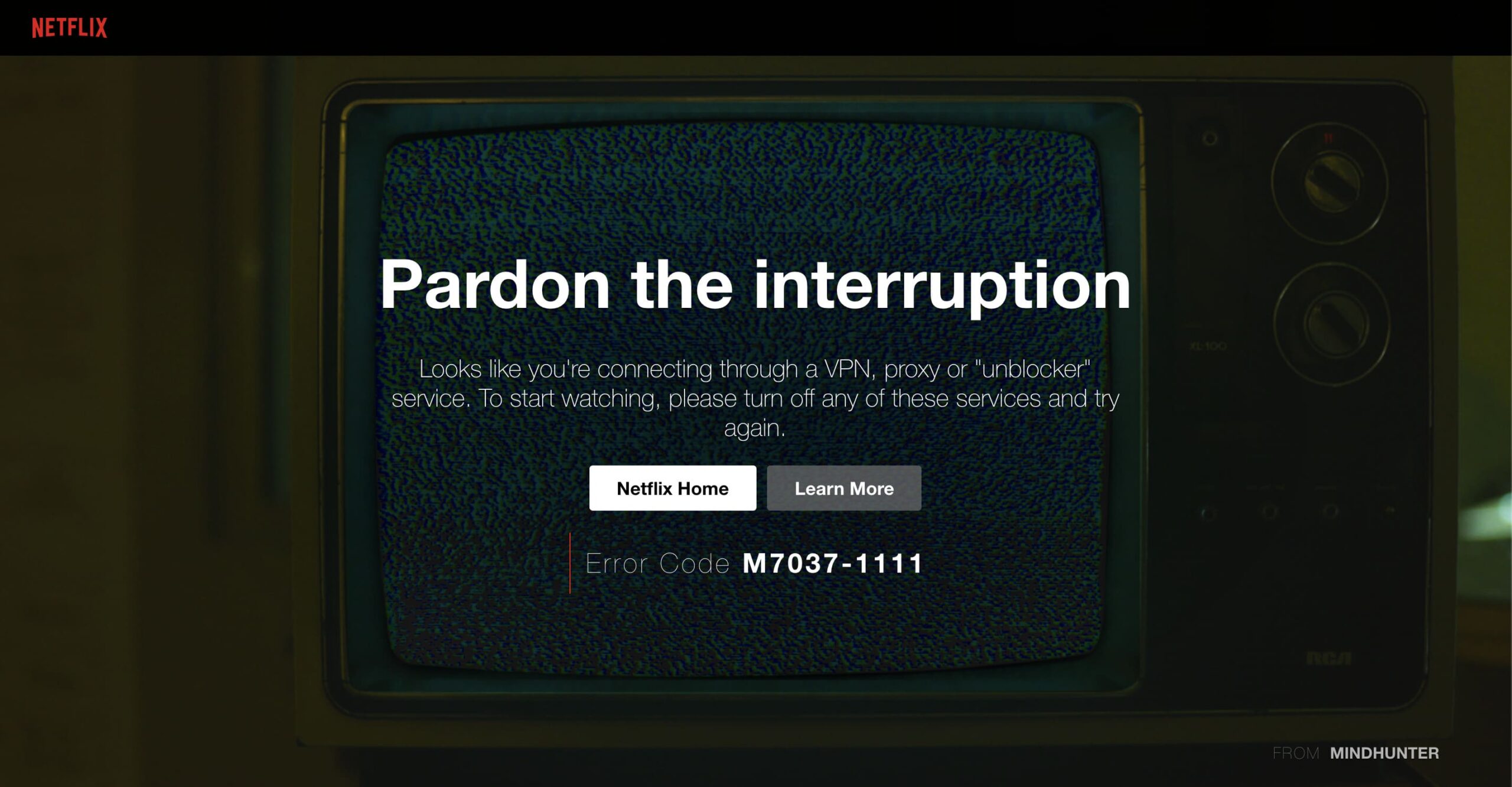
A3:Netflixは著作権保護および地域制限の観点から、一般的なVPNやプロキシサーバー経由のアクセスを厳しく検知・遮断しています。「プロキシを使用しているようです」というエラーが出た場合は、VPN接続を完全にオフにしてからアプリを再起動してください。
まとめ:焦らずステップ順に対処して快適な視聴環境を取り戻そう
Netflixが繋がらなくなるトラブルは一見複雑に思えますが、発生原因は「サーバー側の障害」「自宅の通信環境」「再生端末のフリーズ」「アカウント設定」のいずれかに集約されます。
画面が動かなくなったときは焦らず、まず公式の障害情報をチェックし、続いてテレビやルーターの「電源プラグを抜く放電リセット」を試してみてください。基本的なメンテナンス手順を把握しておけば、突発的なエラーに遭遇しても素早く対応でき、いつでも快適なエンタメ時間を楽しむことができます。 (出典: netflix 繋がら ない(Yahoo!ニュース))

毎日更新されるトレンド情報を分析・発信中。役立つ裏技やおすすめ情報を分かりやすく紹介します。