Facebook名前変更の全手順!変更できない理由と60日ルールの真相
結婚や改姓、キャリアの転換に伴うビジネスネームの導入など、Facebookの登録名を変更したい場面は少なくありません。しかし、Meta社のプラットフォーム統合に伴い設定画面の導線が複雑化したほか、厳格なポリシーによって「申請が通らない」「急に変更できなくなった」と頭を抱えるユーザーが続出しています。
実名登録を基本原則とするFacebookでは、独自のアルゴリズム審査や待機期間が設けられており、仕組みを理解しないまま操作すると長期間修正が利かなくなるリスクもあります。本稿では、スマホおよびPCでの最新変更手順から、審査落ちを防ぐポイント、旧姓や英語表記を安全に追加するテクニックまで網羅して解説します。
📌 【この記事の重要ポイントまとめ】
- 要点1:スマホ・PCともに「Metaアカウントセンター」から即座に変更手続きが可能。
- 要点2:一度変更すると「60日間」は再変更不可となり、特殊記号や偽名は審査落ちの対象になる。
- 要点3:旧姓やニックネーム、英語表記はメインの本名を変更せずに「別名」として併記設定ができる。
【2026年最新】Facebookの名前変更手順|スマホアプリ・PC別の操作方法
現在、Facebookの名前変更はMeta社の統合管理機能であるMetaアカウントセンターを経由して行います。UIの刷新により設定の階層が変わっているため、デバイス別の最短手順を把握しておくことが大切です。
【スマホアプリ(iOS/Android)からの設定手順】
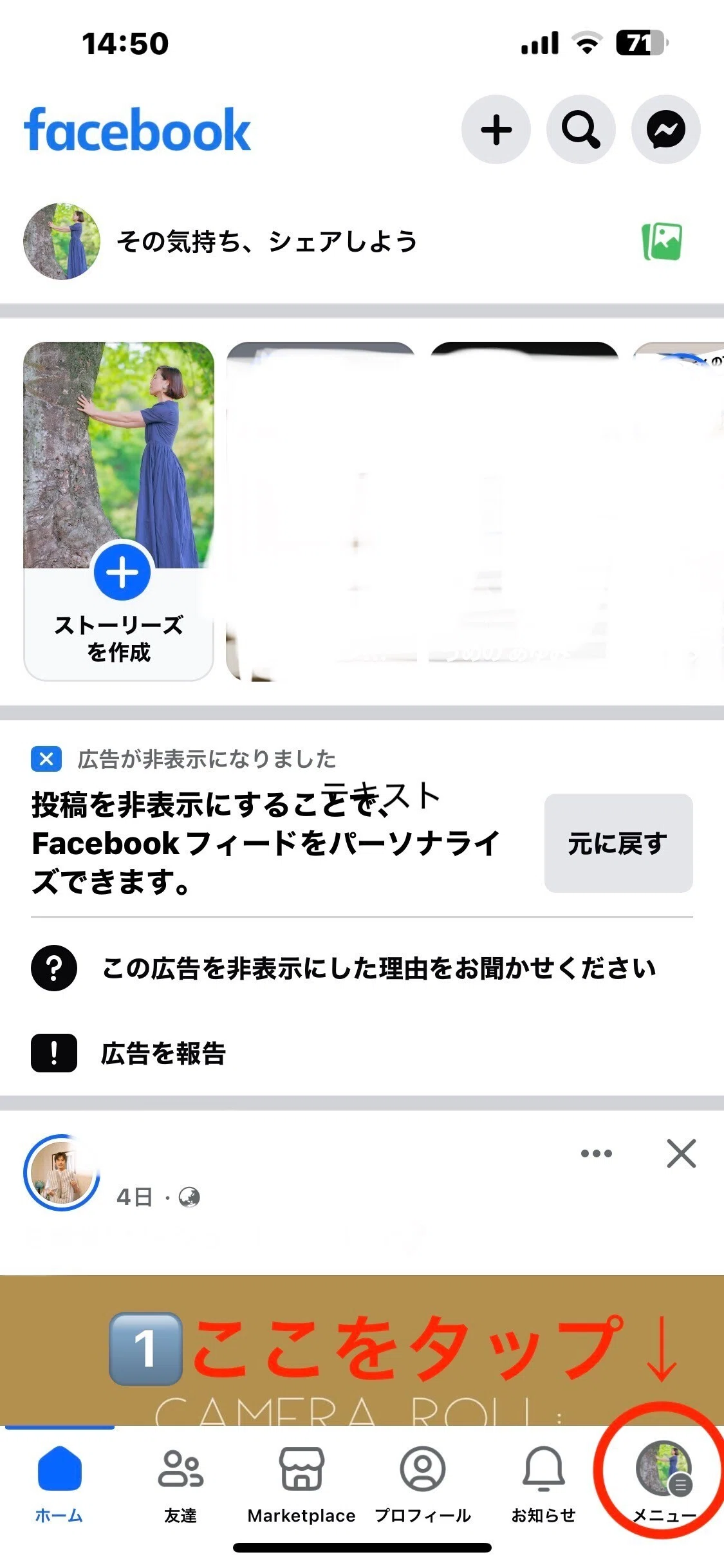
1. Facebookアプリを開き、右下のメニューアイコン(プロフィール画像)をタップ
2. 画面右上の歯車マーク(設定)を押し、最上部に表示される「アカウントセンター」を選択
3. 「プロフィール」から該当のFacebookアカウントをタップ
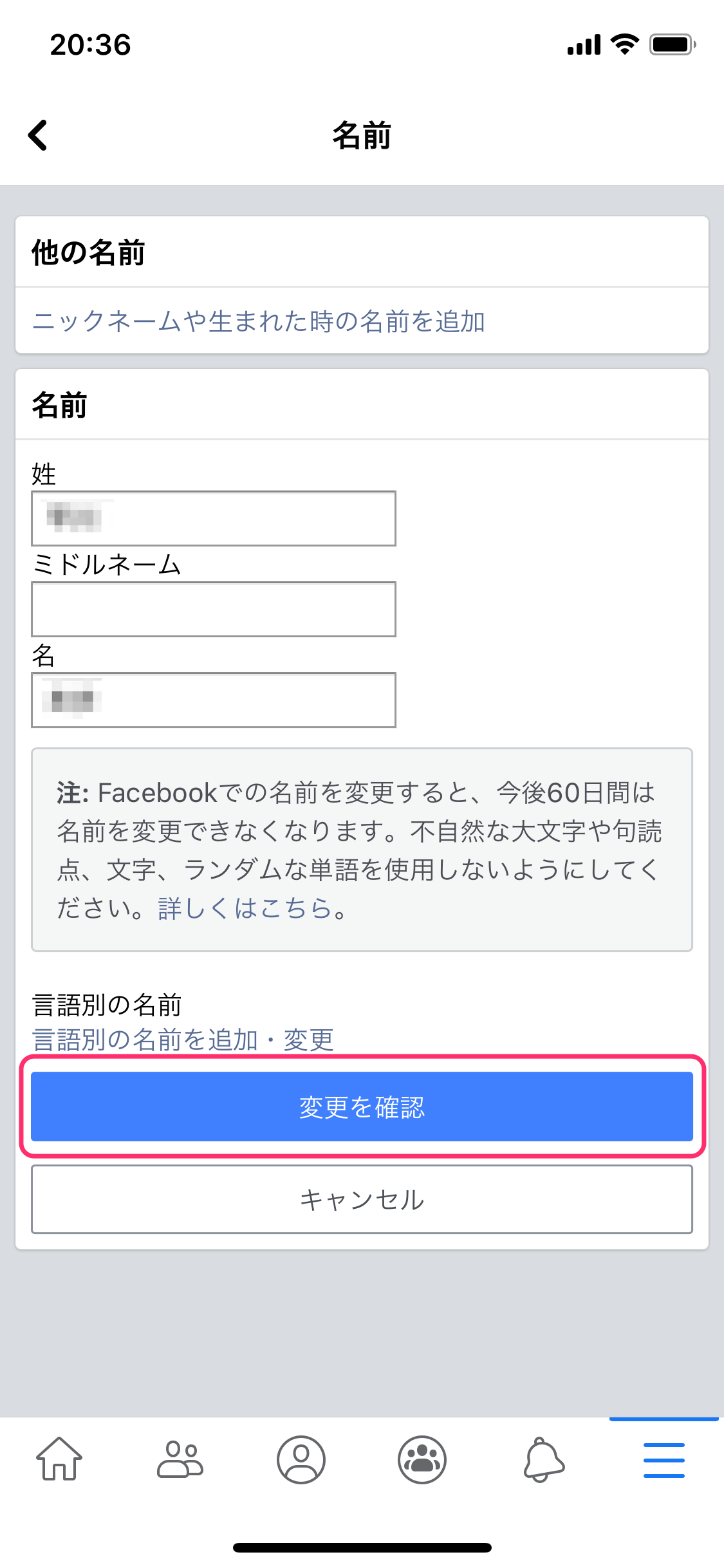
4. 「名前」を選択し、姓・名をそれぞれ修正
5. 画面下の「変更内容を確認」をタップし、表示順(姓・名 または 名・姓)を選択して「変更を保存」を完了
【パソコン(ブラウザ版)からの設定手順】
1. 画面右上のプロフィールアイコンをクリックし、「設定とプライバシー」から「設定」を開く
2. 左側メニュー最上段にある「アカウントセンター」をクリック
3. プロフィール一覧から変更したいアカウントを選び、「名前」をクリック
4. 新しい氏名を入力後、「変更内容を確認」から希望の並び順を選んで確定する
変更確定時には、セキュリティ確認のためにアカウントのパスワード再入力を求められる場合があります。事前にログイン情報を確認しておくと手続きがスムーズです。
名前変更ができない?審査落ちやエラーを引き起こす「5つの決定的理由」
「変更ボタンが押せない」「審査で弾かれてしまった」という場合、Metaが定める氏名ガイドラインに抵触している可能性が極めて高いといえます。主な原因は次の5点に集約されます。
第一に、前回の変更から60日が経過していないケースです。これは制限解除を待つ以外の回避策がありません。
第二に、記号・数字・不自然な大文字小文字の混在です。「!」「?」「@」などの記号や数字はもちろん、「Taro YAMADA」のように一部だけを大文字にする表記もシステムで自動的にエラー判定されます。
第三に、肩書や職業名、フレーズの混入が挙げられます。「弁護士 田中」「カメラマン 佐藤」といった役職付きの表記や、店舗名・スローガンを本名欄に入れる行為は明確に禁止されています。
第四に、複数言語の文字を混在させた表記です。例えば「山田 John」のように漢字とアルファベットを同一の氏名枠に混ぜて入力すると、不正な文字列として拒絶されます。
第五に、偽名や架空のキャラクター名による自動審査落ちです。著名人の名前や一般的に人名として認識されない単語は、AIのリアルタイム照合によって即座にブロックされます。場合によっては本人確認書類(運転免許証やパスポート)の画像提出を求められる審査プロセスへと移行します。
知っておくべき「60日ルール」と回数制限の仕組み
Facebookで名前を変更する際、最も注意しなければならないのが「60日間ルール」です。Metaプラットフォームでは、なりすまし詐欺やアカウント売買、嫌がらせ目的のアカウントロンダリングを防ぐため、一度名前を変更するとその後60日間は理由を問わず一切の再変更がロックされます。
もし入力時に変換ミスや誤字を見逃したまま保存してしまうと、その誤った表記のまま2カ月間過ごさなければなりません。どうしても緊急で修正したい場合は、本人確認書類をアップロードしてMetaサポートへ個別審査を申請する救済ルートが存在しますが、承認までには数日〜数週間の時間を要します。
なお、名前変更の累計回数自体に厳格な上限は定められていません。しかし、短期間に上限ギリギリの頻度で変更を繰り返すアカウントは、アルゴリズムによって不正利用の疑いをかけられ、アカウントの一時停止や恒久的な氏名変更の制限を受ける危険性があります。
旧姓やニックネームを追加したい!別名・英語表記のスマートな設定術
「戸籍上の本名は変えたくないが、旧姓でも検索されたい」「海外の知人向けにアルファベット表記を載せたい」というニーズには、メインの名前をいじるのではなく「他の名前(別名)」や「言語別の名前」機能を使うのが賢明な解決策です。
【旧姓やニックネームを追加する手順】
アカウントセンターの「名前」設定画面下部にある「他の名前を管理」を選択します。名前のタイプとして「旧姓」「ニックネーム」「旧姓名」「専門分野での名前」などから該当するものを指定し、文字列を入力します。「プロフィールのトップに表示」にチェックを入れると、メインの本名の横にカッコ付きで「(山田)」のように表示され、旧姓検索の対象にも含まれるようになります。
【英語(アルファベット)表記を設定する手順】
多言語圏の友人が多い場合は、言語別の名前設定を活用します。日本語環境のユーザーには漢字表記を見せつつ、英語環境で利用しているユーザーには自動的にローマ字表記を表示させることが可能です。本名ポリシーを侵害することなく、グローバルな視認性を確保できます。
名前変更は友達にバレる?タイムライン通知とプライバシーのリアル
「名前を変えたら友達全員に通知が届いてしまうのではないか」と不安に感じる方も少なくありません。結論から言えば、名前を変更した事実がタイムラインやフィードへ自動投稿されたり、友達へプッシュ通知されたりすることはありません。
ただし、通知は飛ばないものの、周囲に気づかれる導線は存在します。変更が完了した瞬間から、過去のすべての投稿、コメント、タグ付け、Messengerのチャット履歴に表示されている名前が一括して新しい表記へ切り替わります。
また、友達一覧の並び順やメッセンジャーの検索結果も新名称に連動するため、親しい間柄であれば自然と気づく構造になっています。余計な誤解を避けたい場合は、変更直後にタイムラインで「改姓に伴い登録名を変更しました」と一言アナウンスを入れておくのがスマートなマナーです。
【facebook 名前 変更】に関するよくある質問(FAQ)
Q1:結婚して苗字が変わったのですが、身分証明書の提出は必須ですか?
A1:一般的な漢字や実在する苗字への変更であれば、通常の入力だけで自動承認されます。ただし、過去に変更を繰り返していたり、珍しい表記でシステムに検知されたりした場合は、戸籍謄本や新名義の免許証などの提出を求められることがあります。
Q2:ニックネームや芸名だけで登録することはできますか?
A2:Facebookは実名利用を規約で義務付けているため、メインの氏名をニックネーム単体に変更することはできません。芸名や通称を使いたい場合は、メイン氏名に本名を登録した上で「他の名前」機能を使って併記するか、個人アカウントではなく「Facebookページ」を開設して運用してください。
Q3:名前変更の「審査」にはどれくらいの時間がかかりますか?
A3:規約に沿った標準的な変更であれば、変更ボタンを押した瞬間に即時反映されます。本人確認書類の提出が必要な個別審査に回った場合は、Meta側の確認作業に通常24時間〜48時間程度、混雑時は1週間ほどかかる場合があります。
Q4:名前の「姓」と「名」の順番が逆になってしまいました。すぐ直せますか?
A4:表示順の選択ミスであっても、一度保存すると「60日ルール」の対象となります。アカウントセンターから再設定を試みてロック画面が出る場合は、Metaのヘルプセンターにある「名前の変更に関する本人確認フォーム」から直接修正依頼を送る必要があります。
まとめ:正しい規約理解とアカウントセンター活用でスムーズな名前管理を
Facebookにおける名前変更は、Metaアカウントセンターの導入によって設定自体はシンプルになった一方、実名ポリシーとセキュリティ監視の厳格さは年々増しています。誤字や規約違反によるロックを避けるためにも、変更確定前のプレビュー確認は欠かせません。
本名の維持が求められるプラットフォームだからこそ、旧姓の併記や言語別表記といった公式機能を柔軟に使い分けることが、トラブルを防ぎつつ快適なつながりを維持するための鍵となります。 (出典: facebook 名前 変更(Yahoo!ニュース))

SEOライティングとマーケティング戦略の専門家。分かりやすい解説記事で定評があります。