キャッシュクリアのショートカット決定版!一瞬で画面更新する最新技
Webサイトのデザインが崩れて表示される、修正されたはずの画像やテキストが古いまま変わらない、あるいは特定のWebアプリの挙動が急に重くなった――。日々の業務やネットサーフィンの中で、誰もが一度はこうしたトラブルに遭遇した経験があるはずです。そのトラブルの多くは、PCの故障や通信障害ではなく、ブラウザ内部に蓄積された「過去のキャッシュデータ」が干渉していることに起因します。
設定メニューを何度もクリックして閲覧履歴の削除画面を開くのは、作業効率を大きく落とす原因になります。実は、主要ブラウザにはキーボード操作だけで一瞬にして最新データを取得し直す強制再読み込み(スーパーリロード)のショートカットが用意されています。本稿では、OS・ブラウザ別の即効キー操作から、通常更新との決定的な違い、それでも画面が更新されない深層原因まで、IT現場の知見を交えて徹底的に解説します。
📌 【この記事の重要ポイントまとめ】
- 要点1:Windowsは「Ctrl + Shift + R」(またはCtrl + F5)、Macは「Command + Shift + R」でキャッシュを無視した強制再読み込みが一瞬で完了する
- 要点2:通常の再読み込み(F5)は保存されたキャッシュを優先するが、スーパーリロードはWebサーバーから最新のHTML/CSS/JSを全取得する
- 要点3:ログイン状態(Cookie)を維持したまま表示不具合だけを即座に修復できるため、ブラウザ全削除よりも実務上のメリットが大きい
【疑問解消】ブラウザが重い・更新されない原因とキャッシュの仕組み
Webページを閲覧する際、ブラウザ(Google Chrome、Microsoft Edge、Safariなど)は表示速度を高速化するために、一度読み込んだ画像やスタイルシート(CSS)、JavaScriptファイルをPCやスマートフォンの内部ストレージに一時保存します。この仕組みを「ブラウザキャッシュ」と呼びます。
次回以降に同じページを開いた際、ブラウザはインターネット経由でファイルを再取得せず、手元のストレージからキャッシュを読み込みます。これにより、通信量を抑えつつ高速なページ表示が実現します。しかし、この親切な仕組みが裏目に出ることがあります。Webサイト側がデザインやプログラムを新しく更新しても、ブラウザが「手元の古いキャッシュ」を優先して画面を構築してしまうため、「画面が変わらない」「レイアウトが派手に崩れる」「ボタンが正しく反応しない」といった現象が発生するのです。
単なるページ更新(F5キーやCommand + R)を押すだけでは、ブラウザは「手元のキャッシュに変更がないか」を簡易確認するだけで、結局は古いデータを再利用してしまいます。古いキャッシュを完全に無視し、Webサーバーから最新の構成ファイルを強制的に丸ごと取り直す命令こそが、スーパーリロード ショートカットと呼ばれる機能です。
【OS・ブラウザ別一覧】一瞬で解決するキャッシュクリアのショートカット
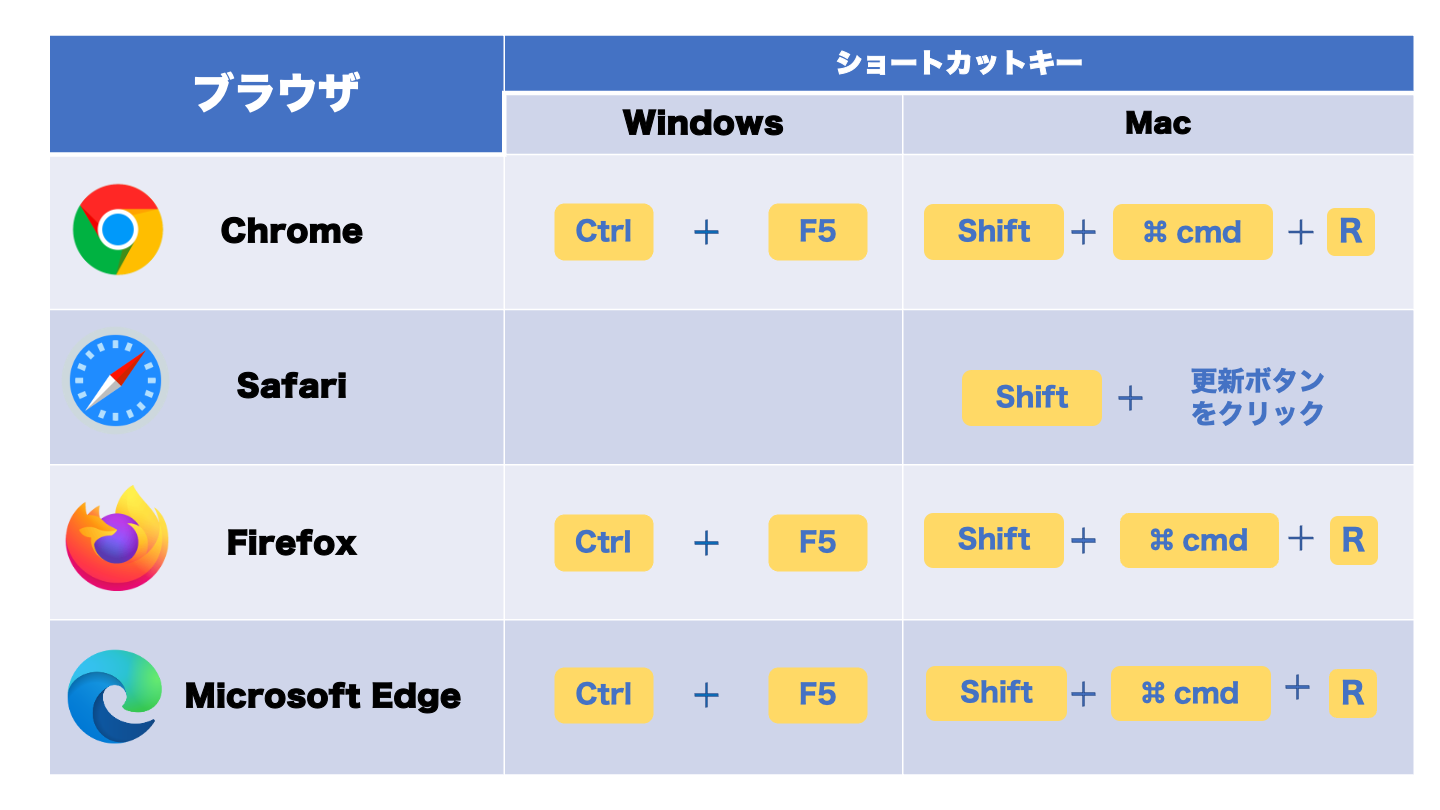
ブラウザやOSの組み合わせによって、割り当てられているキーバインドは微妙に異なります。日常業務で迷わず即座に実行できるよう、主要環境におけるキャッシュクリア ショートカットの対応関係を一覧表に整理しました。
| 対象ブラウザ・OS | 強制再読み込み(スーパーリロード) | ブラウザキャッシュ削除 画面の直呼び | 実行時の挙動・注意点 |
|---|---|---|---|
| Google Chrome(Windows) | Ctrl + Shift + R または Ctrl + F5 | Ctrl + Shift + Delete | 閲覧中ページのキャッシュをバイパスして最新取得。ログイン状態は保持される。 |
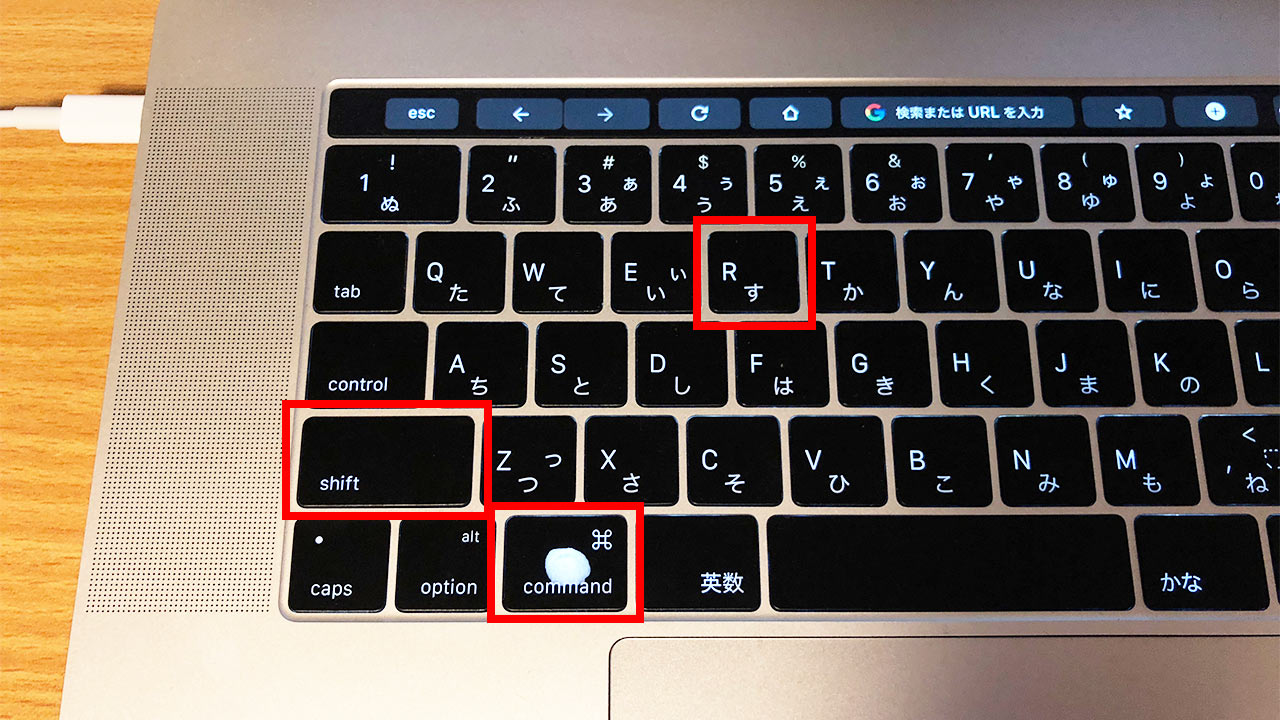
| Google Chrome(Mac) | Command + Shift + R | Command + Shift + Delete | Chrome キャッシュクリア ショートカットの定番。直感的に素早く最新化が可能。 |
| Microsoft Edge(Windows) | Ctrl + Shift + R または Ctrl + F5 | Ctrl + Shift + Delete | ChromiumベースのためChromeと完全互換。Edge キャッシュクリア ショートカットとして即機能。 |
| Safari(Mac) | Shift + リロードボタン (開発メニュー有効時は Option + Command + E) | 開発メニューから空にする | Safari キャッシュクリア ショートカットは特殊。キー単体よりShiftキー併用更新が確実。 |
| Mozilla Firefox(Win/Mac) | Win: Ctrl + Shift + R Mac: Command + Shift + R | Win: Ctrl + Shift + Delete Mac: Command + Shift + Delete | スタイルシートの強力なキャッシュも一発で破棄し、完全再ダウンロードを実行。 |
基本ルールとして、Windows環境であれば「Ctrl + Shift + R」、Mac環境であれば「Command + Shift + R」を覚えておけば、業務で利用する大半のモダンブラウザに対応できます。
通常更新・スーパーリロード・全削除の決定的な違いを徹底比較
ブラウザの表示を最新化する方法には、大きく分けて「通常のリロード」「スーパーリロード(強制再読み込み)」「ブラウザ履歴の完全削除」の3段階が存在します。トラブルの深度に合わせて適切な手段を選ばなければ、余計な手間やログインし直しのストレスを抱えることになります。
1. 通常の再読み込み(F5 / Command + R)
サーバーに対して「手元のキャッシュから更新されているか」の問い合わせ(If-Modified-Sinceヘッダー等の送信)を行い、変更がないと判断されたファイルはローカルキャッシュをそのまま使い回します。通信量は最小限で済みますが、ブラウザの誤認によって古いデータが残り続けるケースが多発します。
2. 強制再読み込み・スーパーリロード(Ctrl + Shift + R / Command + Shift + R)
ブラウザに対して「手元のキャッシュを一切参照せず、すべてサーバーから新規取得せよ」と命令します。ページの表示崩れやJavaScriptのエラーを修復する目的であれば、この操作だけで9割以上の問題が瞬時に解決します。最大のメリットは、Cookieやセッション情報が保護されるため、Webサービスのログイン状態が維持される点にあります。
3. ブラウザキャッシュ削除 方法(設定画面・全削除ショートカット)
「Ctrl + Shift + Delete」(MacはCommand + Shift + Delete)で呼び出す専用画面から、期間を指定して保存データを丸ごと抹消します。特定のページだけでなくブラウザ全体のキャッシュが消去されます。Cookieまで一緒に削除してしまうと、利用中のあらゆるWebサイトから一斉にログアウトされるため、利用には注意が必要です。
【実態検証】現場のエンジニアやWeb担当者が明かす「効かない時」の盲点
ショートカットキーを何度押しても「最新の画面に切り替わらない」「キャッシュクリア できない理由がわからない」という現象に遭遇することがあります。Web制作現場やシステム管理者の調査データによると、クライアント側のスーパーリロードだけでは太刀打ちできない構造的要因がいくつか存在します。
代表的な要因として挙げられるのが、Service Worker(PWA技術)による強力なオフラインキャッシュや、配信ネットワークであるCDN(CloudflareやAWS CloudFrontなど)のサーバー側キャッシュです。これらが介在している場合、PCのブラウザがいくらサーバーへ最新データを要求しても、手前の中継サーバーやブラウザバックグラウンドの制御プログラムが古いデータを返し続けてしまいます。
制作現場で最も確実視されている解決策が、開発者ツール(デベロッパーツール)を併用した「ハード再読み込み」です。この手法を用いることで、ブラウザのキャッシュ制御を完全に無効化し、最も純粋な最新ソースコードを強制取得できます。
【プロ直伝:Chrome/Edgeで使えるハード再読み込みの手順】
- F12キー(MacはOption + Command + I)を押して「デベロッパーツール」を起動する
- ブラウザ左上の「更新(リロード)ボタン」を長押し(または右クリック)する
- コンテキストメニューから「ハード再読み込み」または「キャッシュの消去とハード再読み込み」を選択する
この操作を行うと、通常のスーパーリロードでも破棄しきれなかったスクリプトやインラインキャッシュが完全にクリアされます。
一般に知られていない盲点とネットの誤解|キャッシュ削除の副作用
ネット上のQ&AサイトやSNSでは、「調子が悪いときはとりあえずブラウザの全キャッシュとCookieを消せ」という乱暴なアドバイスが散見されます。しかし、ITリテラシーの観点から見ると、これは必ずしも得策ではありません。
安易にブラウザ全体のキャッシュやCookieを一括削除すると、以下のような実務上のデメリットが発生します。
- 全Webサービスからの強制ログアウト:二段階認証(2FA)を設定している業務ツールや金融サイトに再ログインする手間が爆発的に増える
- 初回読み込み速度の著しい低下:毎日アクセスするポータルサイトや社内システムの表示が一時的に極端に遅くなる
- 入力フォームの履歴や設定の消失:自動入力(オートフィル)やパーソナライズ設定が初期化される場合がある
不具合の原因が「特定の1ページ」にあるのなら、まずはスーパーリロード ショートカットを試し、それでも駄目なら該当サイトのCookieだけを個別削除するのが、現場における最も合理的でリスクの低い対処法です。
【プロの結論】スーパーリロードを活用すべき人・避けるべき状況
▼スーパーリロードを積極的に使うべきケース:
- Webサイトのデザインやボタン配置が明らかに崩れているとき
- ブログやニュースサイトを更新した直後、自分の画面に反映されないとき
- SaaSツールやWebメールの画面描画が一時的に停止・フリーズしたとき
- ログイン状態を保ったまま、手軽にトラブルシューティングを行いたいとき
▼スーパーリロードではなく「全キャッシュ削除」が必要なケース:
- 複数の異なるWebサイトで横断的に読み込みエラーや認証エラーが多発しているとき
- ブラウザのストレージ使用量が数十GB単位に達し、端末全体の空き容量を圧迫しているとき
- 重大なセキュリティインシデント後や、共用PCから離席・返却するとき
【キャッシュクリアのショートカット】に関するよくある質問(FAQ)
Q1:MacのSafariで「Command + Shift + R」を押しても強制再読み込みができません。なぜですか?
A1:Safariのデフォルト設定では「Command + Shift + R」に強制再読み込みが割り当てられておらず、「リーダー表示」のショートカットになっています。Safariでキャッシュを無視して再読み込みするには、「Shiftキーを押しながらツールバーのリロードボタンをクリック」してください。また、環境設定の「詳細」で「Webデベロッパ用の機能を表示」を有効にし、「Option + Command + E」(キャッシュを空にする)を実行した後に「Command + R」で更新する方法も有効です。
Q2:スマートフォン(iPhone / Android)のブラウザでスーパーリロードを行うショートカットはありますか?
A2:スマホのタッチ操作には該当するキーボードショートカットが存在しません。iPhoneのSafariの場合は「設定」アプリ→「Safari」→「履歴とWebサイトデータを消去」から削除します。AndroidのChromeの場合は、ブラウザ右上のメニュー「︙」→「閲覧履歴データを削除」から「キャッシュされた画像とファイル」にチェックを入れて削除を実行してください。
Q3:スーパーリロード(強制再読み込み)を実行すると、保存したパスワードやフォームの入力内容は消えてしまいますか?
A3:消えません。スーパーリロードが破棄・再取得するのはWebページを構成するHTML、CSS、JavaScript、画像ファイルなどの静的データのみです。ブラウザに保存されたパスワード、自動入力情報、ログインセッション(Cookie)には一切影響を与えないため、安心して実行してください。
まとめ:ショートカットを武器に快適なブラウジング環境を手に入れよう
Webページの表示崩れや更新遅延に直面した際、わざわざブラウザの設定メニューを何往復もする必要はありません。Windowsであれば「Ctrl + Shift + R」、Macであれば「Command + Shift + R」というわずか一瞬のキー操作を知っているだけで、トラブルの大半は即座に解消されます。
それでも解決しない深刻なキャッシュ詰まりには、F12キーからの「デベロッパーツール+ハード再読み込み」を繰り出すのがエンジニア直伝の最強ルートです。無差別な全データ削除による再ログイン地獄を避け、スマートなショートカット操作を身につけて、日々のデジタルワークを快適かつスピーディーに進めていきましょう。 (出典: キャッシュ クリア ショートカット(Yahoo!ニュース))
Webメディアの編集およびコンテンツ作成に従事。正確で質の高い情報発信を心掛けています。