Excelグラフの作り方を完全攻略!初心者でも見やすい図解と時短術
ビジネスの現場やデータ分析において、数字の羅列を一瞬で直感的な情報へと変換するスキルは、今や欠かせないビジネスリテラシーの基礎です。しかし、「どのグラフを選べばいいかわからない」「なぜか上司やクライアントに意図が伝わらない」「2軸グラフの設定で数値の桁がずれてしまう」といった悩みを抱える人は少なくありません。
本記事では、初心者でも迷わず実践できる基本の作成フローから、会議でそのまま通用するプロクオリティのデザイン調整、さらには作業スピードを劇的に高める時短テクニックまでを体系的に解剖します。実務で頻出する主要グラフの使い分けと、視覚認知のセオリーに基づいた実践的なノウハウをお届けします。
📌 【この記事の重要ポイントまとめ】
- 要点1:グラフ作成の最速手順はデータ範囲を選択して「Alt + F1」を押すだけであり、目的に応じた適切なチャート選定が成否を分ける。
- 要点2:棒グラフ・折れ線・円・2軸複合・散布図には明確な使い分け基準があり、認知負荷を下げる色設定とラベル整理が不可欠。
- 要点3:一度整えたデザインをテンプレート保存することで、日々の定型業務や月次レポートの作成工数を70%以上削減できる。
【基本操作】3秒で完成するExcelグラフの作り方とショートカットキー作成
Excelでグラフを作成する際、多くの人が「挿入タブをクリックし、リボンからグラフの種類を探して……」と何ステップもマウスを動かしがちです。しかし、実務において最も効率的なショートカットキー作成を身につければ、わずか数秒で作業が完了します。
基本手順は驚くほどシンプルです。まず、表の項目名(見出し)を含めたデータ範囲をドラッグで選択します。その状態でキーボードの「Alt + F1」を押すだけで、現在作業中のシート上に一瞬で標準の集合縦棒グラフが挿入されます。別シートに独立したグラフシートとして作成したい場合は、「F11」キーを1回押すだけで完結します。
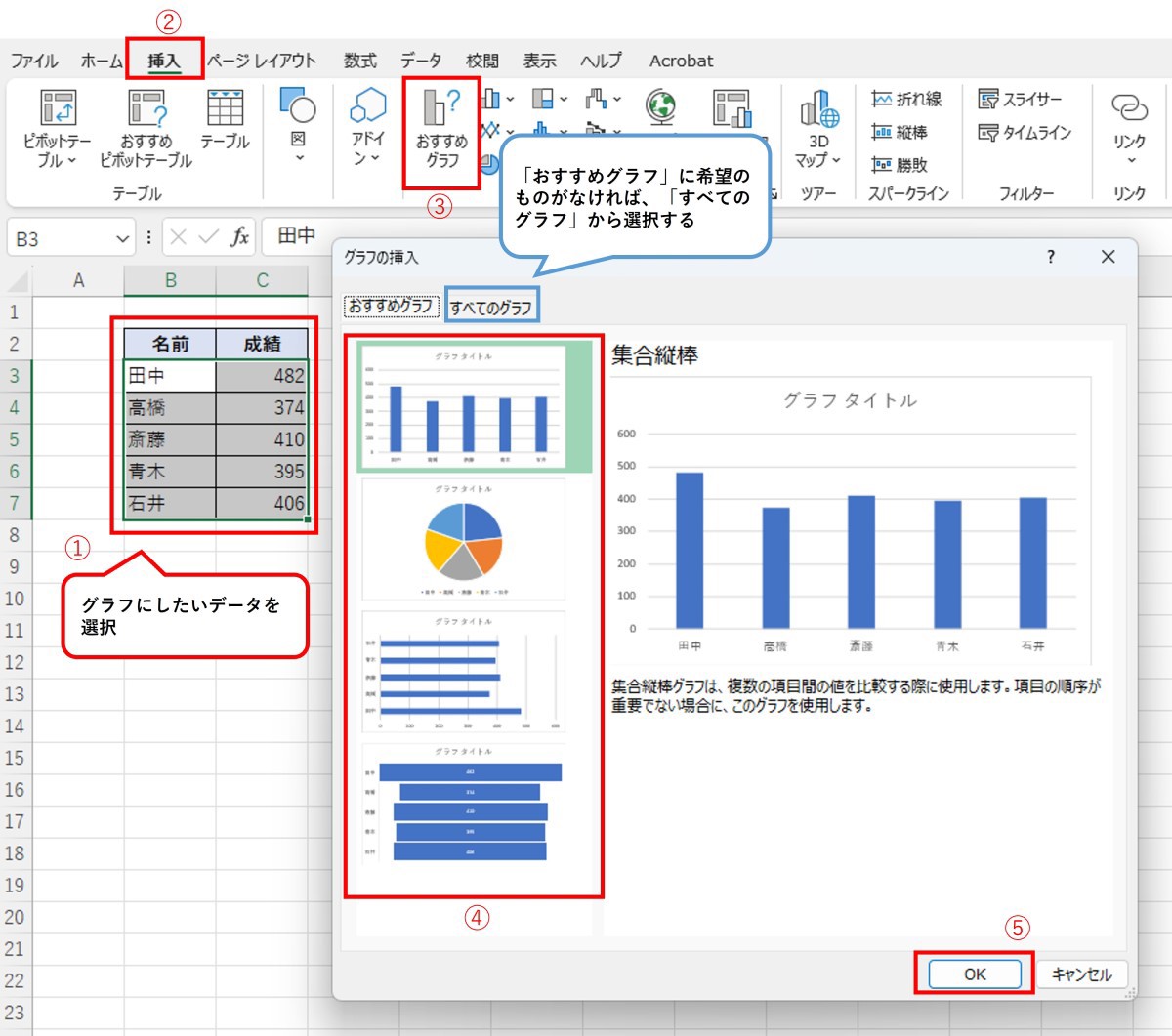
もし、どの形式がデータの特性に適しているか迷った場合は、Excelのおすすめグラフ機能を活用するのが確実です。データ範囲を選択した状態で「挿入」タブの「おすすめグラフ」をクリックすると、選択されたデータの行・列構造をAIアルゴリズムが即座に判定し、最適な候補をプレビュー付きで提示してくれます。まずはこの最短ルートで土台を作り、そこから微調整を加えるのが現場の鉄則です。
【目的別】主要5大グラフの作成手順と実践的な使い分け
データが持つメッセージを正確に伝えるためには、データの種類(時系列推移・内訳割合・相関など)に合致したチャートタイプを選択しなければなりません。ここでは実務の9割をカバーする5大グラフの具体的な作成手順と使い分けを解説します。
| グラフ種類 | 最適なデータの性質・用途 | 一般的な基準・推奨項目数 | 編集部の見解・実務上の注意点 |
|---|---|---|---|
| 縦棒・横棒グラフ | 項目間の大小比較・ランキング | 5〜10項目程度(横軸長は横棒推奨) | 縦軸の起点は必ず「0」から開始し、差を不当に誇張しないことが信頼性の鍵。 |
| 折れ線グラフ | 月次・日次などの時系列推移、変化の傾向 | 系列数は最大3〜4本まで | 系列が多すぎると「スパゲッティ化」するため、注目させたい1本以外はグレーアウトする。 |
| 円グラフ | 全体に対する構成比・シェア(合計100%) | 5項目以内(それ以上は「その他」に統合) | 時系列比較には不向き。最も伝えたい要素を12時の位置から時計回りに配置する。 |
| 2軸複合グラフ | 売上金額(金額)と前年比伸長率(%)の同時表示 | 棒(絶対値)+折れ線(割合)の2系統 | 左右の縦軸がどの系列を示しているか、色やラベルで直感的に一致させる工夫が必須。 |
| 散布図 | 広告費と成約数、価格と満足度などの相関分析 | サンプル数30件以上を推奨 | 「相関関係」と「因果関係」を混同しないよう、近似曲線を併用して傾向を補足する。 |
1. Excel棒グラフの作り方(大小・比較)
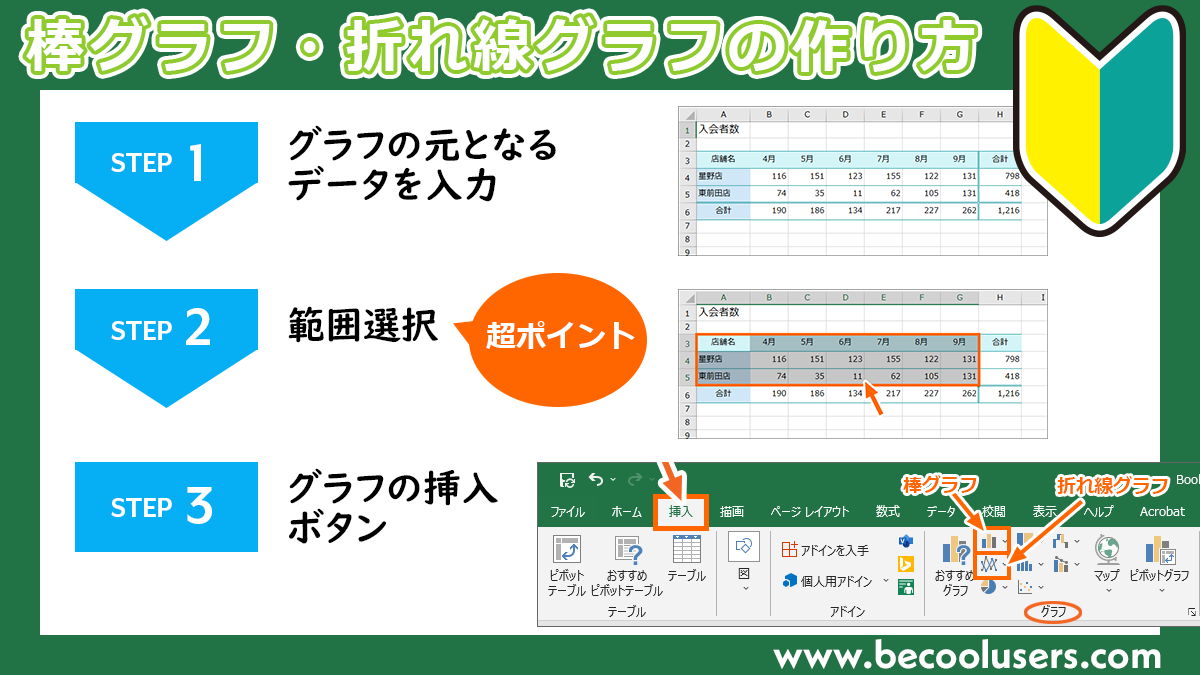
売上実績や店舗別スコアなど、独立した項目同士の規模を比べる場合はExcel棒グラフの作り方を押さえましょう。データ範囲を選択して「挿入」>「縦棒/横棒グラフ」を選びます。項目名が長い場合(自治体名や商品名など)は、縦棒だと文字が斜めになって視認性が落ちるため、「2-D 横棒」を選択するのがレイアウト崩れを防ぐコツです。
2. 折れ線グラフ作成手順(時系列の推移)
売上の推移やWebサイトのPV数変動を追うなら折れ線グラフ作成手順が基本となります。挿入タブから「折れ線」を選択します。ポイントは、マーカー(データポイントの点)を付けすぎないことです。月次データならマーカーなし、四半期などの主要節目のみにマーカーを表示させると、線の傾き(トレンド)がシャープに浮き彫りになります。
3. 円グラフ割合表示(構成比・シェア)
アンケート回答比率や市場シェアを示す際は円グラフ割合表示を用います。「挿入」>「円」を選択した後、右クリックの「データラベルの追加」を実行します。初期状態では実数値が表示されることが多いため、「データラベルの書式設定」から「値」のチェックを外し、「パーセンテージ」にチェックを入れ替えることで、直感的な割合表記へとブラッシュアップできます。
4. 2軸グラフ複合のやり方(売上×利益率など)
単位の異なる2つの指標(例:百万円単位の売上高と%単位の利益率)を1つのグラフにまとめたいときは、2軸グラフ複合のやり方が威力を発揮します。データ範囲を選択して「挿入」>「組み合わせ」>「集合縦棒 - 第2軸の折れ線」を選ぶだけで基本形が完成します。もし既存のグラフから設定する場合は、変更したい系列を右クリックし、「系列グラフの種類の変更」から「第2軸」にチェックを入れて折れ線に指定してください。
5. 散布図相関関係(2変数の分布)
2つの要素にどのような関連性があるかを検証したい場合は、散布図相関関係を作成します。横軸に原因候補となる変数(例:広告宣伝費)、縦軸に結果となる変数(例:新規獲得数)を配置して「挿入」>「散布図」を選択します。プロットされた点群を右クリックして「近似曲線の追加」を選ぶと、正の相関や負の相関のトレンドラインが視覚化され、説得力のある分析資料になります。
【実態検証】利用者の生の声と現場目線で見えた「伝わらないグラフ」の罠
大手コンサルティングファームや事業会社の企画部門における資料レビューの現場では、「情報量は多いのに何を言いたいのか全く伝わらない」というフィードバックが後を絶ちません。SNSやオフィスワークのコミュニティでも、「グラフを作ったが上司から『で、何が言いたいの?』と突き返された」という悩みが頻繁に投稿されています。
認知心理学における「視覚認知負荷(Cognitive Load)」の観点から分析すると、相手に伝わらないグラフには明確な3大要因が存在します。
- 過剰な3D効果と影の装飾:立体グラフ(3D円グラフや3D棒グラフ)は手前が大きく見え、奥が小さく歪むため、正確な数値比較を著しく阻害します。
- デフォルト配色の乱用:Excelの初期パレット(青・オレンジ・灰色・黄色など)をそのまま使うと、全要素が自己主張し合い、どこに注目すべきか視線が迷子になります。
- 凡例とグラフ本体の視線往復:画面の端にある凡例とグラフのバーを行き来させる構造は、読者の短期記憶に余計な負荷を強いる原因になります。
現場で求められているのは「派手なグラフィック」ではなく、「1秒で論点が伝わる構造化」です。データの主張を研ぎ澄ますためには、引き算の編集が決定打となります。
【プロの裏技】一瞬で視線を引きつけるグラフデザイン見やすい色設定と編集術
資料作成のプロは、グラフを生成した後の「仕上げの3分」で圧倒的な差をつけます。ここでは、誰でも簡単に実践できるデザイン調整の具体策を紹介します。
まず取り組むべきは、グラフデザイン見やすい色設定です。基本ルールは「ベースカラーを1色(落ち着いたネイビーやグレー)に統一し、最も強調したい1系列だけをアクセントカラー(オレンジやコーポレートカラー)で着色する」という配色原則です。全体をモノトーン調に抑えて主役だけを目立たせることで、説明を読まなくても結論へ視線が誘導されます。
次に、凡例とデータラベル追加のテクニックです。標準で下部や右側に表示される凡例は思い切って削除し、折れ線の終端や棒グラフの頭上に直接「データラベル」を配置します。系列名と数値をグラフ要素のすぐ隣に表示させることで、読み手の視線移動を最小限に抑えられます。
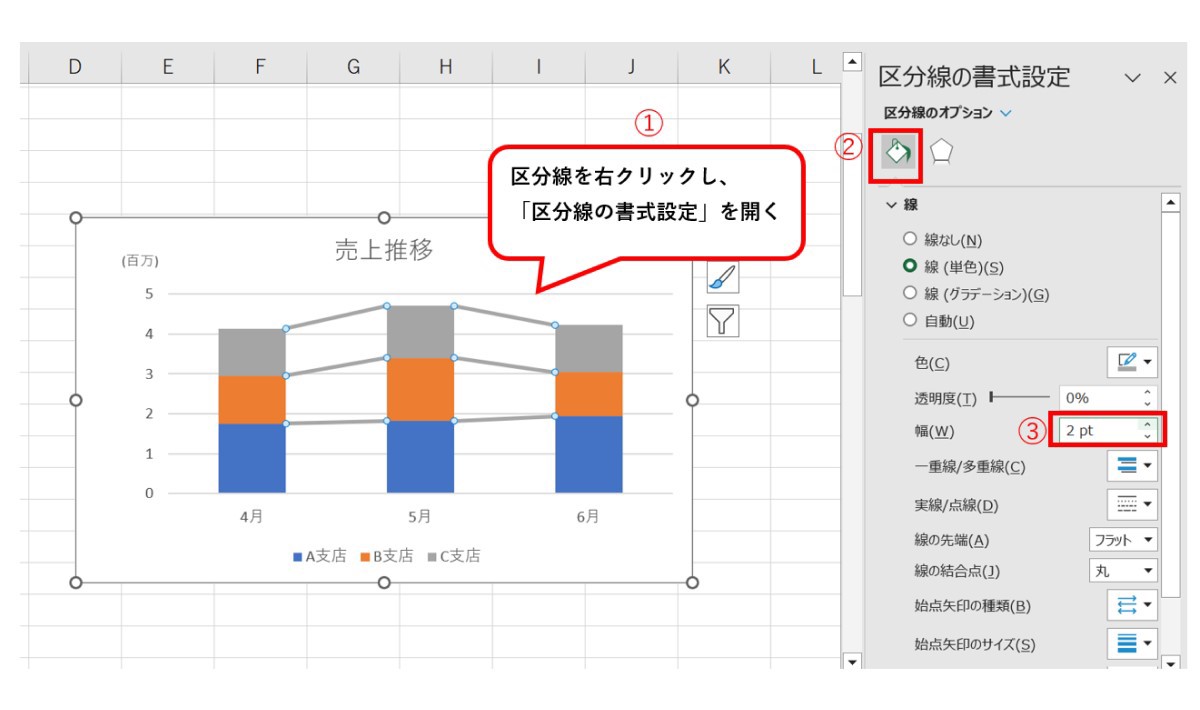
さらに、縦軸横軸ラベル編集を行いましょう。縦軸に「1,000,000」のような桁数の多い数字が並んでいると紙面を圧迫します。「軸の書式設定」から表示単位を「千」や「百万」に変更し、単位(百万円)をグラフタイトルの右上または軸ラベルに明記します。また、目盛線は薄いグレーに変更するか、データラベルを直接置く場合は目盛線そのものを非表示にすると洗練された印象になります。
データが翌月分に増えた際のメンテナンスには、グラフ範囲の変更更新を活用します。グラフをクリックした際にワークシート上で青や紫の枠線で囲まれるデータ範囲の端をドラッグして拡張するだけで、デザインを壊すことなく最新データへと自動更新されます。
そして最後に、完成した完璧なレイアウトはグラフテンプレート保存を実行してください。グラフを右クリックして「テンプレートとして保存」を選び名前を付けておけば、次回以降は「挿入」>「すべてのグラフ」>「テンプレート」からワンクリックで同じフォーマットを呼び出すことができます。この仕組みをチーム内で共有するだけで、組織全体のレポート品質と生産性が跳ね上がります。
【プロの結論】おすすめできる人・慎重になるべき人の判断基準
グラフは強力な伝達手段ですが、すべてのケースでグラフ化が正解とは限りません。コミュニケーションの目的と受け手の状況に応じた判断基準を整理しました。
◎ Excelグラフの活用を強くおすすめするケース
- 経営陣やクライアント向けの提案書:要点を3秒で把握させ、意思決定を即座に促したいシチュエーション。
- 過去3年以上の長期トレンド分析:数値の増減や季節性のサイクルなど、全体像のパターンを俯瞰させたい場合。
- 定例報告の自動化:テンプレート保存を活用し、毎月のダッシュボード更新を数分で終わらせたい実務担当者。
▲ グラフ化に慎重になるべき(表のままが適している)ケース
- 1円単位・小数点単位の精緻な検証:財務監査や税務計算、仕様書の数値突き合わせなど、個別の正確な値そのものが主役の資料。
- 項目数が2〜3個しかない比較:「今年度80点、前年度75点」程度の内容であれば、グラフを作るよりもテキスト内で「前年比+5点」と太字で記載した方が速く伝わります。
【excel グラフ 作り方】に関するよくある質問(FAQ)
Q1:グラフの縦軸の最大値や最小値を固定・変更するにはどうすればよいですか?
A1:縦軸の数値部分をダブルクリック(または右クリックして「軸の書式設定」を選択)します。右側に表示される作業ウィンドウの「軸のオプション」にある「境界値」で、「最小値」「最大値」に任意の数値を入力すれば固定されます。棒グラフの場合は最小値を「0」にしておくのが比較の基本マナーです。
Q2:グラフの行と列が意図と逆にプロットされてしまったときの直し方は?
A2:グラフを選択した状態で、上部メニューの「グラフのデザイン」タブにある「行/列の切り替え」ボタンを1回クリックしてください。横軸の項目と凡例の系列が一瞬で入れ替わります。
Q3:データ範囲に空白セルや非表示行がある場合、グラフが途切れてしまいます。
A3:グラフを選択し、「グラフのデザイン」タブ>「データの選択」をクリックします。左下にある「非表示および空白のセル」ボタンを押し、空白セルの表示方法を「ゼロ」または「データ要素を線で結ぶ」に変更することで、途切れのない滑らかな表示に修正できます。
まとめ:迷いを断ち切るExcelグラフ作成のロードマップ
Excelでのグラフ作成は、単にデータを視覚化する作業ではなく、「相手の思考時間を節約するための親切心」を形にするプロセスです。基本のショートカットを使いこなし、データの性質に合わせたチャートを選び、不要な装飾を削ぎ落とすだけで、あなたの作成する資料の説得力は劇的に進化します。
まずは次のレポート作成時、使い慣れたデフォルトのグラフから脱却し、今回紹介した「Alt + F1」からのテンプレート適用や強調カラーの絞り込みを1つだけでも実践してみてください。その小さな工夫が、ビジネス現場におけるあなたの発信力と作業効率を大きく引き上げる決定的な一歩になります。 (出典: excel グラフ 作り方(Yahoo!ニュース))
テクノロジーやライフスタイル領域を中心に執筆活動を行っています。趣味は写真撮影と旅行です。