IPhoneのQRコード読み取り術!写真・スクショから一瞬で開く裏技
街中のポスターや飲食店のメニュー、イベントの受付など、日常生活でQRコードを目にしない日はありません。iPhoneでQRコードを読み取る際、多くの方は「カメラアプリを起動してかざす」という方法をとっていますが、実は専用のQRコードリーダーアプリをインストールする必要は一切ありません。
さらに、SNSで見かけた投稿やWebサイトの画面、友だちから送られてきた画像に掲載されているQRコードを、別の端末を使わずに「写真」や「スクリーンショット」から直接開く裏ワザも定着しています。本稿では、iPhone標準機能を使った最速の読み取りテクニックから、画面内のコードを瞬時に処理する方法、うまく反応しない場合の対処法まで徹底解説します。
📌 【この記事の重要ポイントまとめ】
- 要点1:サードパーティ製アプリは不要で、標準カメラやコントロールセンター、写真アプリから直接読み取りが可能。
- 要点2:Web画面や送られてきた画像内のQRコードは、スクリーンショットやSafariの「長押し」で一瞬で開ける。
- 要点3:読み取れない場合は、カメラ設定の見直しやピント・照明環境の調整、または「コードスキャナー」の活用で解決する。
【基本編】専用アプリは不要!標準カメラと「コードスキャナー」の使い分け
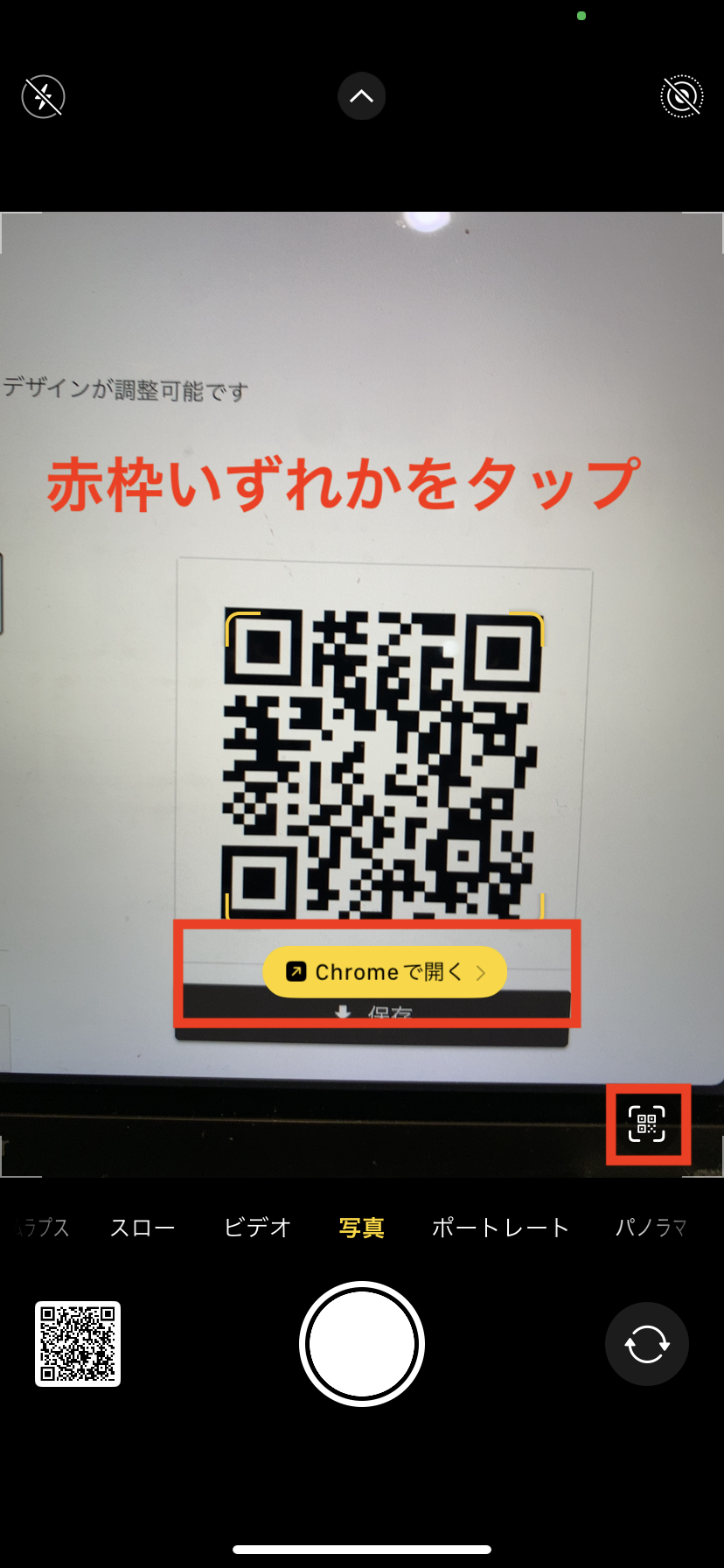
iPhoneには高精度なスキャンエンジンがOS標準で組み込まれているため、App Storeから別のQRコードリーダーアプリをダウンロードする必要はありません。もっとも手軽なのは標準のカメラアプリを起動してコードにかざす方法です。ピントが合うと画面上に黄色の枠とリンク先URLが表示され、そこをタップするだけでSafariなどのブラウザが立ち上がります。
一方、より快適に読み取りたい方におすすめなのが、コントロールセンターに常備できる「コードスキャナー」機能です。暗所でも自動でライトが点灯し、カメラアプリよりも高速にコードを認識して専用のインアプリブラウザで瞬時にWebページを表示します。履歴をSafariに残したくない一時的なアクセスや、手ブレしやすい環境での利用に最適です。
コードスキャナーは、「設定」アプリの「コントロールセンター」から簡単に追加できます。画面右上(ホームボタン搭載機種は画面下部)からスワイプするだけで瞬時に呼び出せるため、日常的な決済や受付で重宝します。
【神ワザ】写真やスクショのQRコードを一瞬で読み取る3つの裏技
「スマホの画面上に表示されたQRコードを読み取りたいけれど、読み取るためのカメラが手元にない」というシチュエーションは頻繁に発生します。かつては家族や友人のスマートフォンを借りて撮影していたケースも、現在のiOSなら端末1台だけで完結します。
画像からQRコードを読み取る主な手順は以下の通りです。
- 写真アプリから読み取る:保存した写真を開き、QRコード部分を長押しするか、画面右下に表示される「テキスト認識表示(三本線の入った四角アイコン)」をタップしてリンクを開く。
- スクリーンショット直後に開く:スクショを撮影した直後、画面左下に現れるサムネイルをタップしてプレビュー画面を開き、QRコードを長押しする。
- 共有シートを活用する:写真の共有メニューから指定のブラウザやショートカットへ直接受け渡す。
iPhoneの機械学習エンジンは非常に優秀で、多少斜めに写っている写真や、背景に不要な情報が多く含まれている画像であっても、コード部分のみを正確に検知して即座にリンク先を展開してくれます。
【Safari・WEB編】画面内のQRコードをカメラを使わずに長押しで開く方法
ブラウザでWebサイトを閲覧している際、ページ内に埋め込まれたQRコードを読み取りたい場面があります。この場合、わざわざスクリーンショットを撮る手間すら省くことが可能です。
Safariで開いているページ内のQRコード画像を「指で長押し」するだけで、コンテキストメニューが表示されます。メニューの一番上に「〇〇(サイト名やURL)を開く」という項目が出現するため、それをタップするだけで対象ページへ直接ジャンプできます。
長押しメニューからは「リンクをコピー」や「共有」も選べるため、後で読みたい場合やメッセージアプリで友人にURLを転送したい時にもスムーズに対応できます。Twitter(現X)やInstagramなどのアプリ内ブラウザで開いている場合は長押しが効かないことがあるため、その際は一度Safariで開き直すか、スクリーンショットを撮って写真アプリから読み取ると確実です。
【原因と対処法】iPhoneでQRコードが反応しない・読み取れない時のチェックリスト
カメラをかざしても黄色い枠が出ない、あるいは写真のコードを長押ししても反応しない場合、いくつかの典型的な原因が存在します。不具合を疑う前に、以下のポイントを順に確認してください。
1. iOSのカメラ設定でスキャン機能が無効化されている
「設定」>「カメラ」を開き、「QRコードをスキャン」のトグルがオン(緑色)になっているか確認してください。何らかの拍子にオフになっていると、カメラをいくらかざしても全く反応しなくなります。
2. ピントの最短撮影距離を超えて近づきすぎている
小さなQRコードを読み取ろうとしてiPhoneを近づけすぎると、カメラのピントが合わずボケて認識されません。最近の高倍率カメラを搭載したモデルでは、少し離れた位置から構えて画面上で2倍〜3倍にズームした方が正確に認識されます。
3. 光の反射や影がコードに落ちている
光沢のある紙媒体やパソコンのディスプレイを撮影する場合、蛍光灯の反射やスマートフォンの影がコードの一部を隠してしまうことがあります。角度を少し斜めに傾けたり、コントロールセンターからライトを点灯させたりすることで認識率が大幅に向上します。
4. コードのコントラストや解像度が不足している
デザイン性の高いQRコードや背景色と同化しているコード、縮小されすぎてドットが潰れている画像は、標準機能では検知できない場合があります。
【応用編】LINEやGoogleレンズを活用した高度なスキャンテクニック
標準機能以外にも、日常的に使うアプリを組み合わせることで、より高度かつ柔軟なスキャンが可能になります。
多くのユーザーが利用しているLINEのQRコードリーダーは、友だち追加画面だけでなく、検索バーの右端にあるアイコンから即座に起動できます。LINEアプリ内からアルバムの写真を選択してコードを読み取る機能も備わっており、トークで送られてきた画像をそのまま処理したい時に便利です。
また、Googleアプリに搭載されている「Googleレンズ」を使えば、QRコードの読み取りと同時に、コード周辺に書かれている外国語のリアルタイム翻訳や、関連する画像検索をワンストップで実行できます。海外旅行先での案内板スキャンや、商品パッケージのリサーチなど、リンクを開くだけにとどまらない付加価値を得たい場合に威力を発揮します。
【2026年最新】iOSの進化でさらに快適に!知っておくべきQRコード連携機能
近年のiOSアップデートにより、iPhoneのスキャン体験はさらに直感的でシームレスなものへと進化しています。
最新のハードウェアおよびソフトウェア環境では、側面の「アクションボタン」にお気に入りのスキャン機能を割り当てることが可能です。画面を点灯させてロックを解除する操作すら省き、ボタンをワンプッシュするだけでコードスキャナーが起動するため、レジ前での決済や改札・イベント入場が劇的にスムーズになります。
さらに、ショートカットアプリと連携させることで、「QRコードを読み取ったら自動でWi-Fiに接続する」「読み取ったテキストをメモアプリに自動保存する」といった自動化ルーティンを構築することも容易です。単なるWebリンクの起動にとどまらず、日々のタスクを効率化するツールとしてQRコード機能が深く組み込まれています。
【iPhoneのQRコード読み取り】に関するよくある質問(FAQ)
Q1:App Storeにある無料のQRコードリーダーアプリは使わない方がいいですか?
A1:iPhoneは標準カメラやコントロールセンターで高精度に読み取れるため、基本的に専用アプリを導入する必要はありません。無料アプリの中には過度な全画面広告が表示されたり、不要な個人情報を要求したりするものもあるため、まずは標準機能の利用を推奨します。
Q2:写真アプリでQRコードを長押ししてもメニューが表示されません。なぜですか?
A2:「設定」>「一般」>「言語と地域」にある「テキスト認識表示」がオンになっているか確認してください。また、画像内のQRコードが極端に小さい、あるいは解像度が低い場合は認識されないことがあります。画像をピンチアウトで拡大してから長押ししてみてください。
Q3:読み取ったQRコードが危険なサイトでないか事前に確認する方法はありますか?
A3:カメラアプリでかざした際、黄色の枠の下にアクセス先のドメイン名(URLの一部)が小さく表示されます。不審な文字列や見覚えのないドメインの場合はタップせず、Safariのプレビュー機能や長押しメニューでURL全体を確認してから開くよう心がけてください。
まとめ:手元のiPhoneをフル活用してQRコードをスマートに使いこなそう
iPhoneにおけるQRコードの読み取りは、カメラを向けるだけの基本操作から、写真やスクリーンショット、Web画面からのダイレクト展開へと進化を遂げています。専用アプリを探してインストールすることなく、iOSに標準搭載されたパワフルな機能を活用するだけで、日常のあらゆるシーンにおけるデジタルアクセスが劇的に快適になります。
もし認識しづらい場面に遭遇した際は、カメラの設定や距離感の見直し、コントロールセンターの「コードスキャナー」への切り替えを試してみてください。進化したiPhoneの機能を使いこなし、ストレスのない快適なデジタルライフを送りましょう。 (出典: iphone qr コード 読み取り(Yahoo!ニュース))

テクノロジーやライフスタイル領域を中心に執筆活動を行っています。趣味は写真撮影と旅行です。