見やすいネットワーク構成図の書き方|論理・物理の違いと無料ツール比較
システム障害の発生時やインフラの増設時、手元にある構成図が古くて役に立たなかったり、情報が詰め込まれすぎて解読できなかったりした経験を持つエンジニアは少なくありません。ハイブリッドクラウドやリモートワーク環境が定着した現在、直感的で正確な図面を維持する重要性はかつてないほど高まっています。
本稿では、ネットワーク構成図の作成に悩む社内SEやインフラ担当者に向けて、論理構成図と物理構成図の明確な描き分けから、定番の無料作図ツール、業界標準アイコンの活用ルールまでを体系的に解説します。誰が見ても一瞬で構造を把握できる「美しい構成図」を仕上げるための実践テクニックを凝縮してお届けします。
📌 【この記事の重要ポイントまとめ】
- 要点1:構成図は「物理(機器・ケーブルの配置)」と「論理(IP・VLAN・通信経路)」を完全に分離して描くのが現場の鉄則。
- 要点2:作図ツールは完全無料かつ日本語対応のdraw.io(diagrams.net)がデファクトスタンダードであり、公式テンプレートの活用で工数を半減できる。
- 要点3:CiscoやAWSの標準アイコンルールに沿い、トラフィックの流れを「上から下」または「左から右」へ統一するだけで視認性が劇的に向上する。
【基本ルール】物理構成図と論理構成図の違いと役割の徹底整理
ネットワーク構成図を作成する際、初心者が最も陥りやすい失敗が「物理情報と論理情報を1枚の図に混ぜてしまうこと」です。両者は目的もターゲット読者も根本的に異なります。混同した図面は視認性を著しく落とし、障害対応の初動を遅らせる最大の要因になります。
まずは、以下の表でそれぞれの役割と記載すべき要素の違いを明確に把握しておきましょう。
| 比較項目 | 物理構成図(Physical Diagram) | 論理構成図(Logical Diagram) | 編集部の見解・実務上の基準 |
|---|---|---|---|
| 主な目的 | ハードウェアの設置場所や配線の把握 | データの流れ、セグメント、ルーティングの把握 | 目的ごとにシートを完全に分けるのが基本原則 |
| 記載する主な要素 | 機器型番、ラック位置、ポート番号、LANケーブル種別 | IPアドレス、サブネットマスク、VLAN ID、ルーティングプロトコル | 物理図にIPアドレスを詰め込みすぎないよう注意 |
| 主な利用シーン | データセンターでのラッキング、配線工事、機器故障交換 | 通信障害の切り分け、セキュリティ設計、FWポリシー設定 | 障害時は「論理図で経路特定→物理図で該当機器を特定」の順で使う |
| 更新頻度(目安) | 機器のリプレイスや配線変更時(年1〜2回程度) | VLAN追加、クラウド連携、FW設定変更時(月1〜数回) | 論理構成図の方が更新頻度が高いためメンテナンス性を最優先にする |
物理構成図は「現場作業員がドライバーやLANケーブルを持って作業できるレベル」を目指して描きます。ラック番号(例:Rack-01の3U〜4U)や、スイッチのどのポートにどのサーバーが挿さっているか(例:Gi0/1 → Server01 NIC1)を記載します。
一方、論理構成図は「パケットがどう流れるか」を可視化するものです。物理的にスイッチが何台あろうと、L2レベルで同じブロードキャストドメインであれば1つのVLAN帯としてまとめ、L3レベルの境界(ルーターやファイアウォール)を軸にネットワークトポロジー図としてシンプルに表現します。
【実践手順】社内SE直伝!見やすく美しいネットワーク構成図の書き方
社内インフラの刷新やネットワーク設計書作り方において、構成図を一から作成する手順は体系化されています。行き当たりばったりでアイコンを並べ始めるのではなく、以下の4つのステップを踏むことで、手戻りを防ぎながらプロ品質の図面を仕上げることができます。
見やすい図面を作成するための標準的な進行フローは次の通りです。
- スコープと目的の定義:「誰が何のために見る図なのか(経営層への提案用、社内SEの日常運用保守用、ベンダーへの発注用)」を1つに絞り込みます。
- 構成要素の洗い出し:拠点、ルーター、スイッチ、サーバー、UTM、クラウドアカウント(AWS/Azure)などの対象機器をリストアップします。
- 骨格(トポロジー)の配置:外部インターネットを最上段(または左端)に置き、WAN/VPN境界、DMZ、社内LAN(コア・ディストリビューション・アクセス層)の順で大枠をレイアウトします。
- 接続線とメタデータの付与:機器間を直線または直角の線で結び、必要なIPセグメントやVLAN情報、インターフェース番号を付記します。
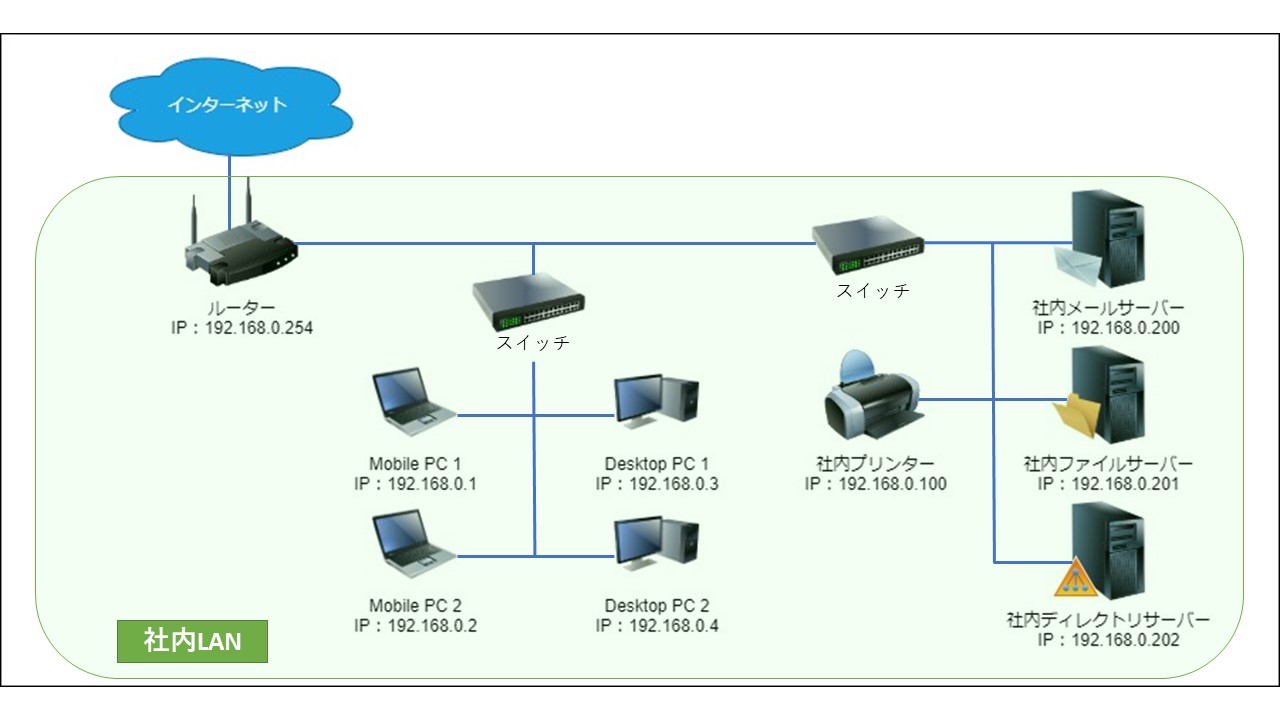
特に重要なのが「視線の誘導」です。人間の視線は自然と「左上から右下」へ動きます。外部ネットワーク(インターネット回線)を一番上に配置し、ファイアウォール、コアスイッチ、フロアスイッチ、末端のクライアントPCへと下方向へ流れる階層構造を徹底するだけで、誰が見ても直感的に理解できるネットワーク構成図サンプル例が完成します。
また、昨今のハイブリッド環境におけるクラウドAWS構成図書き方では、オンプレミス環境とクラウド環境(VPC)を明確な境界線(バウンダリ)で囲み、Direct ConnectやIPsec-VPNのトンネル接続を中央に明示するのが標準的な作法です。
【無料ツール比較】draw.ioから公式素材まで!おすすめ作図ツール徹底検証
「ネットワーク構成図を描くために高価な専用ソフトを買うべきか?」という質問をよく受けますが、結論として有償ツールは必須ではありません。現在ではブラウザ上で動作する高性能なネットワーク構成図無料ツールが多数存在します。
主要ツールの機能と特徴を比較検証しました。
| ツール名 | 利用形態・料金 | アイコン・テンプレート対応 | メリット・強み | デメリット・注意点 |
|---|---|---|---|---|
| draw.io(diagrams.net) | 完全無料(ブラウザ/デスクトップ) | Cisco、AWS、Azure、GCP等を標準網羅 | アカウント登録不要、GitHubやGoogleドライブ連携が強力 | 共同編集のリアルタイム性ではクラウド専用ツールに一歩譲る |
| Lucidchart | 一部無料(基本は月額有料制) | 非常に豊富でモダンなデザイン | 直感的な操作性とチームでのリアルタイム共同編集が優秀 | 無料プランでは作成できるドキュメント数・図形数に厳しい制限あり |
| Cacoo | 14日間無料(月額有料制) | 日本企業向けの構成図テンプレート多数 | 国内サポートが充実、日本語フォントやレイアウトが美しい | 無料枠がなく、継続運用には有料サブスクリプションが必要 |
| Microsoft Visio | 有料(買い切りまたはM365サブスク) | 業界標準、ベンダー提供ステンシル多数 | 大規模エンタープライズでの採用率が高く精密な作図が可能 | 導入コストが高い。Mac環境ではブラウザ版のみで機能制限あり |
実務で圧倒的におすすめなのはdraw.ioネットワーク図の作成です。完全無料で商用利用が可能な上、CiscoやAWS、GCPの最新アイコンセットが検索機能から即座に呼び出せます。さらに、XMLデータとして保存できるため、Git等を用いた構成図のバージョン管理とも極めて高い親和性を誇ります。
【標準アイコンと記号】Cisco・AWS・汎用記号の正しい使い分けルール
構成図のクオリティを左右するのが、ネットワーク構成図アイコン記号の統一性です。社内独自の手描きアイコンや、意味の曖昧なイラストを使ってしまうと、第三者に意図が正しく伝わりません。
基本ルールとして、オンプレミスの物理・論理ネットワークには「Ciscoアイコン」、パブリッククラウド環境には「AWS公式アーキテクチャアイコン」または「Azureアイコン」を採用するのが業界のグローバルスタンダードです。
現場で頻出する代表的な記号の役割を押さえておきましょう。
- ルーター(円柱に十字の4方向矢印):ネットワーク間のルーティング(L3中継)を表現します。
- L2スイッチ(直方体に左右逆方向の並行矢印):同一セグメント内でのデータ転送を表現します。
- L3スイッチ(直方体または円柱に交差する矢印):VLAN間ルーティングを担う基幹スイッチとして配置します。
- ファイアウォール(レンガの壁):境界セキュリティを表現し、内外の通信制御ポイントを示します。
- クラウド(雲のマーク):インターネット網や外部サービスプロバイダを一括して抽象化する際に使用します。
Ciscoアイコンネットワーク構成図を描く際は、アイコンの拡大縮小による比率崩れに注意してください。ルーターの円形が楕円に歪んでいたり、線の太さがバラバラだったりすると、図全体の可読性が著しく低下します。図形サイズはあらかじめグリッド単位で統一するのがプロの現場作法です。
【実態検証】「読めない構成図」が生まれる3大原因と現場のリアル
IT現場におけるインフラ障害対応の振り返り調査では、「構成図の不備や情報の陳腐化によって復旧作業が30分以上遅延した」と回答したエンジニアが全体の約4割に達するというデータがあります。なぜ、現場の構成図は読みにくくなり、放置されてしまうのでしょうか。
現場目線で判明した「ダメな構成図」の3大原因は以下の通りです。
- 線の交差が多すぎる「スパゲッティ状態」:機器同士を直線で適当に結んだ結果、線同士が何重にもクロスし、どのポートがどこに繋がっているのか追えなくなる現象です。
- 1枚にすべてを詰め込む「全部盛り症候群」:物理機器、IPアドレス、MACアドレス、ホスト名、ラック位置、保守ベンダー名までを1枚のキャンバスに押し込み、文字サイズが極小化して視認不能に陥ります。
- メンテナンスの属人化とバージョンの形骸化:「configを変更したのに構成図の更新を後回しにした」結果、現行環境と図面に乖離が発生し、誰も信じられない図面と化します。
線の交差を防ぐには、「機器の配置順序を再検討する」か、「ジャンプ線(線が交差する部分を半円状に跨ぐ表現)」を適切に使うのが効果的です。また、VLANやサブネットごとに枠線(バウンダリ)でグループ化し、背景に淡い塗りを設定するだけで、視覚的な情報整理が一気に進みます。
一般に知られていない盲点とネットの誤解|完璧な構成図を目指すな
ネット上のチュートリアルでは「網羅的で完璧な構成図を作ろう」と推奨されることが多々あります。しかし、実務において「完璧すぎる構成図」を目指すことは重大なアンチパターンです。
1つの図面にあらゆる詳細情報を記載しようとすると、作成工数が膨大になるだけでなく、構成変更時の更新負荷が高すぎて結果的に図面が放置されます。生きているドキュメントを維持するための最大の秘訣は、「構成図の抽象度を割り切って下げること」です。
詳細なポート対応表やIP管理表はExcelやスプレッドシートなどの表データに任せ、構成図側には「全体像の把握に必要な最小限のキー情報(ホスト名と代表IP)」のみを記載する連携設計が、2026年の運用現場における最適解となっています。
【プロの結論】導入すべきツールと失敗を避けるための判断基準
自身の状況に合わせて、どのツールと設計手法を選択すべきかの判断基準をまとめました。
- draw.ioを選ぶべきケース:
- コストをかけずに高品質な標準構成図を作成したい個人・チーム
- Git等で構成図ファイルをコードと同様にバージョン管理したいエンジニア
- CiscoやAWSなどの標準アイコンを頻繁に利用する現場
- 有料専用ツール(Visio / Lucidchart)を検討すべきケース:
- エンタープライズ企業で、社内ドキュメントのフォーマットがVisio指定である場合
- 数十人規模のインフラチームで、リアルタイムな同時編集・レビューを日常的に行う場合
- 今すぐ見直すべきNGアプローチ:
- Microsoft Excelのオートシェイプ機能だけで無理やり複雑な構成図を描く(ズレやすく保守性が最悪になります)
- 更新日付やバージョン番号(例: v1.2_20260401)をファイル名や図枠内に明記せずに運用する
【ネットワーク構成図】に関するよくある質問(FAQ)
Q1:構成図を作成する際、配線の色分けに業界ルールはありますか?
A1:厳密な世界統一規格はありませんが、現場で広く使われているデファクトスタンダードがあります。例えば、「赤色=管理系・冗長化(Heartbeat)」「青色=通常本番通信」「緑色=バックアップ通信」「黄色・オレンジ=DMZ・外部接続」「破線=VPNや論理トンネル」といった色分けです。同一プロジェクト内で凡例(レジェンド)を用意し、色の意味を明記しておくことがトラブルを防ぐポイントです。
Q2:draw.ioでCiscoやAWSの公式アイコンを使うにはどうすればよいですか?
A2:画面左側のシェイプパネル下部にある「その他のシェイプ(More Shapes)」をクリックし、ライブラリ一覧から「Cisco 19」「AWS 2024(最新のAWSアーキテクチャ)」「Azure」等にチェックを入れて適用するだけで、標準パレットに追加されます。外部から手動でPNGやSVGを1つずつダウンロードして取り込む必要はありません。
Q3:既存のネットワークから構成図を自動生成するツールは実務で使えますか?
A3:CDP(Cisco Discovery Protocol)やLLDP、SNMPを利用した自動ディスカバリツール(例:SolarWinds、Auvikなど)は、物理的な結線状況の把握には非常に有用です。ただし、自動生成された図面はレイアウトが機械的で乱雑になりがちなため、そのまま納品ドキュメントにするのではなく、自動検出結果をもとにdraw.io等で論理的な配置へ人間がリファクタリング(整形)するのが実務上の定石です。
まとめ:今後の動向と失敗しないための判断基準
ネットワーク構成図の本質は、単なるお絵描きではなく「インフラの意図と構造を他者に伝えるコミュニケーションツール」です。
クラウドとオンプレミスが融合し、インフラのコード化(IaC)が進む現代だからこそ、論理と物理を正しく切り分け、標準化された記号を用いて誰もが瞬時に理解できる図面を残す価値が高まっています。まずは手元の無料ツールdraw.ioを開き、自社のコアネットワークを「上から下への直感的なレイアウト」で描き直すところから始めてみてください。 (出典: ネットワーク 構成 図(Yahoo!ニュース))

SEOライティングとマーケティング戦略の専門家。分かりやすい解説記事で定評があります。