スマホ画面が激変!ウィジェットの基本と劇的活用術【2026年最新】
スマートフォンを手にしてホーム画面を見つめたとき、アイコンが規則正しく並んでいるだけの画面にどこか物足りなさを感じていませんか。画面をタップしてアプリを開き、ロード画面を待ってからようやく天気予報や次の予定を確認する——そんな日常のわずかな待ち時間や操作の手間をゼロに変えてくれるのが「ウィジェット」です。
名前は耳にしたことがあっても、「通常のアプリと何が違うのか」「設定が難しそう」と敬遠している方も少なくありません。しかし、現在のiOSやAndroidにおけるウィジェットは、単なる見た目の装飾ではなく、日々の情報処理スピードを劇的に引き上げる必須ツールへと進化しています。基本概念から具体的な設定手順、バッテリー消費のリアルな実態まで、徹底的に掘り下げて解説します。
📌 【この記事の重要ポイントまとめ】
- 要点1:ウィジェットはアプリを開かずにホーム画面上で情報確認や簡易操作ができる「情報の小窓」である。
- 要点2:時計、カレンダー、天気などの頻読情報を一画面に集約することで、1日あたり数十回のアプリ起動アクションを削減できる。
- 要点3:常時更新によるバッテリーやデータ通信への影響を正しく理解し、配置数を厳選することが快適運用の鉄則となる。
【基礎知識】ウィジェットとは何か?アプリとの決定的な違いを解説
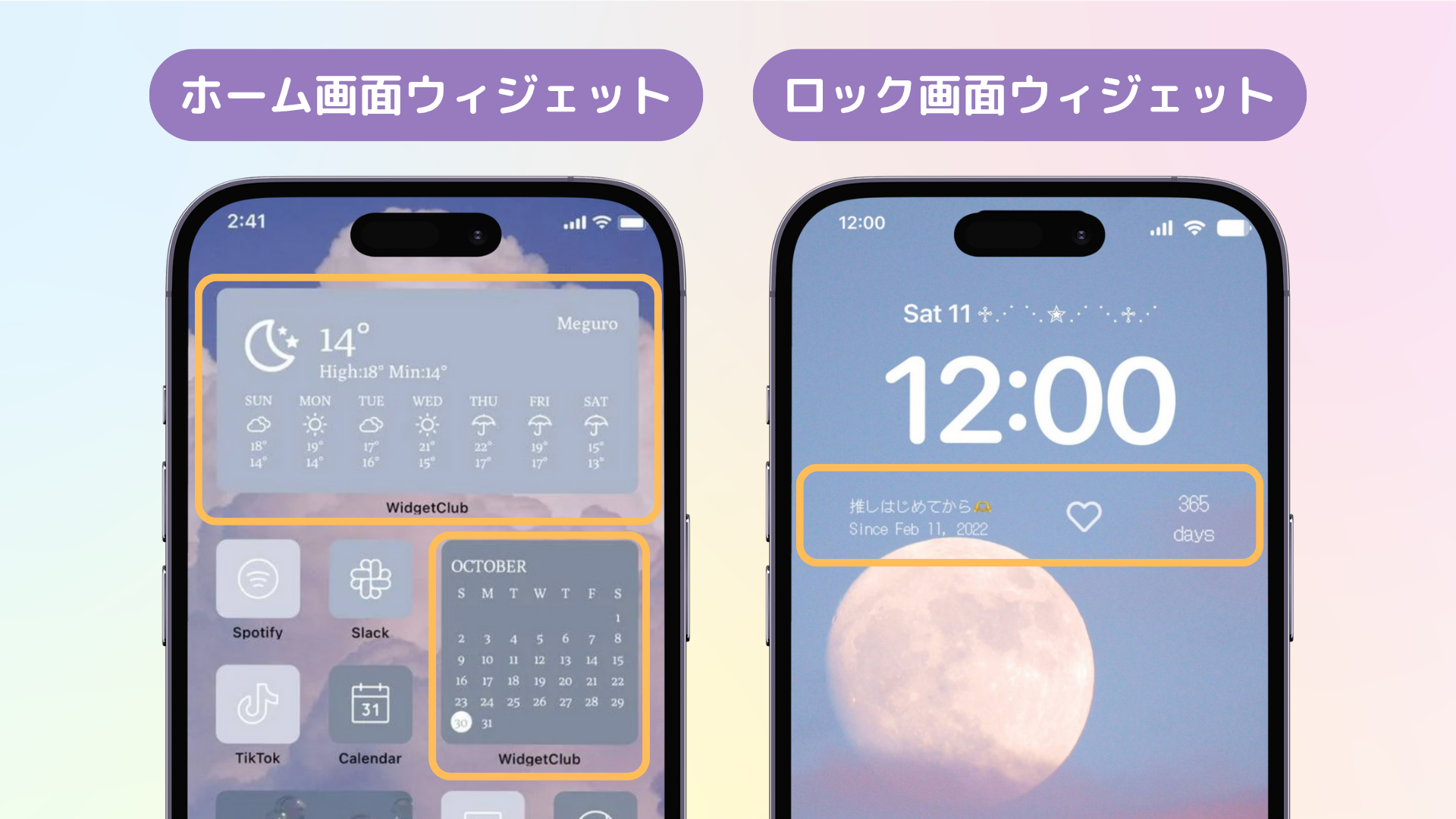
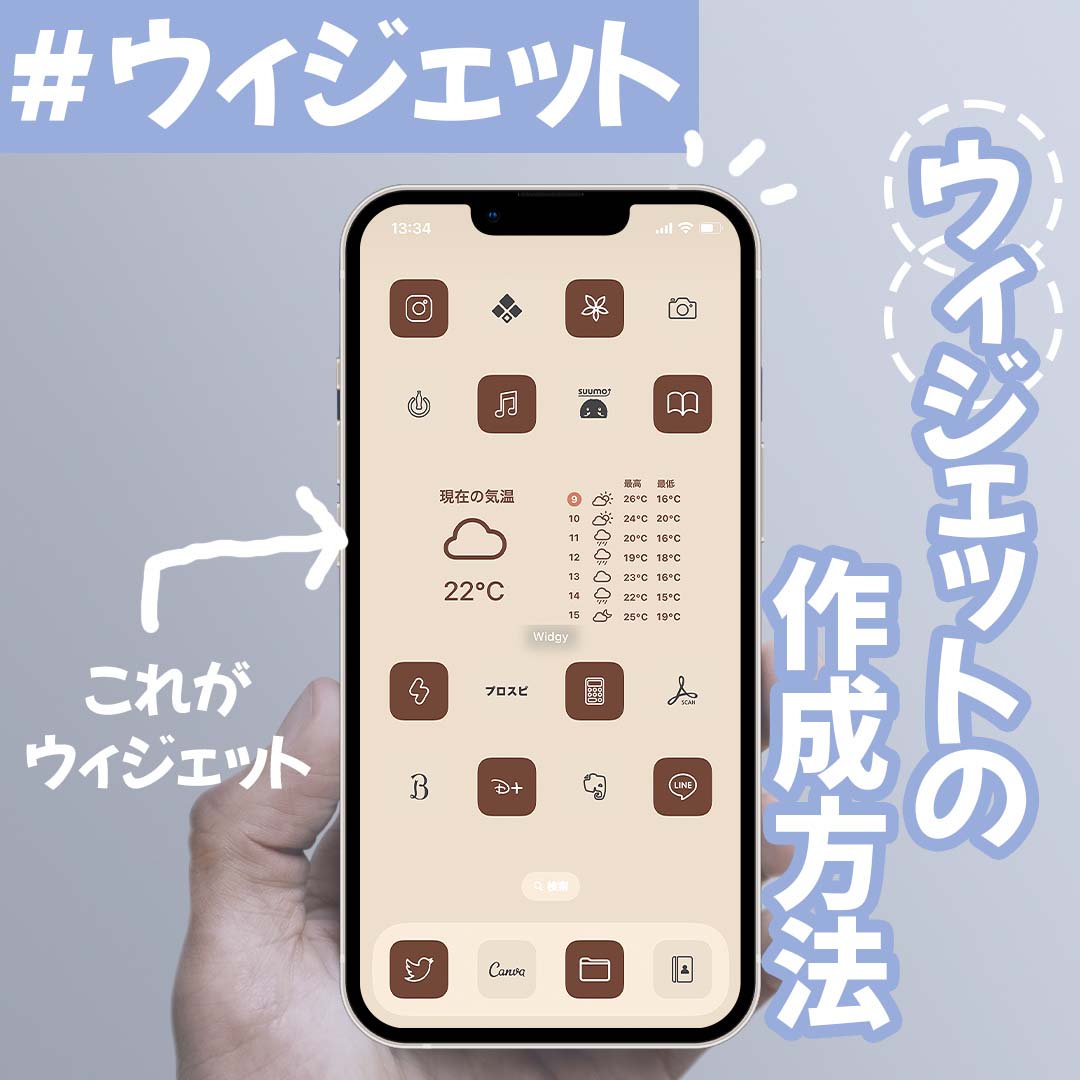
ウィジェット(Widget)とは、スマートフォンのホーム画面やパソコンのデスクトップ上に配置し、アプリの一部の機能や最新情報を常時表示させておく「小型の簡易ツール」を指します。語源は英語の「小さな装置・仕掛け」に由来しており、画面上に設置する小さな情報モニターのような役割を果たします。
多くのユーザーがつまずきやすいのが、ウィジェットとアプリの違いです。アプリは画面上の小さなアイコンをタップして起動し、画面全体を使ってすべての機能を利用するソフトウェア本体です。一方のウィジェットは、そのアプリが持つデータの中から「直近の予定」「現在の気温」「最新のニュース見出し」など、日常で最も確認頻度が高い要素だけを切り取ってホーム画面に広げておく仕組みです。
たとえば、今日の降水確率を知りたいとき、従来のアプリであれば「画面ロック解除 → 天気アプリを探す → アイコンをタップ → 起動待機 → 情報を確認」という5段階のプロセスを踏む必要がありました。しかし、天気ウィジェットをスマホのメイン画面に置いておけば、画面を点灯させた瞬間に視界へ情報が入ってきます。この「起動にかかる数秒のゼロ化」の積み重ねこそが、ウィジェット最大の価値です。
【徹底比較】ウィジェットのメリット・デメリットと消費データの実態
ホーム画面を自由にレイアウトできるホーム画面カスタマイズは非常に魅力的ですが、導入にあたってはメリットだけでなく、見落としがちなデメリットも把握しておく必要があります。通信量やバッテリーへの負荷について、検証データをもとに整理しました。
| 項目 | 詳細・数値データ | 一般的な基準・相場 | 編集部の見解・評価 |
|---|---|---|---|
| 情報アクセスの所要時間 | 約0.5秒(画面を見るだけで完結) | 3〜5秒(アプリ起動〜表示) | 確認頻度が高いタスクほどタイパ向上の恩恵が極めて大きい。 |
| バッテリー消費への影響 | 1日あたり約2〜5%増加(配置5個の場合) | ほぼゼロ(非起動時のアプリアイコン) | バックグラウンド更新を伴うため、過剰な配置は駆動時間に響く。 |
| 画面専有スペース | アプリ4個分〜16個分のグリッドを占有 | アプリ1個分(1グリッド) | 1画面に詰め込みすぎると視認性が悪化するため厳選が必須。 |
| 操作の完結性 | 簡易操作(再生停止・ToDo完了チェック等) | 全機能のフル操作が可能 | 複雑な編集作業はアプリ本体で行うという役割分担が正解。 |
このように、ウィジェットのメリット・デメリットを比較すると、日常の利便性と引き換えに若干の端末リソースを消費していることが分かります。特にGPSを常時駆動させてリアルタイムの降雨情報を取得する天気ツールや、秒単位で描画を更新する時計・カレンダーウィジェットを10個以上並べるような極端な使い方をすると、バッテリーの減りが早まる原因になります。画面の見やすさとバッテリー持ちのバランスを考慮し、本当に必要なツールに絞り込むことが快適に使いこなす秘訣です。
【端末別ガイド】iPhone・Androidの設定方法とスマートな削除手順
端末のOSによってウィジェットの設定方法やカスタマイズの自由度は異なります。ここでは、現在主流となっているiPhone(iOS)とAndroidそれぞれの標準的な追加手順と、使わなくなった際のウィジェットの削除方法をステップ形式で解説します。
iPhoneにおける配置と「スマートスタック」の活用法
iPhoneでは、統一されたデザイン規格のもとで美しくウィジェットを配置できます。ホーム画面の何もない部分を長押ししてアイコンが揺れ始めたら、画面左上の「+」ボタンをタップします。一覧から追加したいアプリを選択し、大・中・小のサイズを選んで「ウィジェットを追加」を押すだけで完了です。
さらにiPhone独自の強力な機能がスマートスタックの使い方です。同じサイズのウィジェットをドラッグして重ね合わせることで、1つのスペースに複数のウィジェットを収納できます。指で上下にスワイプして切り替えられるほか、時間帯やユーザーの行動パターンに応じて「朝は天気、昼はカレンダー、夜はリマインダー」とAIが自動で最適なウィジェットを最前面に表示してくれます。
Androidにおけるウィジェット追加と自由なリサイズ
Androidは配置の自由度が高く、サイズを1マス単位で細かく微調整できるのが強みです。ホーム画面の空きスペースを長押しし、メニューから「ウィジェット」を選択します。使いたいアプリを展開して目的のウィジェットを長押しし、配置したい場所まで指をスライドさせて離します。Androidウィジェットの追加後は、枠線の青いハンドルをドラッグすることで縦横の比率を自在に変更可能です。
不要になったウィジェットの削除方法
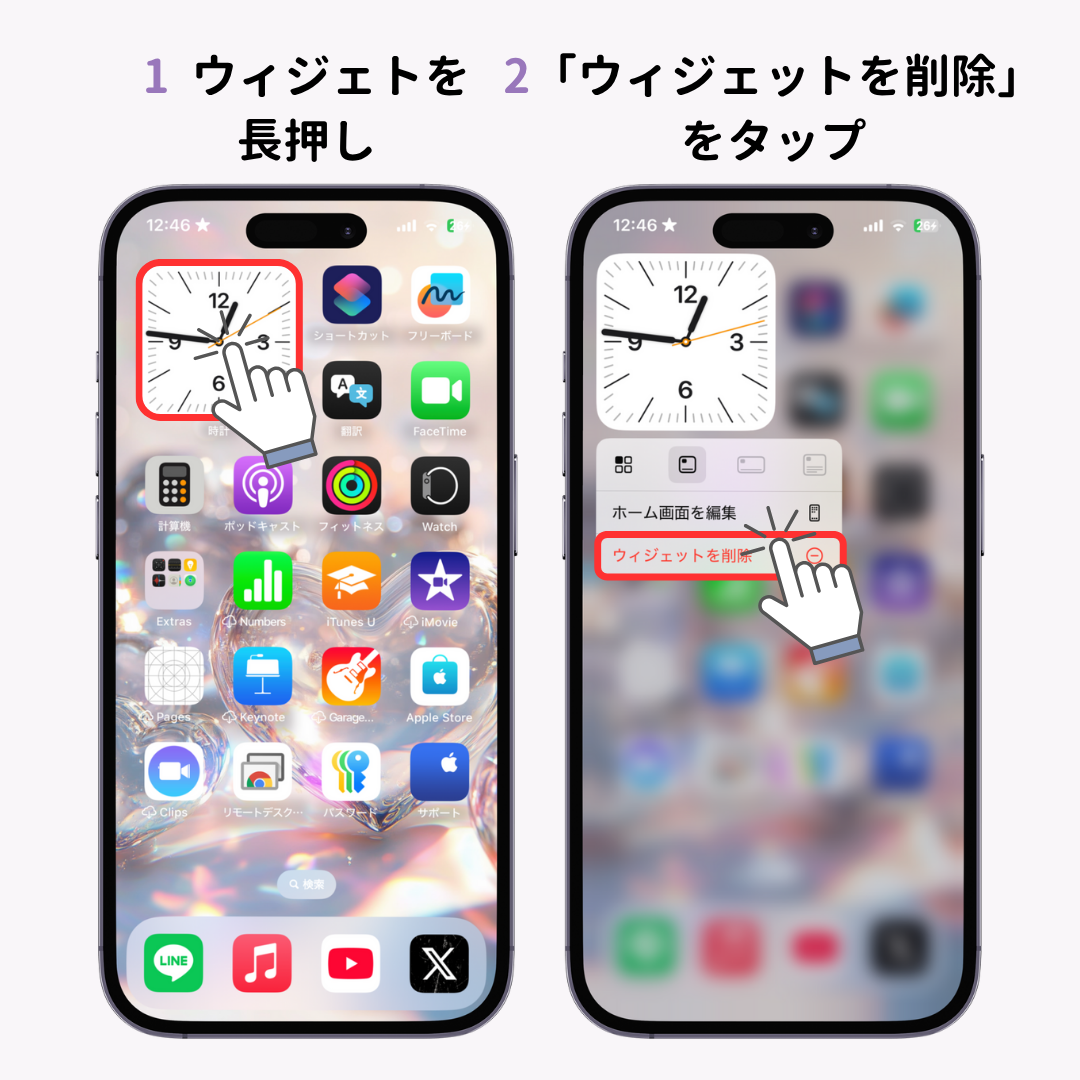
配置したウィジェットが不要になった場合、削除は一瞬で終わります。対象のウィジェットを長押しし、表示されたメニューから「ウィジェットを削除」(Androidの場合は「削除」または画面上部のゴミ箱アイコンへドラッグ)を選択するだけです。ウィジェットを削除しても、連携しているアプリ本体や保存データが消えることは一切ありませんので安心してください。
【実態検証】利用者の生の声と日々のタイパを変えるおすすめ活用術
編集部が日常的にウィジェットを駆使しているユーザーの声やコミュニティの利用実態を調査したところ、「本当に手放せない」と絶賛される機能には共通点がありました。
特に支持を集めているのが、iPhoneウィジェットのおすすめとしても定番の「カレンダーとリマインダーの併用」です。Googleカレンダーや純正カレンダーの直近イベントを表示させておくことで、ダブルブッキングや会議の遅刻が激減したというビジネスパーソンの声が目立ちます。また、電子マネーの残高やコード決済画面を一撃で呼び出すウィジェットも、レジ前でのもたつきを解消する定番として人気を博しています。
一方で、「設置してみたもののすぐに削除した」という失敗談として多いのが、ニュース速報やSNSのタイムラインです。ホーム画面を開くたびに刺激的な情報が目に入り、本来の目的を忘れてスマホをダラダラと見続けてしまう「デジタル疲労」を引き起こすリスクが指摘されています。ウィジェットは「受動的に消費する娯楽」ではなく、「行動を補助する実用ツール」に特化させることが、満足度を高める重要なポイントです。
スマホだけじゃない!WordPressにおけるウィジェット設定と役割
「ウィジェット」という言葉は、スマートフォンだけでなくウェブサイト制作の現場、特に世界シェア首位のCMSである「WordPress」でも日常的に使われています。
WordPressのウィジェット設定とは、ブログやコーポレートサイトのサイドバー、記事下、フッターといった共通エリアに、プログラミングコードを書くことなくパーツを配置できる機能のことです。「最新記事一覧」「サイト内検索バー」「カテゴリー一覧」「プロフィール情報」などのブロックをドラッグ&ドロップで組み込むことで、サイト全体のナビゲーションを瞬時に整えられます。
スマホのウィジェットが「ユーザー個人の生活を効率化する小窓」だとすれば、WordPressのウィジェットは「訪問者を迷わせないための道標」です。媒体は違えど、「主要な機能や情報を特定の枠組みに手軽に配置・表示する仕組み」という本質的な設計思想は共通しています。
【プロの結論】ホーム画面カスタマイズで失敗しない人と見直すべき人の境界線
ウィジェットを導入すべきかどうかは、その人のスマートフォンの使い方や性格によって明確に分かれます。自身の利用スタイルと照らし合わせてみてください。
ウィジェットを積極的に導入すべき人の特徴
- スケジュールの過密な人:1日に何度も予定表やToDoリストを確認する習慣がある。
- ミニマリスト志向の人:ホーム画面のページ数を1〜2ページに抑え、必要な操作を最小限のタップ数で終わらせたい。
- 健康管理・習慣化に取り組んでいる人:歩数計や水分補給ログ、睡眠スコアを常に視界に入れてモチベーションを維持したい。
ウィジェットの多用を見送るべき人の特徴
- バッテリー駆動時間を最優先したい人:外出先で充電できる環境が少なく、1%でも電池を持たせたい。
- お気に入りの壁紙を楽しみたい人:推しのアートや風景写真などをホーム画面全面に綺麗に表示させておきたい。
- 視覚的な情報過多で集中力が切れやすい人:画面上に数字や文字がたくさん並んでいると落ち着かない。
【ウィジェット と は 何 です か】に関するよくある質問(FAQ)
Q1:ウィジェットをたくさん置くとスマートフォンの動作が重くなりますか?
A1:極端に多くのウィジェット(特にリアルタイムで通信やアニメーション描画を行うもの)を同一画面に大量配置すると、メモリを消費してスクロールのカクつきや動作の重さを引き起こす場合があります。一般的な端末であれば、1画面あたり2〜3個程度にとどめておくのが最も快適な動作環境を保つ目安です。
Q2:ロック画面にもウィジェットを置くことはできますか?
A2:はい、可能です。近年のiOSやAndroidでは、ホーム画面だけでなくロック画面上へのウィジェット配置が標準対応しています。スマートフォンを手に取って画面を傾けるだけで、ロックを解除することなく時計、バッテリー残量、天気、直近のスケジュールなどを即座に確認できます。
Q3:アプリをアンインストールすると、配置していたウィジェットはどうなりますか?
A3:アプリ本体をアンインストール(削除)すると、そのアプリに紐づいていたウィジェットも自動的にホーム画面から消去されます。ウィジェットだけを消したいときはアプリを消すのではなく、ウィジェットを長押しして「ウィジェットを削除」を選択してください。
まとめ:日々のデジタル環境を最適化する第一歩
ウィジェットは、私たちが1日に何十回、何百回と繰り返す「スマートフォンを操作する」という行為の摩擦を極限まで減らしてくれるインターフェースです。アプリを開くという当たり前の前提を疑い、必要な情報だけをホーム画面に引き出すことで、驚くほど無駄のないスムーズな日常が手に入ります。
まずは毎朝必ずチェックする「天気」や「カレンダー」など、身近なツールを1つホーム画面に置いてみてください。たった1つの小さな小窓が、日々のデジタルライフをよりスマートで快適なものへと変えていくはずです。 (出典: ウィジェット と は 何 です か(Yahoo!ニュース))
最新のトレンドや話題のニュースをわかりやすく解説するWebライターです。読者の皆様に役立つ情報を日々お届けしています。