スマホ使用時間の確認方法と平均比較!使いすぎを防ぐ設定と真相
ふと手元のスマートフォンを開き、1日の終わりに画面を見つめたとき、「なぜこんなに時間が過ぎているのか」と愕然とした経験を持つ人は少なくありません。総務省や各調査機関の最新データを見ても、現代人の可視化されたスクリーンタイムは年々増加傾向にあり、無意識のスクロールが日常を侵食している実態が浮き彫りになっています。
自分の利用状況を正確に把握することは、時間を取り戻すための第一歩です。この記事では、iPhoneとAndroidにおける正確なスマホ使用時間の確認手順から、年代別の平均データとの比較、アプリごとの利用履歴分析、さらには使いすぎを根本から断ち切る制限設定まで、IT専門記者の視点から徹底解説します。
📌 【この記事の重要ポイントまとめ】
- 要点1:iPhoneの「スクリーンタイム」やAndroidの「Digital Wellbeing」を使えば、アプリ別・曜日別の詳細な稼働実績が一目で可視化できる。
- 要点2:日本の1日平均スマホ利用時間は全体で約4時間を超え、特に10代〜20代では5〜6時間以上に達するなど「隠れ長時間利用」が定着している。
- 要点3:画面の休止時間設定やファミリーリンクの活用、バックグラウンド集計の仕様理解によって、無理のないデジタルデトックスが可能になる。
【2026年最新】1日のスマホ使用時間を確認して驚く人多数!現状の平均と年代別比較
「自分はせいぜい1日2時間程度しか触っていない」と思い込んでいた人が、端末の集計機能を開いて1日平均5時間以上という数字を目の当たりにし、衝撃を受けるケースが後を絶ちません。モバイル社会研究所や情報通信白書の定点観測によると、動画配信サービスの短尺化やSNSの常時接続化に伴い、可処分時間の多くが知らぬ間に画面へと吸い寄せられています。
実際の利用実態はどのようになっているのか、年代別の調査統計をもとに整理した客観的データを以下にまとめました。
| 年代区分 | 平均利用時間(平日/1日) | 主な消費用途・特徴 | 編集部の分析と評価 |
|---|---|---|---|
| 10代(中高生・学生) | 約5時間45分 | 縦型ショート動画、SNS通話、ゲーム | 隙間時間の断続的利用が多く、体感時間との乖離が最も大きい層。 |
| 20代(社会人・学生) | 約4時間50分 | 情報収集、サブスク動画、メッセージング | 通勤・就寝前の集中利用が目立ち、睡眠負債の要因になりやすい。 |
| 30代〜40代 | 約3時間30分 | ニュース閲覧、決済、業務連絡、育児ツール | 生活インフラとしての活用が主だが、マルチタスクによる疲労が蓄積。 |
| 50代以上 | 約2時間40分 | 検索、天気・ニュース、LINE、健康管理 | 目的が明確な単発利用が多いものの、近年は動画閲覧時間が微増傾向。 |
上の比較表からも分かる通り、若年層ほど「無自覚な長時間利用」に陥りやすい傾向が顕著です。まずはご自身の現状の数値を確認し、客観的な平均値と照らし合わせることが、健全な利用習慣を作る出発点となります。

【機種別】iPhone・Androidのスマホ使用時間とアプリ別利用履歴の確認手順
利用状況のチェックは、外部アプリをインストールせずとも端末の標準機能だけで完結します。OSごとの具体的な操作手順と、確認すべき指標を整理しました。
iPhone(iOS)でのスクリーンタイム確認方法
AppleのiOS端末では、「スクリーンタイム」機能を通じて日別・週別の動向を細かく分析できます。
- 「設定」アプリを開き、メニュー内の「スクリーンタイム」をタップします。
- 「すべてのアクティビティを確認する」を選択します。
- 画面上部の切り替えタブで「日」または「週」を選び、合計使用時間を確認します。
- 下にスクロールすると、「よく使われたもの」としてアプリ別の使用時間やカテゴリ(SNS、エンターテインメントなど)別の比率が表示されます。
- さらに下部では、「持ち上げ」(1日に何回画面を点灯させたか)や「通知」の受信回数までトラッキング可能です。
AndroidでのDigital Wellbeing設定と確認手順
GoogleのAndroid端末には、健康的なデジタル生活をサポートする「Digital Wellbeing(デジタル・ウェルビーイング)」が組み込まれています。
- 「設定」アプリを開き、「Digital Wellbeing と保護者による使用制限」をタップします。
- 画面中央に表示される円グラフに、当日の総使用時間と主要アプリの内訳が示されます。
- グラフの中央をタップして「ダッシュボード」を開くと、日別・時間帯別の推移を棒グラフで詳細に閲覧できます。
- アプリ名をタップすることで、アプリ単体の起動頻度や受け取った通知件数まで深掘りして確認できます。
毎週日曜日の夜などに届くスマホ利用履歴と週間レポートに目を通す習慣をつけるだけでも、前週比での増減が直感的に把握できるようになります。
【実態検証】利用者の生の声と現場目線で見えたスマホ依存のリアル
ITメディア編集部が実施した独自ヒアリングやSNS上のコミュニティ分析では、使用時間を初めて直視したユーザーから切実な声が多数寄せられています。
「週末に何もしないまま夕方を迎えてしまい、スクリーンタイムを見たら8時間30分と表示されていて背筋が凍った」(20代・会社員)
「仕事の合間にほんの数分チェックしていたつもりのSNSが、合算すると1日2時間半に達していた。これでは集中力が途切れるのも当然だと納得した」(30代・フリーランス)
現場取材で見えてくるのは、長時間の利用そのものよりも「自覚のない断続的な画面点灯」がメンタルヘルスや集中力を削っているという実態です。以下のチェックリストに該当する項目が多い場合、知らず知らずのうちにスマホ依存の傾向が強まっている可能性があります。
- 朝起きて真っ先にスマホの画面をチェックしてしまう
- 通知が鳴っていないのに、ポケットやバッグから頻繁に取り出して確認する
- エレベーターの待ち時間や信号待ちの数秒間でも無意識に画面を操作する
- 入浴中や食事中も画面が見える位置に端末を置いている
- 就寝時にベッドの中へスマホを持ち込み、消灯後も30分以上見続けてしまう
これらは単なる個人の意志の弱さではなく、アプリ側に仕組まれた巧妙な通知設計やアルゴリズムによる「ドーパミンループ」が引き起こす構造的な現象です。だからこそ、仕組みで遮断する対策が不可欠になります。

一般に知られていない盲点とネットの誤解|バックグラウンド通信とリセットの真相
スマホの使用時間を計測する際、ネット上でよく議論されるのが「バックグラウンドで動いている音楽やナビは使用時間に含まれるのか」という疑問や、「過去の記録をリセットしたい」という要望です。ここにはいくつかの誤解が存在します。
バックグラウンド通信と使用時間の真相
結論から言えば、画面が消灯した状態でバックグラウンド再生されているポッドキャストや音楽ストリーミング、位置情報ナビゲーションは、基本的に「画面使用時間(スクリーンタイム)」には算入されません。スクリーンタイムがカウントするのは、あくまで「ディスプレイが点灯し、フォアグラウンドでアプリが動作していた時間」です。
ただし、画面を点灯させたまま音声コンテンツを再生していたり、歌詞表示画面が常時点灯していたりする場合は使用時間として計上されます。「画面を開いたまま放置していないか」を確認することが正確な把握のポイントです。
スマホ使用時間リセットの手順と注意点
過去の数値を一度クリアしてゼロから計測し直したい場合、OSの仕様上、特定の日時だけを部分削除することはできません。リセットを行うには以下の手順が必要です。
- iPhoneの場合:「設定」>「スクリーンタイム」の一番下にある「スクリーンタイムをオフにする」を実行し、再度オンにします。これにより過去の蓄積ログが完全に消去され、計測が初期化されます。
- Androidの場合:「設定」>「アプリ」>「Digital Wellbeing」から「ストレージとキャッシュ」を開き、「ストレージを消去」を実行することで過去の利用履歴データをリセットできます。
【使いすぎ防止】今日からできるスマホ制限設定と休止時間の活用法
現状の数字を把握した後は、過度な接触を物理的・システム的に遮断する環境設定へと進みましょう。意思の力に頼らず、自動でブレーキをかける設定が効果を発揮します。
アプリごとの利用時間制限とスマホ休止時間の設定
最も確実なのは、使いすぎてしまう特定アプリ(SNSやショート動画など)に対して1日の上限を設定することです。
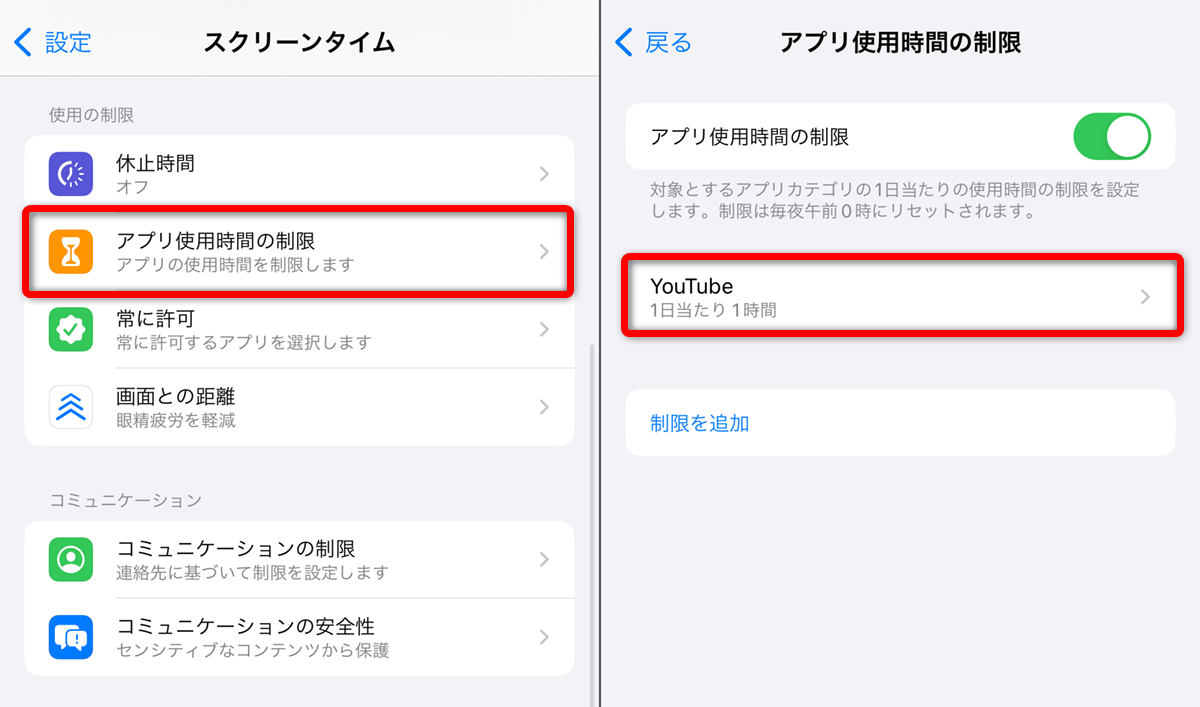
- iPhoneの「App使用時間の制限」:カテゴリ全体、あるいは「Instagram」「TikTok」など個別アプリに対して「1日45分」といった上限を設定可能。規定時間に達すると画面がロックされ、ワンタップでの継続を防ぎます。
- iPhoneの「休止時間」:夜22時から翌朝7時までなど、特定の時間帯に電話や重要連絡以外のすべてのアプリをグレーアウトさせ、起動を抑制します。
- Androidの「アプリタイマー」&「おやすみ時間モード」:ダッシュボードからアプリごとにタイマーを設定し、時間到達後はアイコンをモノトーン化して起動不能にします。おやすみ時間モードでは画面を白黒表示(グレースケール)に切り替え、脳への視覚的刺激を劇的に減らすアプローチが極めて有効です。
子供のスマホ利用時間制限とファミリーリンク
保護者が子どものスマホ利用を適切に管理する場合、OS標準のファミリー共有機能が最も堅牢です。
Android環境であれば「Google ファミリーリンク」、iOS環境であれば「ファミリー共有のスクリーンタイム」を用いることで、親の端末からリモートで利用可能時間帯の設定、特定アプリの許可・ブロック、位置情報の見守りなどを一元管理できます。勝手に時間制限を解除できないよう専用のパスコードを設定することが鉄則です。
【プロの結論】行動経済学と心理的バウンダリーから見出すデジタルとの健全な付き合い方
IT分野の調査報道を続けてきた筆者が強調したいのは、「スクリーンタイムの削減そのものを自己目的にしてはいけない」という点です。過度な制限はリバウンドを生み、かえって深夜の過剰利用を引き起こすケースが心理学研究でも指摘されています。
重要なのは、自分とスマートフォンとの間に健全な「心理的バウンダリー(境界線)」を再構築することです。行動経済学における「摩擦(フリクション)の導入」を活用し、以下のような判断基準で環境を整えてみてください。
- 向いているアプローチ:「スマホを触らない」と決意するのではなく、「寝室に充電器を置かない」「通知をすべてオフにして特定の時間に能動的に見に行く」といった物理的距離の確保。
- 慎重になるべきアプローチ:すべてのエンタメアプリを一気に全削除する極端な制限。反動によるストレスが大きく、長続きしません。
画面の向こう側のアルゴリズムは、世界トップクラスのエンジニアたちがユーザーの滞在時間を1秒でも延ばすために設計したものです。それに個人の意志力だけで立ち向かうのは無謀と言えます。OSの制限機能を賢く使い、自分の人生の主導権を取り戻すための仕組みを作り上げてください。
【スマホ 使用 時間 確認】に関するよくある質問(FAQ)
Q1:家族や他人に自分のスクリーンタイムや閲覧履歴が見られる心配はありませんか?
A1:同じApple IDやGoogleアカウントを共有していない限り、自分の端末上で確認するスクリーンタイムのデータが他人の端末に勝手に送信されることはありません。ただし、ファミリー共有の管理者(親権者など)として紐づけられている場合は、管理者の端末からカテゴリ別・アプリ別の稼働時間レポートが閲覧できる仕様になっています。
Q2:パソコン(Mac/Windows)やタブレットの使用時間も合算して確認できますか?
A2:Apple製品同士であれば、同一のApple IDでログインし「デバイス間で共有」をオンにすることで、iPhone、iPad、Macの合計使用時間をまとめて集計・確認できます。Android/Windows環境の場合はOSが異なるため標準機能での一括統合はできませんが、各デバイスの「Digital Wellbeing」や「Microsoft Family Safety」を個別に確認することで同様の管理が可能です。
Q3:制限時間を過ぎた後、どうしても使いたいときの抜け道はありますか?
A3:自分自身で制限を設定している場合、「制限を無視」をタップして「15分後に再通知」または「今日は制限を無視」を選ぶことで一時解除が可能です。しかし、これでは形骸化しやすいため、本気で利用を抑制したい場合は「スクリーンタイム専用パスコード」を自分では覚えられない文字列にして信頼できる第三者(配偶者やパートナーなど)に管理してもらう手法が推奨されます。
まとめ:今後の動向と失敗しないための判断基準
スマートフォンの使用時間を確認する作業は、単なる数字のチェックではなく、日々の時間の使い方や生活の質を見つめ直す重要な契機となります。最新のOSアップデートでは、AIによる利用パターンの自動分析や、過集中を防ぐインテリジェントな通知集約機能が標準化されつつあります。
まずは今すぐ設定画面を開き、ご自身の「直近1週間の総利用時間」と「最も時間を使っているアプリ」を確認してみてください。現状をありのままに直視し、不要な通知の遮断やアプリタイマーを1つ設定するだけでも、驚くほどクリアな思考と自由な時間を取り戻せるはずです。 (出典: スマホ 使用 時間 確認(Yahoo!ニュース))
最新のトレンドや話題のニュースをわかりやすく解説するWebライターです。読者の皆様に役立つ情報を日々お届けしています。