ポケモンGOコード入力はどこ?iPhone引き換え手順とエラー解決法【2026】
『Pokémon GO』で特別な着せ替えアイテムやモンスターボール、ふかそうちなどを入手できる「プロモーションコード」。イベント時や公式配信でコードが公開されるたびに、「どこから入力すればいいのか分からない」「iPhoneのアプリ内にコード入力欄が見当たらない」と戸惑うトレーナーが後を絶ちません。
かつてAndroid版アプリ内のみに存在していた入力欄は仕様変更により廃止され、現在はiPhone・Androidを問わず「Niantic Web Store(ウェブストア)」経由での手続きに完全一本化されています。本稿では、2026年最新の仕様に基づき、迷わず完了するプロモーションコードの引き換え手順から、エラーが発生して使えない決定的な理由と具体的な対処法までを徹底的に解説します。
📌 【この記事の重要ポイントまとめ】
- 要点1:コード入力はアプリ内ではなく、ブラウザ上の「Niantic Web Store(またはNiantic オファー引き換えページ)」から行う方式に完全統一されています。
- 要点2:「コードが無効」「エラー」となる主原因は、ゲーム本編と異なるアカウントでのログイン、先着上限到達、全角入力ミス、Niantic Kidsの設定不備です。
- 要点3:最新の限定アイテムを確実に受け取るには、Webストアでの正しいログイン連携と、公式発表直後のスピーディな入力が不可欠です。
【2026年最新】ポケモンGOのコード入力はどこ?Webストア完全移行の真相
「アプリを開いてショップを見ても、どこにもコードを入力する場所がない」という疑問を抱く方は非常に多く見られます。結論から言えば、ポケモンGOのアプリ内にはコード入力画面が存在しません。
歴史的な経緯を振り返ると、かつてはAppleの規約(App Storeガイドライン)の制限によりポケモンGO コード入力 iPhoneユーザーのみがWeb経由で入力し、Android端末ではアプリ内のショップ最下部に入力欄が用意されていました。しかし、Nianticはプラットフォーム間の格差解消および決済・還元を一元化する方針を進め、Android版のアプリ内入力機能も完全に終了しました。
現在では、利用端末のOSに関係なく、全トレーナーが公式のNiantic Web Store コード入力窓口(またはNiantic オファー引き換えページ)へブラウザからアクセスして手続きを行う仕組みとなっています。「アプリを探しても見つからない」のは不具合ではなく、現在の正規仕様です。
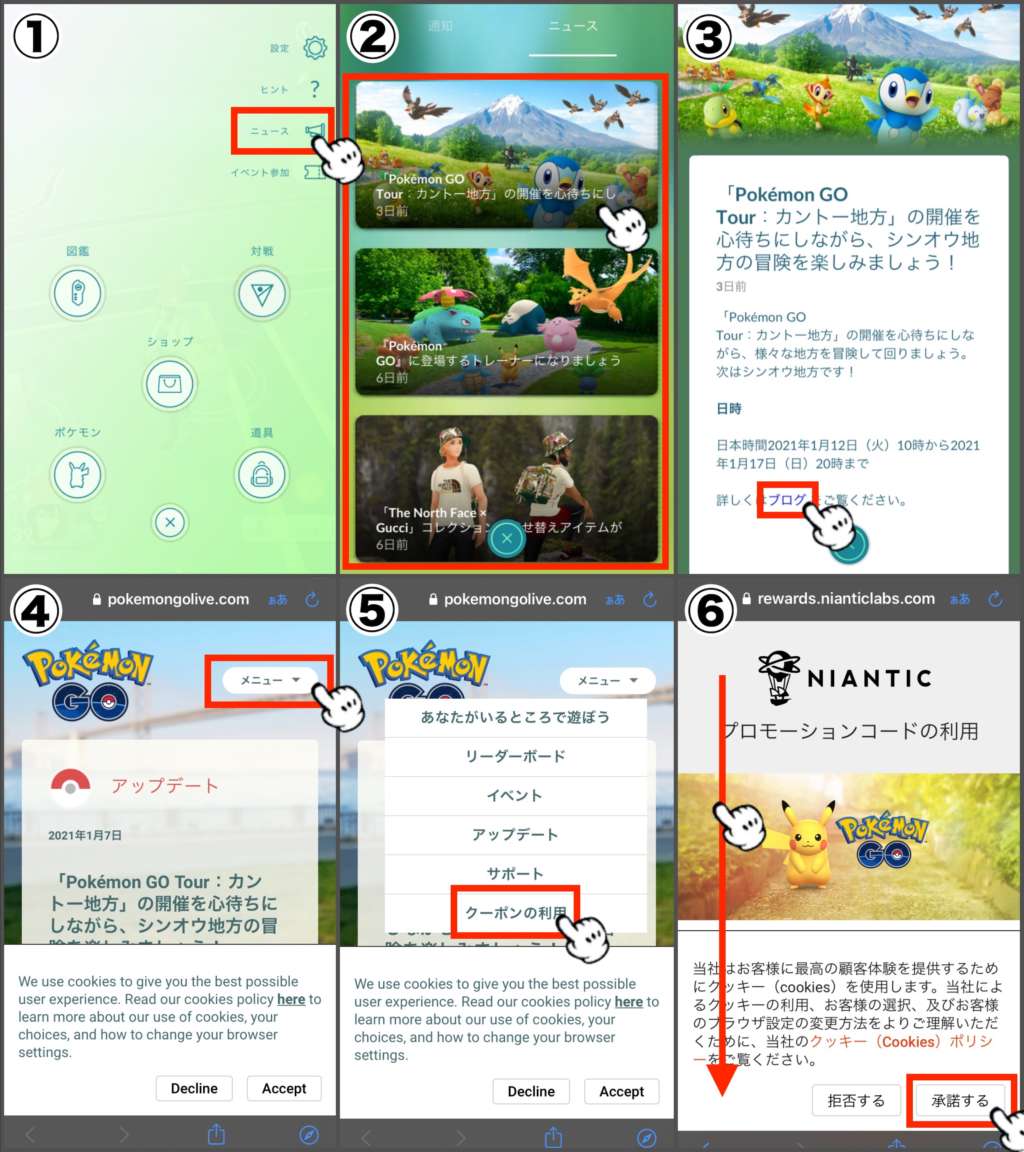
【迷わずできる】Niantic Web Storeでの正しいコード引き換え手順
Webブラウザを利用したコードの入力は、一度流れを把握してしまえば30秒程度で完了します。具体的な手順は以下の通りです。
- 引き換えページへアクセス:スマートフォンやPCのブラウザで「Niantic Web Store」のプロモーションコード引き換え画面を開きます。
- ポケモンGO Webストア ログイン:ゲーム内で使用しているアカウント(Google、Facebook、Apple ID、ポケモントレーナークラブ / PTC)を選択してサインインします。
- コードの入力:入力欄に対象のポケモンGO プロモーションコードを正確に入力(または貼り付け)します。
- 引き換えの確定:「適用」または「引き換える」ボタンをタップします。
- ゲーム内での受け取り確認:『Pokémon GO』アプリを起動(または再起動)すると、画面上に獲得したアイテムのバブルや通知がポップアップ表示されます。
特にApple IDやGoogleアカウントを複数所持している場合、Webストア側で誤って普段使っていないアカウントにログインしてしまうケースが多発しています。必ずゲーム内の「設定」>「アカウント」項目で連携されているメインのアカウント情報と一致しているか確認してください。
現在配布中のプロモーションコード仕様比較と入手ルート
公式キャンペーンや企業コラボ、世界大会(WCS)配信などで配布されるポケモンGO 引き換えコード 現在の傾向を整理しました。コードの種類によって有効期間や受取条件が大きく異なります。
| コード種別 | 主な入手ルート・配布先 | 有効期限・利用制限の目安 | 編集部の見解・注意点 |
|---|---|---|---|
| 世界共通プロモコード | 公式X(旧Twitter)、公式Twitch配信、周年記念イベント | 数時間〜数日間(先着制限がある場合も) | 発表後即座に失効することが多いため、通知設定を推奨。 |
| スポンサー・購買特典 | パートナー企業店舗での商品購入、タイアップキャンペーン | 数週間〜数ヶ月間(個別固有コード形式) | 1回のみ使い切りの個別コード。他者との共有は不可。 |
| 復帰・個人向けオファー | Nianticからの個別配信メール、ニュースレター | 受信から約3日〜7日間(アカウント限定) | 受信した登録メールアドレスに紐づくアカウントでのみ有効。 |
| Web Store限定無料ボックス | Niantic Web Store内のデイリー無料ギフト枠 | 毎日1回更新(コード入力不要で直接付与) | コード入力不要だが、Webストア訪問の習慣化でお得に入手可能。 |
ネット上に氾濫している「ポケモンGO プロモーションコード 一覧」や掲示板のまとめ情報の中には、数年前に期限切れとなった無効なコードが放置されているケースが目立ちます。ポケモンGO アイテム 無料受け取りを狙う際は、公式発信の日時と照らし合わせることが肝要です。
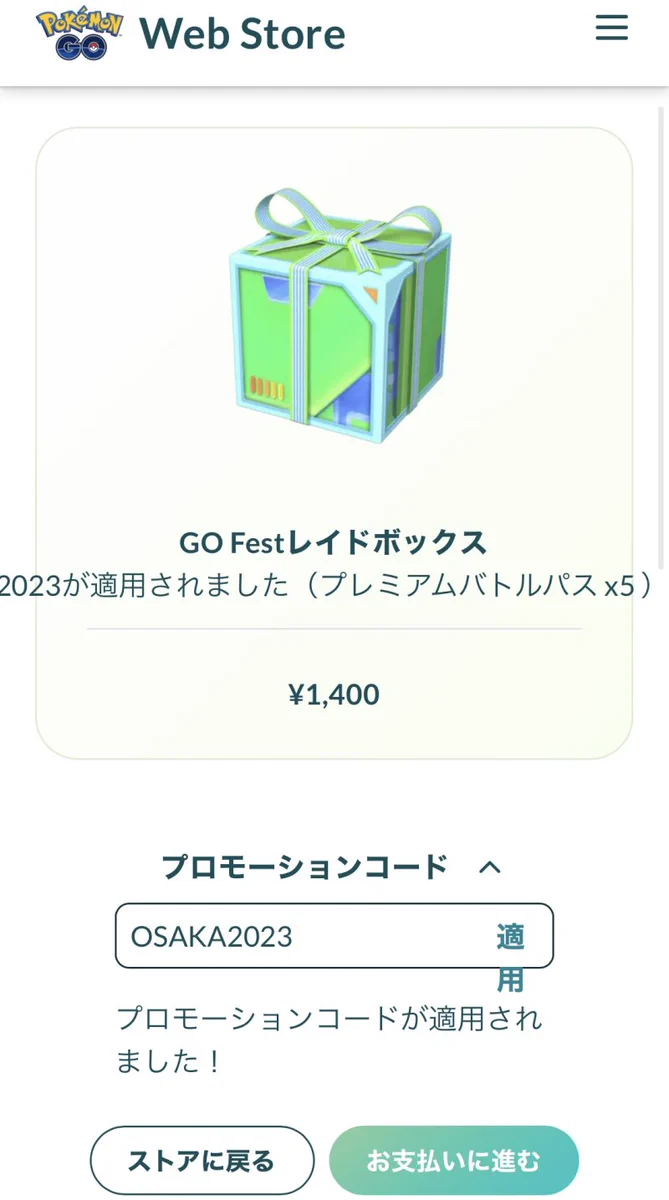
【実態検証】「エラーで受け取れない」現場のリアルな声と原因分析
SNSやコミュニティ掲示板では、コードを入力したにもかかわらず「エラーが発生して反映されない」「コードが無効と表示される」というトラブル報告が定期的に浮上します。現場検証で見えてきたポケモンGO コード入力 できない 理由は、主に以下の5点に集約されます。
- 1. ログインアカウントの不一致:最も多いミスです。普段アプリではApple IDで自動ログインしているユーザーが、Webストア上で誤って別のGoogleアカウントでログインし、「適用されたはずなのに本編にアイテムが届かない」と錯覚する構造です。
- 2. コードの有効期限切れ・先着上限到達:特に公式配信等で公開されるポケモンGO プロモコード 2026年最新情報は、配布から数十分〜数時間で上限に達するケースがあります。「無効なコードです」と出る場合、すでに失効している可能性が濃厚です。
- 3. コピペ時のスペース混入・全角文字ミス:文字列の先頭や末尾に不要な半角スペースが入っていたり、英数字が全角で入力されているとシステム側で認識されません。
- 4. 既に使用済みのコード:1つのアカウントにつき1回しか引き換えられないコードを二重に入力した場合、「既に使用されています」というエラーが返されます。
- 5. Niantic Kids / ポケモントレーナークラブ(お子様アカウント)の権限制限:保護者管理下のアカウントでは、設定で「スポンサーコンテンツ」や「サードパーティのアクセス」が許可されていないとWebストアの機能自体がブロックされます。
一般に知られていない盲点とネットの誤解|失敗を防ぐトラブルシューティング
ネット検索で見つかる古い攻略ブログや個人サイトには、「Androidならアプリ内のショップから直接コード入力できる」といった過去の仕様が今なお掲載されていることがあります。これらを鵜呑みにしてアプリ内を探し回るのは時間の浪費に他なりません。ポケモンGO コード入力 Androidであっても、現在はブラウザ経由が必須です。
もし正しい手順を踏んでいるにもかかわらず反映されない場合は、以下のポケモンGO コード入力 エラー 対処法を順に試してください。
- アプリの完全タスクキル&再起動:Webストア側で「引き換え成功」と出た場合、アプリがバックグラウンドで起動したままだと同期が遅れることがあります。一度アプリを完全に終了させてから再起動してください。
- 道具(バッグ)の空き容量確認:バッグが上限に達している場合でもコード特典は受け取れる仕様が多いものの、一部のアイテムパックでは正常に付与されない例外事例が報告されています。空き枠を最低でも5〜10個確保しておくのが安全です。
- ブラウザのシークレットモード利用:ブラウザに古いキャッシュや別アカウントのクッキーが残っているとログインエラーの原因になります。プライベートブラウズモードでWebストアを開き直すことで解決する事例が多数確認されています。
【プロの結論】アカウント連携の整理と情報選別が自己防衛になる
近年のオンラインゲーム運営は、アプリ内課金手数料(プラットフォームフィー)の回避とユーザーエンゲージメント強化を目的として、Webストアへの誘導を急速に強めています。ポケモンGOにおけるコード入力のWeb一本化もその構造改革の一環です。
ユーザー側としては、自身のアカウント連携(Apple、Google、PTCなど)がどのように紐づいているのかを平時から把握しておく「アカウント管理の規律」が求められます。また、SNS上で出回る出所不明の「無料コード」を無差別に試す行為は、フィッシング詐欺サイトへの誘導リンクを踏むリスクも孕んでいます。必ずNiantic公式ドメイン(nianticlabs.com)であることを確認した上で入力する防犯意識を持ちましょう。
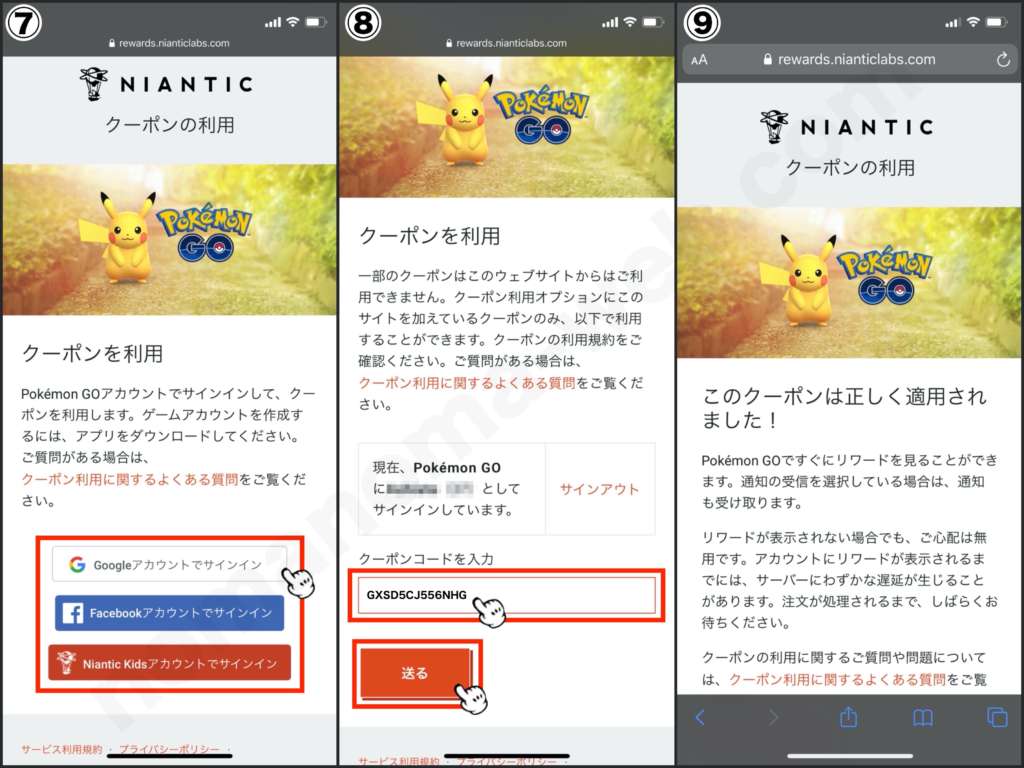
【ポケモン go コード 入力】に関するよくある質問(FAQ)
Q1:iPhoneを使用していますが、ゲーム内にコード入力画面がありません。どこから入力すればよいですか?
A1:iPhoneのアプリ内には入力画面は存在しません。SafariやChromeなどのブラウザで公式「Niantic Web Store」のプロモーションコード引き換えページにアクセスし、ゲームアカウントでログインして入力してください。
Q2:「このコードはお使いのアカウントでは引き換えできません」と表示されます。
A2:そのコードがすでに使用済みであるか、特定のアカウント限定(復帰プレイヤー専用など)の可能性があります。また、Webストアにログインしているアカウントがゲーム本編のアカウントと異なっていないかも確認してください。
Q3:Niantic Kidsアカウントでコード入力ができません。どうすればいいですか?
A3:Niantic Kidsアカウントをご利用の場合、保護者の「Niantic Kids 親権者ポータル」から「スポンサーコンテンツの表示」等の権限を許可する必要があります。設定完了後、オファー引き換えページから利用可能になります。
Q4:コードを入力して成功画面が出たのに、ゲーム内でアイテムが増えていません。
A4:アプリを一度タスクキルして再起動してください。それでも反映されない場合は、Webストアにログインしたアカウントとゲーム本編のアカウントが一致しているか、ゲーム内「設定」のアカウント情報と照合してください。
まとめ:Webストアを正しく活用して限定特典を確実に獲得しよう
ポケモンGOのプロモーションコード入力は、「公式Webストアへのブラウザアクセス」「正しいアカウントでのログイン」「正確なコード入力」という3つの基本ルールさえ押さえれば、決して難しいものではありません。
特に世界規模のイベントやタイアップキャンペーンで配布される貴重なプロモーションコードは、スピード勝負となるケースが多々あります。いざという時に慌てないよう、普段からWebストアへのログイン状態を確認し、お得な無料アイテムや限定衣装を確実に手に入れましょう。 (出典: ポケモン go コード 入力(Yahoo!ニュース))
SEOライティングとマーケティング戦略の専門家。分かりやすい解説記事で定評があります。