Galaxyロック画面を劇的におしゃれにする設定裏ワザ完全ガイド
毎日何十回、何百回と目にするスマートフォンのロック画面。Galaxyシリーズに搭載されている「One UI」は、Android端末の中でも群を抜いた自由度の高いカスタマイズ機能を誇ります。しかし、初期設定のまま使い続け、「気づいたら壁紙が勝手に変わっていた」「時計のフォントや位置をどう変えればいいのか分からない」と悩んでいるユーザーも少なくありません。
Samsung公式のアップデートにより、最新のOne UI環境ではロック画面の長押しひとつで直感的な編集が可能になったほか、ウィジェットの配置やショートカットの変更、動画壁紙の適用まで驚くほど多彩な表現が可能になりました。本稿では、ロック画面を劇的におしゃれかつ機能的に仕立て上げる実践的なカスタマイズ手順から、勝手に壁紙が変わるトラブルの解消法、万が一ロックが解除できなくなった際の緊急対処法まで、2026年最新の知見をもとに徹底解説します。
📌 【この記事の重要ポイントまとめ】
- 要点1:画面長押しだけで時計の位置・フォント変更や動画壁紙の適用、ウィジェット追加が瞬時に完結する。
- 要点2:壁紙が勝手に変わる主因は「ダイナミックロック画面」や「壁紙サービス」であり、設定から即座に無効化・固定化できる。
- 要点3:公式拡張アプリ「Good Lock(LockStar)」を活用すれば、標準機能を超える自由なレイアウト構築が可能。
【2026年最新】Galaxyロック画面を劇的におしゃれに変えるOne UIカスタマイズ術
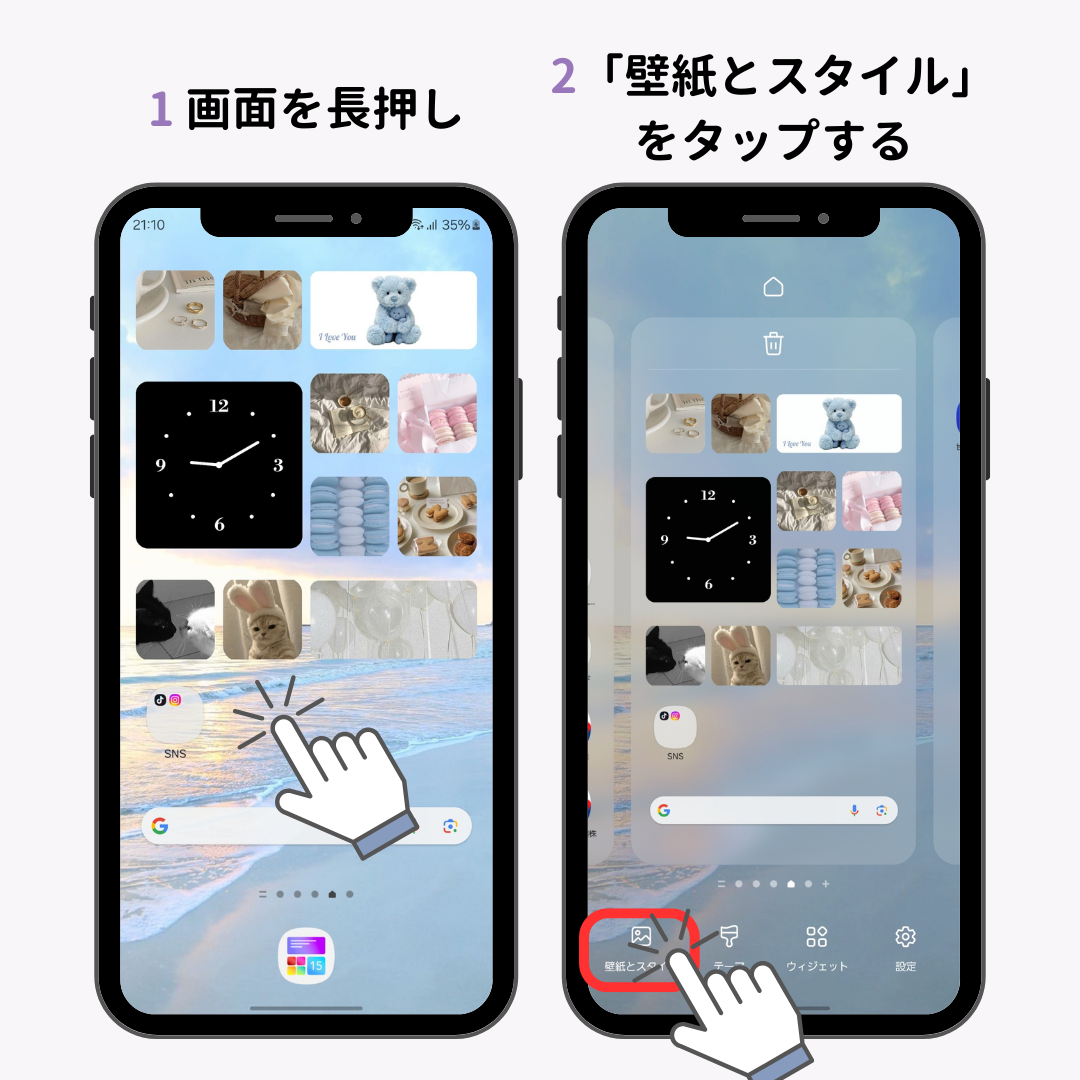
Galaxyのロック画面を自分好みに変える第一歩は、標準の編集エディタを使いこなすことです。One UI環境では、ロック画面を表示した状態で画面の何もない部分を長押し(ロングタップ)するだけで、直感的な編集モードへと移行します。
この画面から、時計のグラフィック、配置、通知のレイアウト、下部に表示される左右のショートカットアイコンまで、すべてをシームレスに編集できます。

時計のデザイン・フォント・カラーと位置の変更手順
編集画面で中央の時計部分をタップすると、多彩なスタイルパレットが表示されます。デジタル表示からクラシックなアナログ文字盤まで幅広く揃っており、好みのフォントやカラーを選択できます。
さらに、One UIの進化によりGalaxyロック画面 時計 位置変更の自由度が向上しました。時計枠をドラッグして上部・中央寄りにシフトさせたり、サイズを拡大・縮小したりすることで、背景壁紙の被写体(人物やペットの顔など)を隠さない絶妙なレイアウトが組めます。背景の色味に合わせて時計の視認性を自動調整する「スマートカラー」機能も優秀です。
ギャラクシー ロック画面 壁紙 設定と「動画壁紙」のやり方
画面左上の「壁紙」メニューをタップすると、本体プリセットの洗練されたグラフィックや、端末の「ギャラリー」内に保存されたお気に入りの写真を選択できます。
特におすすめなのがGalaxy ロック画面 動画壁紙 やり方のマスターです。ギャラリーから最大15秒程度のお気に入り動画(mp4形式等)を選択するだけで、画面を点灯させた瞬間に動き出すダイナミックなロック画面が完成します。愛犬が駆け寄ってくる瞬間や、旅先の美しい風景を切り取った動画を設定すれば、スマートフォンのロック解除が日常の小さな楽しみに変わります。
Galaxy ロック画面 ショートカット 変更で使い勝手を最大化
画面下部の左右に配置されているアプリアイコン(標準では電話とカメラ)も自由に入れ替えが可能です。編集画面でアイコンをタップし、「電卓」「QRコード決済アプリ」「フラッシュライト(懐中電灯)」など、日常的に即座に立ち上げたいツールを割り当てておくと、端末をアンロックする手間すら省けます。
ダイナミックロック画面が勝手に変わる理由と解除・変更の完全手順
Galaxyを購入した直後のユーザーから最も多く寄せられる相談の一つが、「ロック画面の壁紙がいつの間にか知らない画像に切り替わっている」という現象です。故障やウイルスの類ではなく、Samsung端末に標準搭載されている「壁紙サービス」が原因となっています。
Galaxy ロック画面 勝手に変わる 理由
画面が切り替わる主な原因は、以下の2つの機能が有効化されているためです。
- ダイナミックロック画面:風景、動物、アートなど選択したカテゴリの高画質画像が、画面を点灯するたびに自動でローテーション表示される公式機能。
- Samsung Global Goals:画面点灯時や充電中に特定のチャリティ壁紙やメッセージが表示される社会貢献連動アプリ。
ダイナミックロック画面 解除方法
お気に入りの写真1枚に固定したい場合や、意図しない画像変更を止めたい場合は、以下の手順でダイナミックロック画面 解除方法を実行してください。
- 端末の「設定」アプリを開き、「壁紙とスタイル」をタップ。
- 「壁紙の変更」または「壁紙サービス」を選択。
- リストから「なし」を選択して保存。
これで勝手に壁紙が更新される挙動は完全に停止し、自身で設定した壁紙が常時固定表示されるようになります。
【実態検証】通知のプライバシー保護とウィジェット配置の最適解
ロック画面はおしゃれさだけでなく、実用性とセキュリティのバランスが極めて重要です。机の上にスマートフォンを置いている際、メッセージの内容が周囲に見えてしまうリスクを避けるための設定と、利便性を高めるウィジェットの組み合わせを検証します。

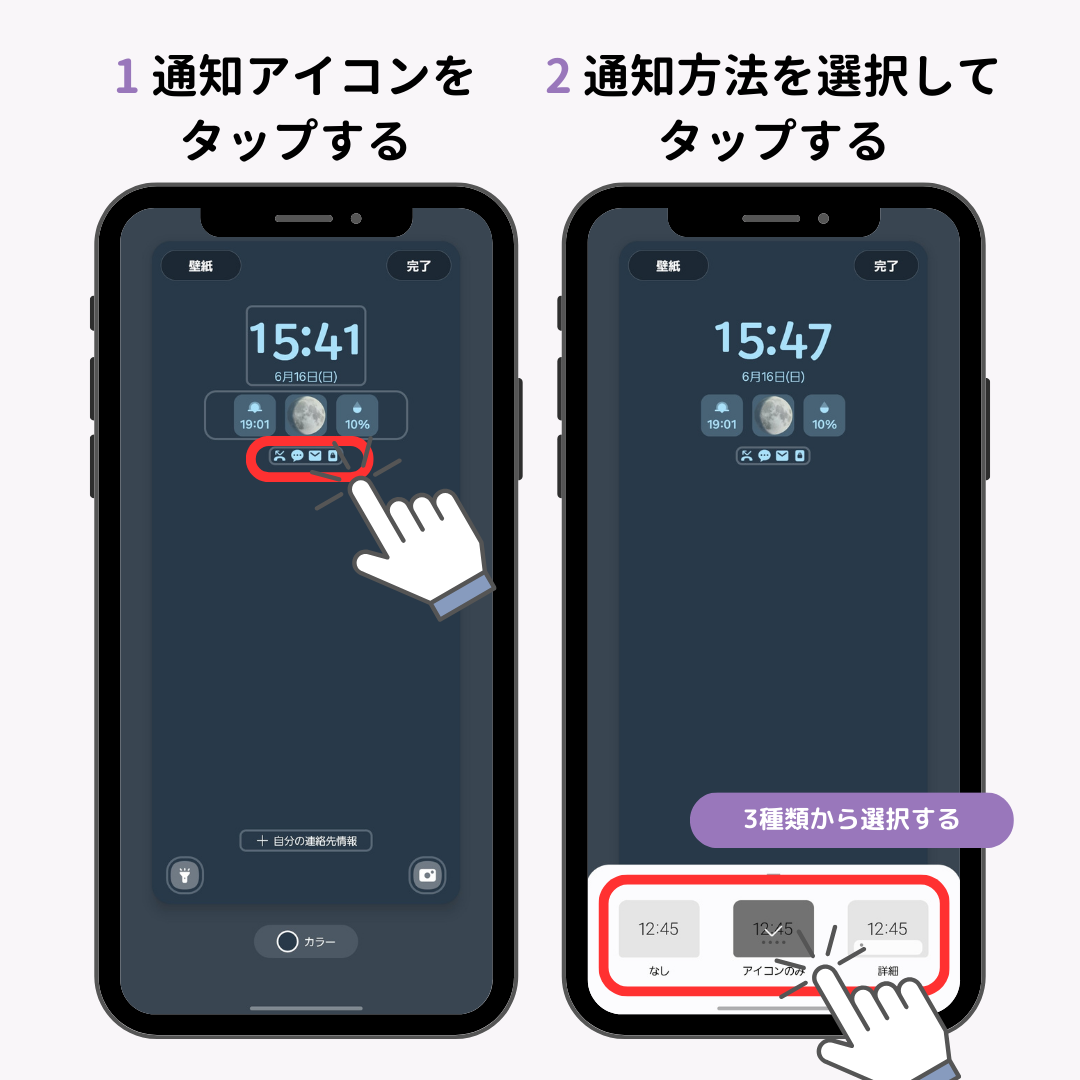
Galaxy ロック画面 通知 非表示と表示スタイルの選択
「設定」>「ロック画面」>「通知」から、好みの表示スタイルを選択できます。
- アイコンのみ:アプリアイコンだけが小さく並び、最もミニマルで壁紙の邪魔をしない。
- 詳細:メッセージの送信者や本文の一部が表示される。
- 内容を非表示(推奨):通知自体は届いていることを示しつつ、メッセージのプレビューはロック解除(指紋や顔認証)を行うまで隠す設定。プライバシー保護において最も実用的です。
Galaxy ロック画面 ウィジェット 追加とAlways On Displayの設定
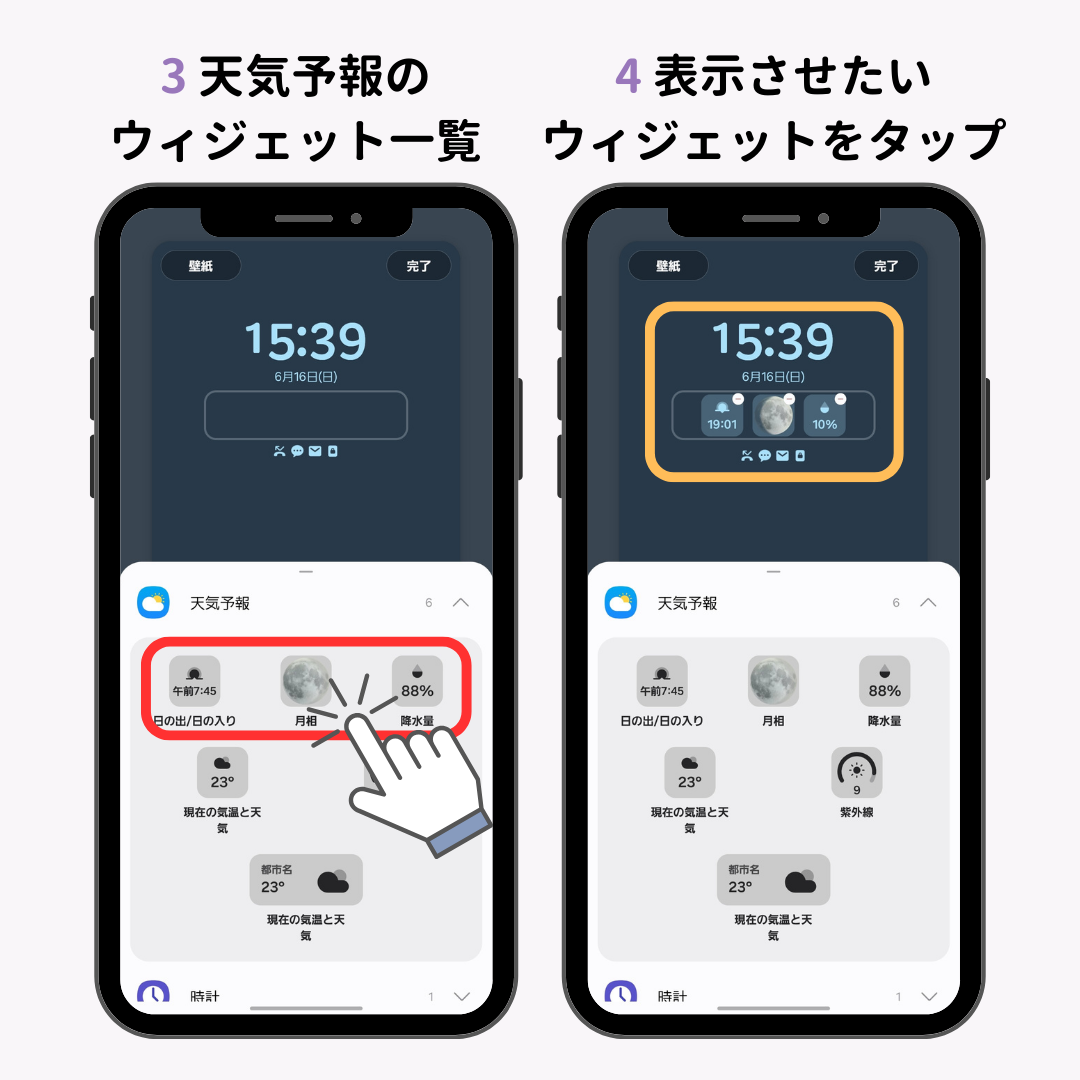
時計の下部などに配置できるウィジェット機能を活用すると、画面をロック解除することなく必要な情報へアクセスできます。編集画面からGalaxy ロック画面 ウィジェット 追加を選択し、「カレンダーの予定」「バッテリー残量(Galaxy WatchやBudsの残量も一括表示)」「天気」「ボイスレコーダー」などを配置できます。
また、Galaxy Always On Display 設定(AOD)を組み合わせることで、画面消灯時でも時刻や通知アイコンを低消費電力で常時点灯させることが可能です。タップして表示、スケジュール設定、常時点灯からライフスタイルに合わせて選べます。
| 設定項目 | 詳細・設定パターン | メリット / デメリット | 編集部の推奨度 |
|---|---|---|---|
| 時計デザイン・位置 | フォント、カラー、サイズ、上下左右配置 | 壁紙の被写体を邪魔せず視認性を高められる | ★★★★★(必須設定) |
| 通知のプライバシー | アイコンのみ / 内容を非表示 / 詳細 | 覗き見防止に直結。詳細は情報漏洩リスクあり | ★★★★★(内容非表示を推奨) |
| 動画壁紙 | 最大15秒の動画をループ再生 | 視覚的満足度は高いが、わずかに電池を消費 | ★★★★☆(個性を出したい人向け) |
| ダイナミックロック画面 | 点灯ごとにプリセット画像を自動切替 | 飽きが来ない反面、意図しない画像が表示される | ★★☆☆☆(固定派には不要) |
公式カスタマイズアプリ「Good Lock (LockStar)」で限界突破する裏ワザ
「標準の編集画面では時計を画面の端ギリギリに置けない」「ウィジェットをもっと自由な場所に配置したい」というこだわり派に向けて、Samsungは公式の高度カスタマイズアプリ群を提供しています。その代表格がGalaxy Storeで配信されている「Good Lock」スイートの「LockStar」モジュールです。
Good Lock LockStar 設定方法
日本国内のGalaxy Storeでも正式に提供されているLockStarを導入すると、ロック画面の制限が大幅に解除されます。
- Galaxy Storeから「Good Lock」アプリを検索してインストール。
- アプリ内の「Make up」タブから「LockStar」をダウンロードして有効化。
- 「Edit Lock screen」を選択すると、ピクセル単位でのフリーレイアウト編集画面が起動。
LockStarを使用すると、時計や通知アイコン、ショートカットの位置を画面内のどの座標にも自由にドラッグ&ドロップで配置できます。アイテムの完全非表示や、ショートカットを最大6個まで並べるレイアウトなど、標準One UIの枠を超えた究極のオリジナル画面を作り込むことが可能です。
一般に知られていない盲点とトラブル対処|ロック解除できない緊急時の処置
ロック画面のカスタマイズに夢中になるあまり、セキュリティ設定の変更時にPINコードやパターンを忘れ、端末に入れなくなってしまうトラブルが後を絶ちません。Samsung公式サイトのFAQやサポート窓口でも、ロック解除不能時の対応については厳重な注意喚起がなされています。
Galaxy ロック画面 解除できない 対処法
万が一、生体認証(指紋・顔)が弾かれ、パスワードやPINコードを失念してしまった場合の対処ルートは限られています。
- Smart Lock(現Extend Unlock):自宅Wi-Fi接続時や特定のBluetooth機器(スマートウォッチ等)とペアリング中に自動解除される設定を事前に行っていれば、ロックを突破して再設定できる場合があります。
- Samsung Find(旧端末リモート追跡)の活用:あらかじめ端末で「リモートロック解除」機能を有効にしていた場合、PCなどのWebブラウザからSamsungアカウントにログインし、遠隔で画面ロックを初期化・解除できるケースがあります。
- リカバリーモードによる初期化:事前のバックアップやリモート設定がない場合、最終手段として端末の強制初期化(ファクトリーリセット)が必要です。この場合、内部ストレージの写真やアプリデータはすべて消去されます。
画面ロック設定(PIN、パスワード、パターン、指紋、顔認証の5種類)を変更した際は、必ず忘れない文字列を安全なパスワードマネージャー等に記録しておくことが不可欠です。
【プロの結論】おすすめできる人・慎重になるべき人の判断基準
Galaxyのロック画面カスタマイズは自由度が極めて高い反面、詰め込みすぎると操作性や端末パフォーマンスを損ねる要因にもなります。ユーザーの利用目的に応じた適切なアプローチを提示します。
▼徹底的にカスタマイズすべき人
- Galaxy WatchやBudsなどSamsungエコシステム製品を複数併用しており、バッテリーやスケジュールを即座に確認したい人
- ペットや家族の写真・推しのショート動画を日常のモチベーションとして楽しみたい人
- Good Lockを活用し、他の誰とも被らない完全オリジナルのUIを作りたい人
▼標準設定+最小限の調整に留めるべき人
- 仕事で機密情報や個人情報のやり取りが多く、通知の誤読・漏洩リスクを極限まで減らしたい人(「通知の内容非表示」のみ設定がベスト)
- バッテリー消費を極力抑え、動作の軽快さを最優先したい人(動画壁紙や常時AODはオフ推奨)
- スマートフォンの細かな設定変更やトラブルシューティングが苦手な人
【ギャラクシー ロック 画面】に関するよくある質問(FAQ)
Q1:ダイナミックロック画面をオフにしたのに、まだ壁紙が切り替わります。なぜですか?
A1:「Samsung Global Goals」アプリが有効になっている可能性があります。「設定」>「壁紙とスタイル」>「壁紙サービス」を確認し、「なし」が選択されているか再確認してください。また、ロックスクリーンの自動切替ウィジェットアプリなどを個別に入れている場合は、そちらの設定も確認が必要です。
Q2:ロック画面に動画壁紙を設定すると、バッテリーの減りは早くなりますか?
A2:画面点灯中に動画が再生されるため、静止画壁紙と比較するとわずかに消費電力は増加します。ただし、点灯時間は通常数秒〜十数秒程度であるため、日常利用で劇的にバッテリー持ちが悪化することは稀です。気になる場合は、動画の長さを5〜10秒程度にトリミングして設定することをおすすめします。
Q3:Good Lock(LockStar)はすべてのGalaxy端末で使えますか?
A3:One UIのバージョンや端末のスペック(エントリーモデルの一部など)によっては、Galaxy StoreでGood LockまたはLockStarが非対応となっている場合があります。Galaxy SシリーズやZシリーズ、近年の主要なAシリーズであれば問題なく利用可能です。
Q4:ロック解除のパスコードを完全に忘れました。データを消さずに復旧できますか?
A4:事前にSamsungアカウントで「リモートロック解除」をオンに設定していない限り、セキュリティの観点からデータを保持したままパスコードを突破することは現代のAndroid OSでは原則不可能です。非公式の解除ツールを謳うソフトウェアには端末データを全消去するものやセキュリティリスクを伴うものが多いため、公式のSamsung Find経由で解除できない場合は初期化を行う必要があります。
まとめ:直感的なカスタマイズでGalaxy体験を極上のものへ
Galaxyのロック画面は、One UIの進化によって「単なる待受画面」から「最も自分らしく、最も機能的なダッシュボード」へと昇華しました。
画面の長押しから始まる簡単なステップで、時計の位置やフォント、プライバシーに配慮した通知設計、お気に入りの動画壁紙まで思いのままにアレンジできます。まずは一度画面を長押しし、日常の使い勝手を劇的に向上させる自分だけのセットアップを試してみてください。 (出典: ギャラクシー ロック 画面(Yahoo!ニュース))
Webメディアの編集およびコンテンツ作成に従事。正確で質の高い情報発信を心掛けています。