IPhoneの動作が遅い原因とは?劇的に改善する裏ワザと最新対処法
毎日当たり前のように使っているiPhoneの画面が突然カクついたり、アプリの起動に何秒も待たされたり、文字入力すら追いつかなくなったりするトラブルは、多くのユーザーにとって深刻なストレスです。「昨日までは普通に使えていたのに、なぜ急に重くなったのか」「故障なのか、それとも買い替え時なのか」と頭を抱えるケースは後を絶ちません。
iPhoneの処理性能が著しく低下する背景には、単なる経年劣化だけでなく、ストレージの圧迫やバックグラウンドでの隠れた負荷、バッテリーの化学的劣化、さらにはOSアップデートに伴う内部処理など、明確な技術的要因が存在します。端末を買い替える前に正しい診断とメンテナンスを行えば、驚くほど軽快な動作を取り戻せるケースが大半です。本稿では、動作遅延を招く根本原因の解明から、劇的な改善をもたらす具体的な実践手順までを網羅的に解説します。
📌 【この記事の重要ポイントまとめ】
- 要点1:動作遅延の主因は「ストレージの空き容量不足(10%未満)」「バッテリー最大容量の低下に伴うピーク電力制限」「バックグラウンド処理の過多」の3点に集約される。
- 要点2:強制再起動やSafariのキャッシュクリア、不要なバックグラウンド更新の停止を行うだけで、多くの端末で劇的なレスポンス向上が期待できる。
- 要点3:バッテリー最大容量が80%未満に劣化している場合はバッテリー交換、発売から5年以上経過し最新OSの要件を満たせない場合は本体の買い替えが最適な判断基準となる。
【なぜ急に重くなるのか】iPhoneの動作が遅い決定的な原因とメカニズム
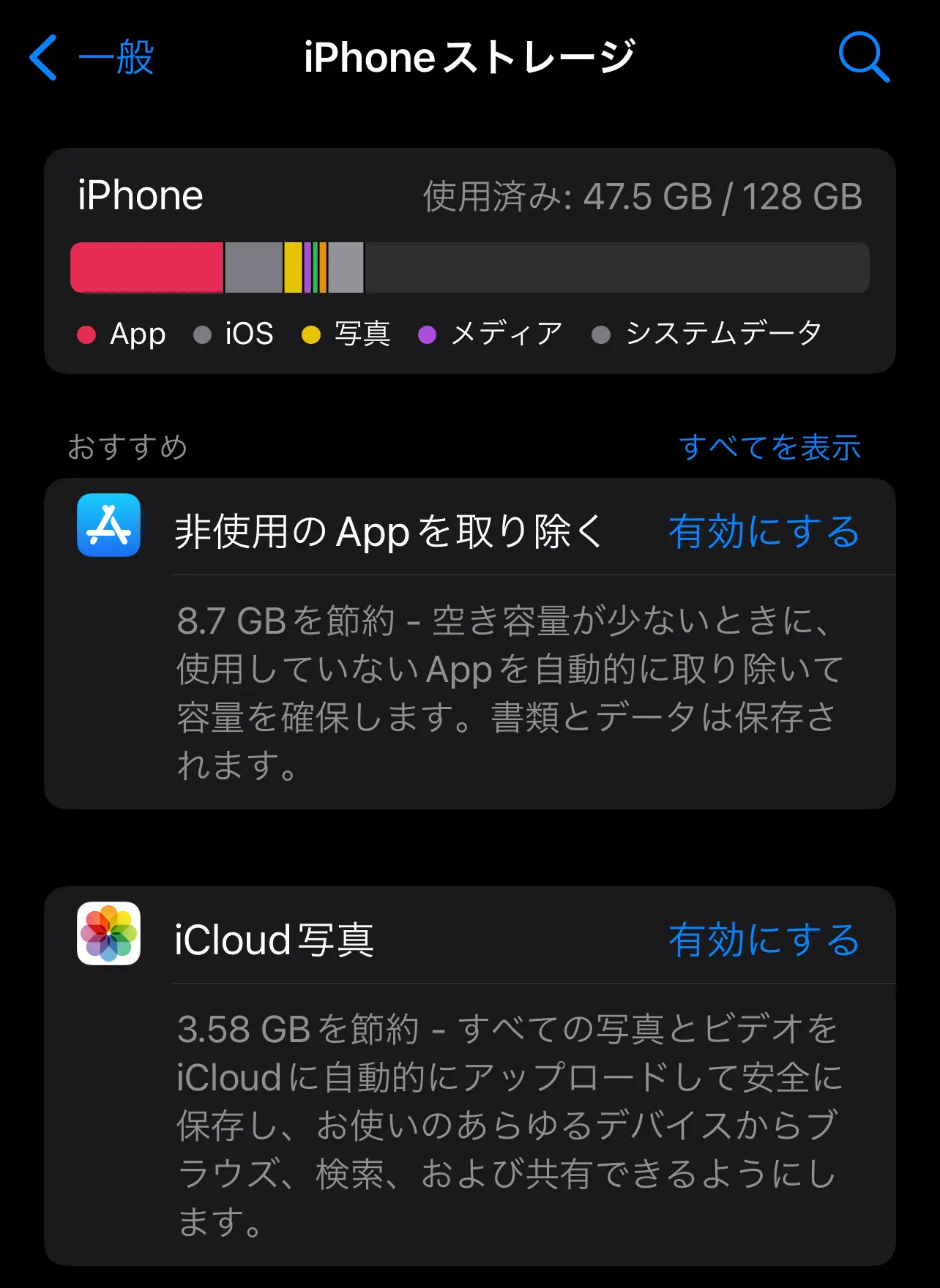
iPhoneの動作レスポンスが極端に低下する際、内部では複数のリソース競合が発生しています。最も代表的な動作がカクつく原因は、内蔵ストレージの極端な枯渇です。iOSは一時的な作業領域(スワップ領域)としてストレージの一部を常時使用しており、空き容量が全体の10%を下回ると、メモリ管理が破綻してUI描画やアプリ切り替えに深刻な遅延が生じます。
次に無視できないのが、バッテリーのハードウェア的な状態です。Appleの公式サポート情報でも明記されている通り、バッテリー最大容量の劣化が進んで80%を下回ると、端末の予期せぬシャットダウンを防ぐために「パフォーマンス管理機能(スロットリング)」が自動で作動します。これによりCPU・GPUの最高クロック数が意図的に制限され、端末全体がもっさりとした挙動に陥ります。
さらに、OSの更新直後にも特有の現象が見られます。いわゆるiOSアップデートの不具合と誤解されがちですが、メジャーアップデート直後の24〜48時間は、数万枚に及ぶ写真の機械学習インデックス作成やSpotlight検索の再構築がバックグラウンドでフル稼働しています。この期間はプロセッサが常時高負荷となり、発熱とともに一時的な処理落ちが発生します。
【即効性抜群】誰でも今すぐ試せるiPhoneの重い動作を改善する7つの裏ワザ
不調を感じた際、専門の修理店へ持ち込む前にユーザー自身で即座に実行できる効果的な対処法が存在します。以下のステップを順に試すことで、内部のゴミデータや滞留したプロセスが一掃されます。
まずは基本中の基本でありながら極めて強力なiPhoneの強制再起動のやり方です。通常の電源オフとは異なり、ハードウェアレベルで通電を一時遮断してシステムキャッシュを完全にリセットします。Face ID搭載モデル(iPhone 8以降)の場合、「音量を上げるボタンを押してすぐ離す」→「音量を下げるボタンを押してすぐ離す」→「Appleロゴが表示されるまでサイドボタンを長押しする」という手順で実行します。
続いて実施すべきは、ブラウザに蓄積した膨大な一時ファイルの破棄です。設定アプリから「Safari」を開き、Safariの履歴とWebサイトデータ消去を実行します。これにより数GB単位の不要キャッシュが瞬時に消去され、Webブラウジング時の引っかかりが解消されます。あわせて、LINEやX(旧Twitter)、Instagramなどの個別アプリ内設定に用意されているキャッシュ削除方法を活用し、アプリ内に溜まった一時ファイルを個別にクリーニングすることも極めて効果的です。
また、日常的なバックグラウンド負荷を遮断するために、「設定」>「一般」>「Appのバックグラウンド更新を停止」へと進み、不要なアプリの通信をオフに設定してください。さらに、AssistiveTouch機能の仮想ホームボタンを利用した隠しコマンドによるiPhoneのメモリ解放を実行すれば、RAM領域に居座るゾンビプロセスを一掃し、購入当初に近いキビキビとした操作感を取り戻せます。
【データ検証】動作速度・バッテリー劣化・ストレージ残量の相関関係
端末の動作状況を客観的に把握するためには、各パラメーターが処理性能に与える影響を数値で把握することが重要です。以下の比較表は、各種診断基準と端末パフォーマンスの相関関係を整理したデータです。
| 診断項目 | 危険水準(警告ライン) | 推奨される健全な状態 | 編集部の診断・対処アプローチ |
|---|---|---|---|
| ストレージ容量の確認 | 空き容量5GB未満(全体の10%以下) | 常時15〜20GB以上の空きを確保 | 写真のiCloud同期や不要動画・アプリの削除が最優先。 |
| バッテリー最大容量 | 79%以下(ピークパフォーマンス低下) | 85%以上を維持 | CPUクロック制限が発生中。正規店でのバッテリー交換を推奨。 |
| 低電力モードの影響 | 常時ON(CPU性能が最大40%カット) | 非常時のみ一時的に利用 | ProMotion(120Hz)や描画処理が大幅制限されるため常時ONは非推奨。 |
| OSバックグラウンド負荷 | アップデート直後〜48時間以内 | 通常稼働状態(再起動完了後) | 写真やSpotlightの自動解析中。Wi-Fi接続下で一晩充電放置が有効。 |
設定アプリの「一般」>「iPhoneストレージ」からストレージ容量を確認し、システムデータ(その他)が数十GBを占めている場合は、PCへの暗号化バックアップと復元を行うことで、不要なシステムログを一気に削減できます。
【実態検証】利用者の生の声と現場目線で見えたトラブルのリアル
SNSや大手質問掲示板、Apple公式サポートコミュニティに寄せられる実際の相談事例を精査すると、多くのユーザーが無意識のうちに端末の首を絞める使い方をしている実態が浮かび上がります。
「朝起きたら急に文字入力がワンテンポ遅れるようになった」「カメラアプリを起動すると画面が真っ暗なまま3秒固まる」といった生々しい悲鳴の多くは、ストレージ残量が1GBを切った極限状態で発生しています。あるユーザーの手記では、「写真や動画をクラウドに移して20GBの空きを作った瞬間、嘘のように元のレスポンスに戻った」という報告が寄せられており、ストレージ圧迫が引き起こす影響の大きさを物語っています。
また、意外な盲点として挙げられるのが、バッテリーの消費を抑える目的で常用される低電力モードの影響です。このモードは画面の更新レートを強制的に60Hz以下に制限し、バックグラウンド同期を遮断、プロセッサ性能を大幅に落とす設計になっています。「バッテリーを持たせたいから」と常時有効にしているユーザーからは「画面スクロールがガタつく」「ゲームがコマ送りになる」という不満が頻出しており、モード解除だけで即座に解決するケースが多発しています。
一般に知られていない盲点とネットの誤解を徹底解明
インターネット上にはびこるiPhoneのメンテナンス情報の中には、技術的な根拠を欠いた誤ったノウハウが散見されます。代表的な誤解を正しく認識しておく必要があります。
最大の誤解は、「マルチタスク画面でアプリを上にスワイプして頻繁に全終了(タスクキル)すると動作が速くなる」という説です。Appleのソフトウェアエンジニアリング担当幹部も公式に認めている通り、iOSはバックグラウンドアプリを自動的に高度な休眠状態(フリーズ)に置くため、待機中にRAMやCPUを無駄に消費することはありません。むしろ、アプリを完全に終了させてしまうと、次回起動時にストレージから全データをメモリへ再ロードしなければならず、プロセッサ負荷とバッテリー消費を増大させる結果を招きます。
もう一つの盲点は、ウィジェットの過剰配置です。ホーム画面やロック画面にリアルタイム更新系のウィジェットを多数配置していると、画面を表示するたびに複数のレンダリング処理が走り、UIの引っかかりを生む直接的な要因となります。
【プロの結論】バッテリー交換で延命すべき人・買い替えを決断すべき人の判断基準
様々な対策を講じても快適さが戻らない場合、ハードウェアとしての寿命を見極める必要があります。無駄な出費を避け、最適な選択をするための基準は以下の通りです。
【バッテリー交換(約1.2万〜1.5万円程度)で十分延命できる人】
- 使用している端末が発売から2〜3年以内のモデル(A15 Bionic以降のチップ搭載機)である
- バッテリー最大容量が80%未満だが、ディスプレイ破損や基板不良などの物理的故障がない
- 主な用途がSNS、ブラウジング、動画視聴、日常のメッセージ送受信など標準的な範囲である
【iPhone買い替えタイミングとして新機種へ移行すべき人】
- 発売から4〜5年以上が経過し、次期メジャーiOSのアップデート対象から外れている
- 本体内蔵ストレージが64GB以下で、データを整理しても常に容量不足警告が出る
- 最新の高負荷3Dゲームや高度なオンデバイスAI(Apple Intelligence等)を活用したい
- 画面のタッチ感度不良や充電ポートの接触不良など、複数のハードウェア劣化が併発している

【iPhoneの動作が遅い問題】に関するよくある質問(FAQ)
Q1:動作が遅いと感じたとき、最初にやるべき最も効果的な操作は何ですか?
A1:まずは「強制再起動」をお試しください。メモリ内のゴミプロセスがクリアされ、システムが正常な状態にリセットされます。それでも改善しない場合は、「設定」>「一般」>「iPhoneストレージ」で空き容量が10GB以上あるかを確認してください。
Q2:アプリのキャッシュを消すと、写真やメッセージなどの個人データも消えてしまいますか?
A2:消去されません。キャッシュは一時的に保存された読み込み用データに過ぎないため、アカウント情報やトーク履歴、保存済み写真などの重要データは保持されます。ただし、アプリによっては再ログインが必要になる場合があるため、ID・パスワードの事前確認をおすすめします。
Q3:本体の初期化(リセット)を行えば、絶対に動作は速くなりますか?
A3:システムデータが蓄積して肥大化している場合には劇的な効果があります。ただし、ハードウェア(バッテリーの劣化や基板の経年劣化)が原因である場合は、初期化しても根本的な解決にはなりません。初期化を行う際は、必ずiCloudまたはPCに完全なバックアップを作成してから実行してください。
まとめ:快適な操作性を取り戻すための正しいメンテナンス習慣
iPhoneの処理性能低下は、適切な手順を踏んで原因を特定すれば、ほとんどの場合ユーザー自身の手で解決可能です。日常的に「ストレージの空き容量を全体の15%以上キープする」「不要なバックグラウンド更新を制限する」「定期的に再起動を行う」という3つの基本習慣を維持するだけで、端末の寿命と快適性は飛躍的に向上します。
内部のソフトウェア最適化をやり切っても改善が見られない場合は、バッテリーの物理交換、あるいは最新の処理能力を備えた新世代iPhoneへの移行を前向きに検討してください。日々のメンテナンスを正しく行い、常にストレスのない快適なデジタルライフを維持しましょう。 (出典: iphone 動作 が 遅い(Yahoo!ニュース))
テクノロジーやライフスタイル領域を中心に執筆活動を行っています。趣味は写真撮影と旅行です。