【2026年最新】iPadの世代確認法!モデル番号で見分ける決定版
手元にあるiPadの世代が分からず、専用ケースや保護フィルム、対応するApple Pencilの選定で立ち往生した経験はないでしょうか。iPadは洗練されたミニマルなデザインゆえに、一目見ただけでは「無印の第9世代なのか第10世代なのか」「iPad Airの第4世代なのか第5世代なのか」といった外観上の判別が極めて困難です。世代を誤認したままアクセサリを購入して装着できなかったり、中古買取やフリマアプリの出品で型番を間違えてトラブルに発展したりする事例が後を絶ちません。
iPadの世代は、本体の「設定」アプリまたは「背面刻印のAから始まる4桁のモデル番号」を確認すれば、誰でも数十秒で正確に特定できます。2026年現在のiPadOSアップデート対応状況や最新の買取相場を見据えながら、損をしないための正確な見分け方を体系的に解説します。
📌 【この記事の重要ポイントまとめ】
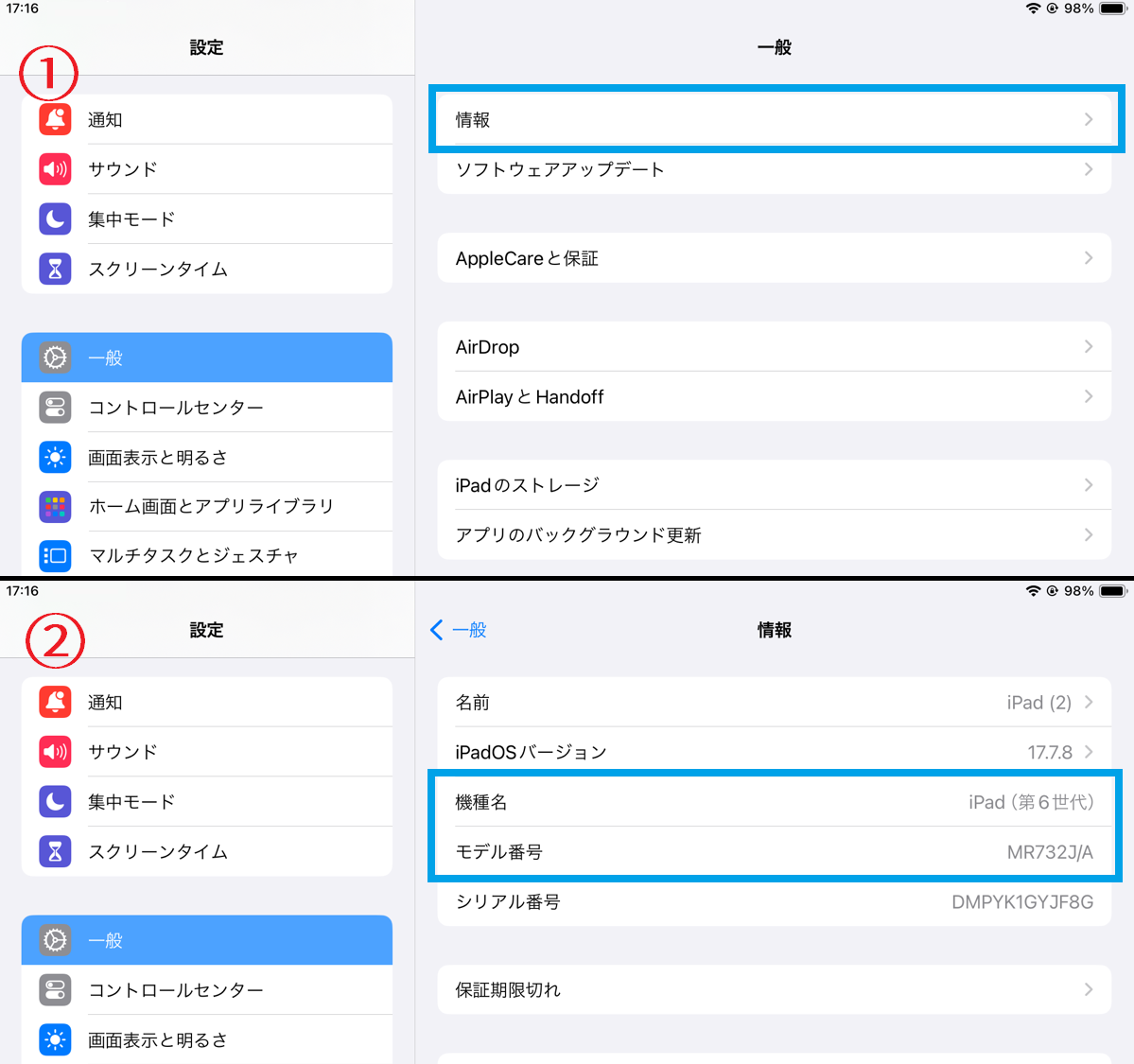
- 要点1:稼働する端末なら「設定 > 一般 > 情報」の機種名確認が最短ルート。タップ1回で「A番号」も表示可能。
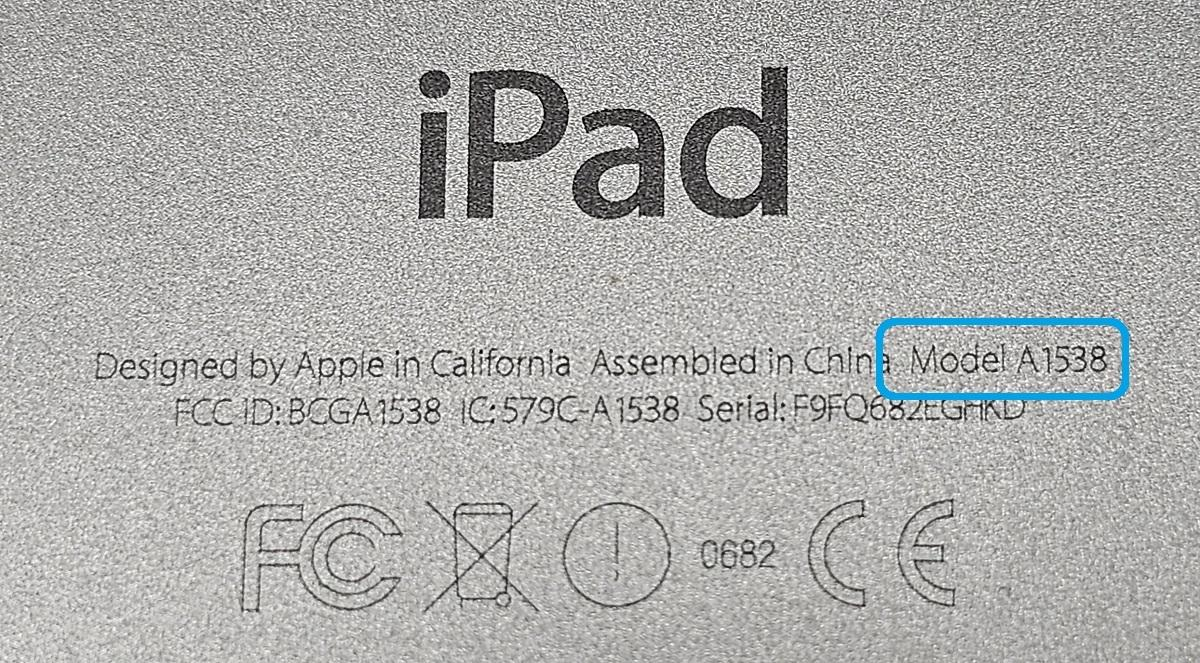
- 要点2:電源が入らない・画面が割れている場合でも、本体背面下部の「Model A○○○○」を見れば一瞬で世代を特定できる。
- 要点3:Apple Pencilの互換性(第1世代・第2世代・USB-C・Pro)やiPadOSのサポート期限は世代ごとに厳密に分かれており、正確な確認が必須。
【一瞬で判別】iPad設定機種名確認方法とシリアル番号検索の手順
端末が手元にあり、画面操作が可能な状態であれば、iPadOSの標準機能を使うのがもっとも確実です。Appleは近年のiPadOSにおいて、ユーザーが直感的に端末を識別できるよう「機種名」を明記する仕様へと改訂しています。
具体的なiPad設定機種名確認方法は以下の手順です。
1. ホーム画面から「設定」アイコンを開く
2. 左側メニューから「一般」を選択し、最上部の「情報」をタップする
3. 画面中央に表示される「機種名」を確認する(例:「iPad Air(第5世代)」「11インチiPad Pro(第4世代)」など)
この「情報」画面には、Apple製品特有の識別コードが複数並んでいます。なかでも重要なのが「モデル番号」です。初期状態では「MY232J/A」のようなアルファベットから始まるパーツ番号(国や容量を示す番号)が表示されていますが、この項目を指で一度タップすると「A2228」といった「A+4桁の数字」に切り替わります。これが製品の世代を決定づける公式のモデル番号です。
また、Appleの公式保証状況確認ページ(Check Coverage)を活用したiPadシリアル番号検索も有効です。「情報」画面に記載された英数字のシリアル番号を公式サイトに入力すると、正式な製品名、カラー、保証ステータス、正確なモデル世代が瞬時に照会されます。箱やレシートを紛失していても、オンライン上で100%の確証を得ることができます。
【電源が入らない時】iPad背面A番号一覧と外観で見抜く世代見分け方
「バッテリーが完全に放電して起動しない」「液晶画面が激しく割れて操作を受け付けない」といったトラブル時でも、世代確認を諦める必要はありません。すべてのiPadは、アルミニウム筐体の背面に微細なレーザー刻印が施されています。
本体裏面の下部中央、あるいは「Designed by Apple in California」の刻印付近をルーペやスマートフォンのカメラで拡大すると、「Model A○○○○」という文字列が確認できます。このiPad背面A番号一覧から照合する手法こそが、リユース業界の現場でも使われている最も堅実なiPad世代見分け方です。
無印iPad、iPad mini、iPad Air、iPad Proの各主力モデルにおける代表的なA番号の構造は以下の通りです。
・iPad(無印):A2696(第10世代)、A2602(第9世代)、A2270(第8世代)、A2197(第7世代)など
・iPad Air:A2902(11インチ M2)、A2588(第5世代)、A2316(第4世代)、A2152(第3世代)など
・iPad mini:A2993(A17 Pro)、A2567(第6世代)、A2133(第5世代)、A1538(第4世代)など
・iPad Pro:A2836(11インチ M4)、A2759(11インチ第4世代)、A2377(11インチ第3世代)など
背面の刻印は摩耗や擦り傷で視認しにくくなる場合がありますが、光を斜めから当てると浮き上がって見えます。外観だけで判断しようとすると、ホームボタンの有無やベゼル幅だけでは複数世代にわたって同一筐体を採用しているモデル(例:第7世代〜第9世代の無印iPad、第4世代と第5世代のiPad Air)の識別を見誤るため、必ずA番号を確認してください。
【歴代モデル比較】主要シリーズの発売年・型番・ペンシル対応一覧
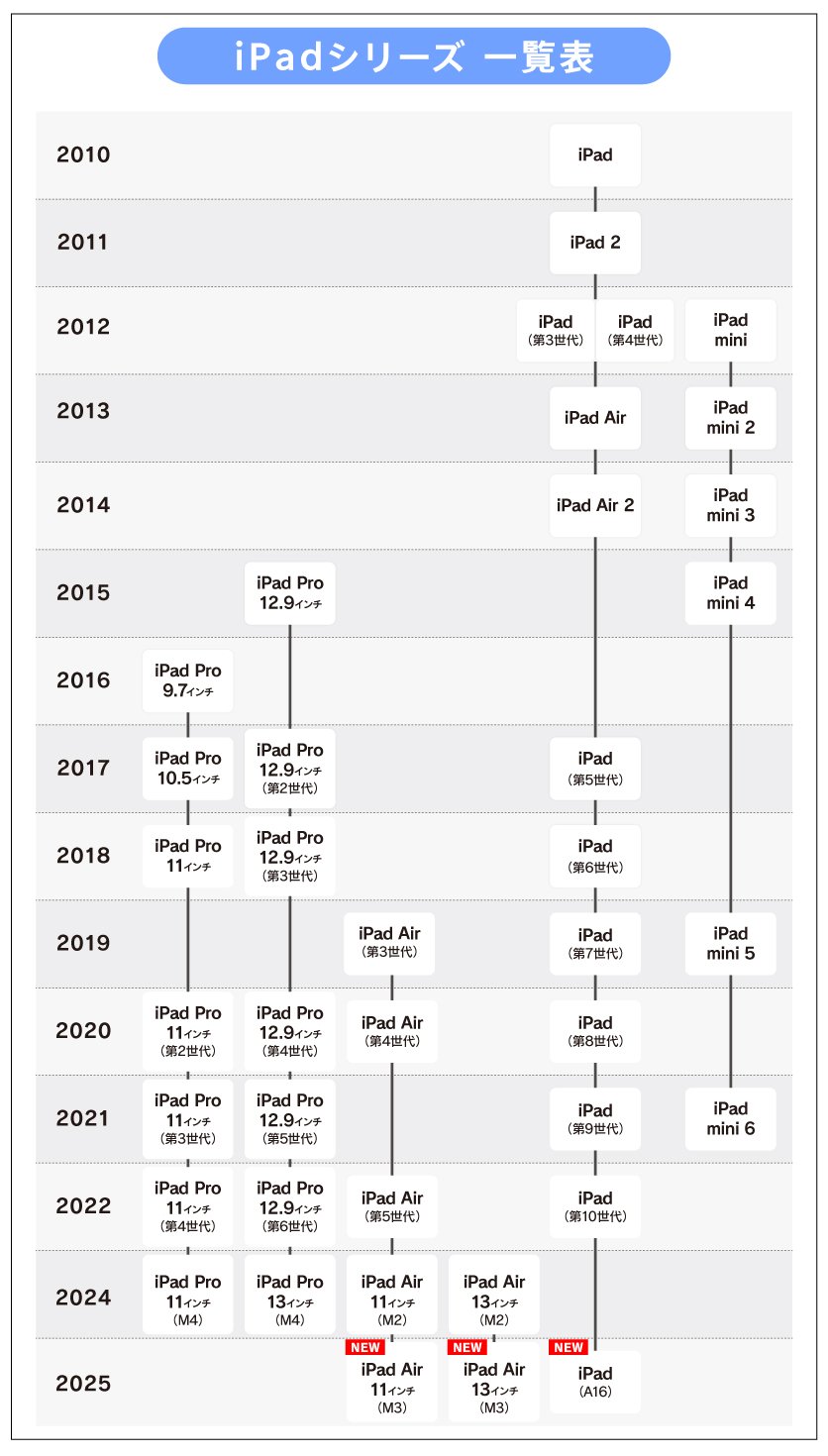
無印iPad、iPad Air、iPad mini、iPad Proの各ラインナップにおける歴代iPad発売年一覧と、それぞれの仕様差を網羅的にまとめました。手持ちのモデルがどの世代に位置し、現在どのような市場価値と対応アクセサリを持つのかを一覧で確認できます。
| 機種名・シリーズ | 発売年・代表モデル番号 | 対応Apple Pencil・端子 | 2026年現在の実用・相場評価 |
|---|---|---|---|
| iPad(第10世代) | 2022年発売 A2696 / A2757 | USB-C / 第1世代(要アダプタ) USB-C端子 | 現役で快適。下取り相場:約28,000円〜36,000円 |
| iPad(第9世代) | 2021年発売 A2602 / A2604 | 第1世代のみ対応 Lightning端子 | 最後のホームボタン機。下取り相場:約16,000円〜22,000円 |
| iPad Air(11/13インチ M2) | 2024年発売 A2902 / A2898 | Pro / USB-C(第2世代不可) USB-C端子 | ハイスペック主力機。下取り相場:約62,000円〜80,000円 |
| iPad Air(第5世代) | 2022年発売 A2588 / A2589 | 第2世代 / USB-C USB-C端子 | M1搭載で極めて高寿命。下取り相場:約42,000円〜52,000円 |
| iPad Pro(11インチ M4) | 2024年発売 A2836 / A2837 | Pro / USB-C(第2世代不可) Thunderbolt/USB-C | OLED搭載フラッグシップ。下取り相場:約95,000円〜130,000円 |
| iPad mini(A17 Pro) | 2024年発売 A2993 / A2995 | Pro / USB-C(第2世代不可) USB-C端子 | AI対応の小型高性能機。下取り相場:約55,000円〜68,000円 |
上記の通り、iPadAir世代確認やiPadPro世代調べ方、さらにはiPadmini世代判別において、外観のサイズ感だけで判断するのは非常に危険です。特にiPad Air(第4世代)と(第5世代)は外寸が全く同一であり、背面のA番号または設定画面を見なければ搭載チップ(A14 BionicかM1か)を判別できません。
【周辺機器の罠】Apple Pencil対応iPad世代と端子仕様の決定的な違い
世代確認が最もシビアに影響するのが、スタイラスペンやキーボードといった純正アクセサリの互換性です。Apple Pencilは現在「第1世代」「第2世代」「USB-C」「Apple Pencil Pro」の4規格が市場に混在しており、ApplePencil対応iPad世代を誤ると物理的にペアリングすらできません。
典型的な失敗例が、2024年以降に登場した「M4搭載iPad Pro」「M2搭載iPad Air」「iPad mini(A17 Pro)」の購入時です。これらの最新モデルはマグネット充電機構の内部設計が刷新されたため、従来の「Apple Pencil(第2世代)」が一切使用できません。対応するのは「Apple Pencil Pro」または「Apple Pencil(USB-C)」のみとなります。
逆に、長年愛用されてきたiPad(第9世代以前)はLightning端子を本体に直接挿してペアリングする「Apple Pencil(第1世代)」専用です。iPad(第10世代)は端子がUSB-C化されたものの第2世代には非対応で、第1世代をUSB-Cアダプタ経由で充電するか、Apple Pencil(USB-C)を選ぶ必要があります。
このように、世代を正確に把握していないと「1万数千円〜2万円を超えるペンシルを購入したのに全く反応しない」という経済的損失を被ることになります。
【実態検証】利用者の生の声と現場目線で見えた買取・買い替えのリアル
大手リユースショップの査定担当者やフリマ取引の現場検証によると、タブレット出品におけるトラブルの約3割が「世代・型番の記載ミス」に起因しています。SNSや知恵袋などでも「第5世代だと思って購入したら第4世代が届いた」「減額査定を食らった」という悲痛な声が絶えません。
買取現場で特に問題視されるのがiPad買い替え下取り相場への影響です。例えばiPad Airの場合、外見が酷似している第4世代と第5世代では、査定額に1万5,000円〜2万円前後の開きが生じます。第5世代はApple Silicon「M1」を搭載し、最新のiPadOSアップデート対応機種としても長期サポートが約束されているのに対し、A14 Bionic搭載の第4世代は将来的なOS切り捨て時期が早いためです。
中古市場における買取価格の下落カーブは、AppleによるメジャーOSアップデートのサポート対象から外れた瞬間に急加速します。下取りや売却を検討しているなら、自分の持っているモデルの世代を正しく把握し、OSサポートが打ち切られる前に手放すのが最も損失を抑える鉄則です。
一般に知られていない盲点とネットの誤解|世代番号と型番の混同
ネット上のQ&Aサイトなどで頻繁に見られる最大の誤解が、「Mから始まる型番(部品番号)」と「Aから始まるモデル番号」の混同です。
ユーザーが「私のiPadは MK2L3J/A という世代です」と質問するケースが多々ありますが、これは「日本向け・シルバー・64GB・Wi-Fiモデル」という流通管理上の製品番号に過ぎません。世代を特定する客観的な指標は、あくまで「A2602(=iPad 第9世代)」という4桁のA番号です。
また、「カメラのレンズが2つあれば必ずProの最新世代」という思い込みも危険です。iPad Proは2020年の第2世代(11インチ)からデュアルカメラ+LiDARスキャナを採用しており、2024年のM4モデルでは逆にシングルカメラへと仕様変更されました。外見のギミックだけで世代を推測する手法は完全に破綻しています。
【プロの結論】買い替えを急ぐべき人・まだ使い続けて良い人の判断基準
世代確認を終えた後、その端末を使い続けるべきか、買い替えるべきかの明確な判断基準を提示します。
【今すぐ買い替え・売却を推奨するユーザー】
・無印iPad(第5世代〜第7世代)、iPad Air(第2〜第3世代)、iPad mini 4以前を所有している人
・搭載チップがA10〜A12世代で、最新iPadOSの動作が重く、バッテリー駆動時間が3時間未満に劣化している端末
・今後のOS非対応化による買取価格の暴落(数千円以下への下落)を回避したい人
【まだ買い替える必要がない(継続利用推奨)ユーザー】
・無印iPad(第9世代・第10世代)、iPad mini(第6世代以降)を日常の動画視聴や読書・ブラウジング主体で使っている人
・M1・M2チップを搭載したiPad Air(第5世代以降)やiPad Pro(第3世代以降)を所有している人(これらの性能は2026年現在でもオーバースペックなほど余裕があります)
【ipad 世代 確認】に関するよくある質問(FAQ)
Q1:iPadの世代確認をしたいのですが、箱やレシートがなくても分かりますか?
A1:完全に可能です。本体が起動するなら「設定 > 一般 > 情報」の機種名から確認できます。起動しない場合でも、本体背面下部にある「Model A○○○○」という刻印を読み取れば、Apple公式サイトや本記事の表と照合して一瞬で判別できます。
Q2:iPad miniの第5世代と第6世代はどこで見分ければ良いですか?
A2:本体正面に丸いホームボタンがあれば「第5世代(A2133など)」、ホームボタンがなく画面全体がフラットで端子がUSB-Cであれば「第6世代(A2567)」または「A17 Pro(第7世代・A2993)」です。第6世代とA17 Proの識別は設定画面の機種名または背面のA番号で行います。
Q3:フリマアプリでiPadを出品する際、どの情報を記載すればトラブルを防げますか?
A3:「機種名(例:iPad Air 第5世代)」「ストレージ容量(例:64GB)」「通信タイプ(Wi-FiまたはCellular)」「モデル番号(Aから始まる4桁)」「シリアル番号」の5点を明記し、設定の情報画面のスクリーンショットを掲載するのが最も確実です。
まとめ:手持ちのiPadを正確に把握して賢く使い倒す判断基準
iPadの世代確認は、単なるスペックの確認にとどまりません。適合するアクセサリ選びで無駄金を払わないための防衛策であり、適切な買い替えタイミングを見極めてデジタル資産価値を最大化するための必須スキルです。
操作が可能なら「設定」から機種名を確認し、画面がつかない場合は背面の「A番号」をチェックする。この2つの基本手順さえ把握しておけば、あらゆる状況下で手持ちの端末を完璧に特定できます。正確な世代情報を把握した上で、最適なアクセサリの選定や賢いリユース・買い替えを行ってください。 (出典: ipad 世代 確認(Yahoo!ニュース))
最新のトレンドや話題のニュースをわかりやすく解説するWebライターです。読者の皆様に役立つ情報を日々お届けしています。