3Dプリンターの使い方は難しい?初心者が失敗しない手順と最新活用法
「3Dプリンターに興味はあるものの、操作が専門的で敷居が高そう」「せっかく買っても使いこなせず、部屋の置物になるのではないか」――そんな不安を抱える人は少なくありません。かつては専門知識を持つエンジニアや一部のギーク層に限られたツールだった3Dプリンターですが、ハードウェアの進化とソフトウェアの自動化が進んだ現在、その参入障壁は劇的に下がっています。
ボタンを数回タップするだけで美しい立体物が手に入る時代へ突入した一方で、基本原理や材料特性への理解を欠いたまま導入し、初日に「造形物がベッドから剥がれてぐちゃぐちゃの糸くずになる」というトラブルに直面するビギナーが後を絶ちません。本稿では、データ作成から実機のセットアップ、スライサーソフトの設定、そして失敗を未然に防ぐプロの現場ノウハウまで、初心者が迷わず成功体験を掴むための全工程を徹底解剖します。
📌 【この記事の重要ポイントまとめ】
- 要点1:2026年現在の家庭用機は自動キャリブレーションが標準化され、準備の難易度は従来の半分以下に低下。
- 要点2:造形成否の約8割は「1層目の定着(Zオフセット調整)」と「スライサーソフトの適正設定」で決まる。
- 要点3:日常の便利グッズから工業試作まで用途は幅広いが、材料選定と設置環境の配慮を怠ると失敗に直結する。
【結論】3Dプリンターの使い方は難しい?初心者でも迷わず動かせる全体像
率直に言えば、現在の3Dプリンターは「手順の要点さえ押さえれば、PCの基本操作ができる人なら誰でも扱える道具」へと進化を遂げました。かつてユーザーを悩ませていた複雑なネジ回しによる水平出しや、試行錯誤を繰り返す温度チューニングの多くは、内蔵センサーやAIカメラによる自動補正へと置き換わっています。
3Dプリントの全体像は、大きく分けると以下の4つのフェーズだけで構成されています。
①「立体データ(STLやSTEP形式)を用意する」
②「スライサーソフトに読み込み、印刷用の指示コード(G-code)に変換する」
③「本体にデータを転送し、素材をセットして印刷を開始する」
④「完成品を取り外し、必要に応じて仕上げを行う」
この一連の流れの中で、初心者がつまずきやすいボトルネックは「機材の物理的な取り扱い」と「スライス条件の最適化」の2点に集約されます。プロセスごとの正しいアプローチを把握していれば、無駄な失敗プリントでフィラメントを浪費する事態は確実に回避できます。
方式選びで9割決まる!光造形とFDMの違いと選び方の基準
3Dプリンターの導入にあたって最初に直面するのが、「FDM(熱溶解積層方式)」と「光造形(SLA/DLP方式)」の選択です。ここを誤ると、後々の運用負荷に耐えきれず挫折する原因になりかねません。両者は原理も取り扱い手順も全く異なるため、自身の目的と設置環境に合わせた見極めが不可欠です。
| 比較項目 | 熱溶解積層方式(FDM / FFF) | 光造形方式(SLA / LCD) | 編集部の見解・選定基準 |
|---|---|---|---|
| 造形原理 | 熱で溶かした樹脂(フィラメント)をノズルから細く押し出して積層 | 液状の紫外線硬化樹脂(レジン)に光を照射して1層ずつ硬化 | 機械的強度ならFDM、造形の精密さなら光造形に軍配 |
| 造形精度・積層痕 | 積層痕(横シマ)が目視できる(積層ピッチ0.08〜0.28mm) | 肉眼では積層痕がほぼ見えない極小ディテール(積層ピッチ0.01〜0.05mm) | フィギュアや微細パーツ製作は光造形の一強 |
| 材料の安全性・換気 | PLAなど安全性の高い素材が主流。軽微な臭気のみ | 強烈な有機溶剤臭、直接皮膚に触れるとアレルギー発症リスクあり | 自室やリビングに置くならFDM方式が圧倒的に無難 |
| 後処理の手間 | 印刷終了後、ベッドから剥がしてサポート材を外すだけで完了 | IPA(アルコール)洗浄、乾燥、UV二次硬化、廃液処理が必須 | 片付けの手間は光造形がFDMの3倍以上かかる |
| 本体実売相場(2026年) | 30,000円〜120,000円前後 | 35,000円〜90,000円前後 | 入門機はどちらも手頃だがランニングコストはFDMが安い |
3Dプリンター初心者が最初に選ぶべきは、間違いなく「FDM方式」です。後処理の簡便さ、材料管理の気楽さ、そして安全面において、家庭環境への親和性が極めて高いためです。一方で、ミニチュアやキャラクターフィギュアの精緻な造形を絶対条件とする場合は、防護手袋やマスクの着用、換気設備の確保といったレジン取り扱い注意点を徹底した上で光造形を選択してください。
データ準備から出力まで!初心者が辿るべき「3Dプリンター印刷手順」完全ステップ
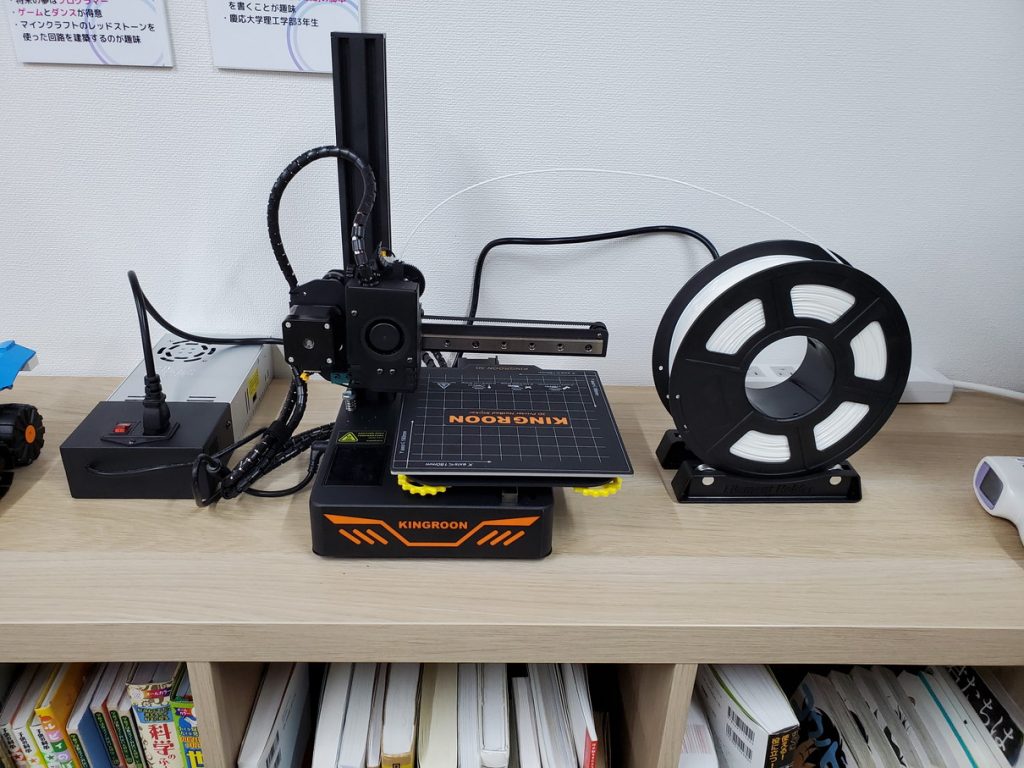
ここからは、FDM方式をモデルケースに、造形完了までの具体的な3Dプリンター印刷手順を4つのステップに沿って解説します。
ステップ1:3Dデータ作成方法と無料CADソフトの選び方
造形物を出力するには、3次元座標を持ったデジタルモデルデータが必要です。ゼロから設計する場合、初心者が扱いやすい無料CADソフトの筆頭はAutodesk社が提供する「Tinkercad」です。ブラウザ上で動作し、積み木感覚で直感的に立体を組み合わせられるため、導入初日でも簡単なケースやステーをモデリングできます。
機械部品や寸法精度の高いパーツを作りたい場合は、本格的なパラメトリックモデリングが可能な「Fusion(個人利用向け無料プラン)」へのステップアップが定石です。また、自作にこだわらなくても、「MakerWorld」「Printables」「Thingiverse」といった世界的な共有プラットフォームには、世界中のクリエイターが設計した実用パーツやインテリア小物のデータが数十万点以上、無償公開されています。まずは既存データをダウンロードして出力することから始めるのが上達への近道です。
ステップ2:スライサーソフト設定の勘所
ダウンロードまたは作成した3Dデータは、そのままではプリンターに送信できません。「スライサーソフト(OrcaSlicer、Bambu Studio、Cura、PrusaSlicerなど)」を用いて、プリンターが読み取れるG-codeへと変換する作業が必要です。
スライサーソフト設定で初心者がまず押さえるべき主要パラメータは以下の4つです。
・積層ピッチ(Layer Height):1層あたりの厚み。標準は0.2mm。滑らかさを重視するなら0.12mm、速度重視なら0.28mmに設定します。
・インフィル密度(Infill Density):内部の充填率。完全な中空(0%)から完全な無垢(100%)まで指定可能ですが、実用小物の場合は15%〜20%で十分な剛性が得られます。
・サポート材(Support):中空に浮いた構造(オーバーハング)を支えるための仮設足場。傾斜角度が45度を超える部分にはサポートを配置する設定を有効にします。
・印刷速度と温度:素材に応じた適正ノズル温度(一般的なPLAなら200℃〜220℃、ベッド温度は55℃〜65℃)を指定します。
ステップ3:レベリング調整方法と印刷の実行
データをSDカードやWi-Fi経由でプリンター本体へ転送したら、いよいよ物理的なセットアップです。造形の成否を分けるのが、ノズル先端とヒートベッド表面の隙間を均一に保つレベリング調整方法です。
近年の最新機種では、センサーがベッド上の複数ポイントを自動計測して歪みをデジタル補正する「フルオートレベリング」が主流となっています。しかし、ノズルとベッドの物理的な原点位置(Zオフセット)の微調整は依然として重要です。紙1枚を挟んでノズルを降ろし、引き抜く際に「わずかに摩擦を感じる程度のクリアランス(約0.1mm)」に合わせる感覚を覚えておくと、トラブル発生時の復旧が格段に早くなります。
ステップ4:造形完了後の取り外しと冷却
印刷が完了しても、すぐにベッドから造形物を力任せに剥がしてはいけません。ベッドが高温のまま無理に剥がそうとすると、造形物の底面が歪んだり、特殊コーティングされたスプリング鋼板(PEIプレート)を傷めたりします。ベッド温度が室温付近まで冷めると、熱収縮によって「パキッ」と自然に剥離しやすくなります。プレートを取り外して軽くしならせるだけで、工具を使わず安全に取り出せます。
【実態検証】造形失敗の理由と対策|現場の声と初心者がハマる「魔の初日」
SNSや専門掲示板で初心者の悲鳴が最も多く投稿されるのが、購入初日から数日間に起きるプリント失敗の数々です。現場で発生するトラブルの実に7割以上は、ごく基本的な環境要因に起因しています。
現場で見られる三大失敗パターンと、その実践的な予防策を整理しました。
① 1層目の剥がれと「スパゲティ化」
ノズルから吐出された樹脂がベッドに密着せず、ノズルの移動に引っ張られて球状にダマになり、最終的に宙空へ樹脂を吐出し続けて鳥の巣のような状態(通称:スパゲティ)になる現象です。
主な原因は「ベッド表面の皮脂汚れ」と「Zオフセットの高すぎ」です。指で触れた際の微量な油分が付着しているだけで、樹脂は弾かれて定着しません。印刷前には必ず無水エタノールでベッドを脱脂拭きするか、中性洗剤で丸洗いする習慣を徹底してください。
② 造形物底面の角が反り返る「ワーピング」
造形が進むにつれて冷却収縮が起き、底面の四隅がベッドからめくれ上がる現象です。エアコンの直風が当たっている場所や、室温が極端に低い冬場に多発します。プリンターの周囲を囲うエンクロージャー(防風カバー)を使用するか、スライサーソフト上で造形物の外周に接地面積を広げる「ブリム(縁取り)」を追加することで劇的に改善します。
③ 印刷途中で樹脂が出なくなる「ノズル目詰まり」
ノズル内部でフィラメントが焦げ付いて詰まる、あるいはエクストルーダーのギアがフィラメントを削ってしまう現象です。安価で品質の安定しないノーブランド製樹脂を使用した場合や、フィラメントが空気中の湿気を吸って膨張している場合に頻発します。フィラメントおすすめの基準としては、密閉包装されシリカゲルが同封されている国内正規流通品(eSUN、Sunlu、Bambu純正など)を選び、使用後は乾燥剤入りの密閉ボックスで保管するのが鉄則です。
一般に知られていない盲点とネットの誤解|3Dプリンターで作れるものの真実
ネット上の情報では「魔法の機械」「何でも一瞬で作れる」と過剰に持ち上げられる傾向がありますが、製造業のプロ視点から見れば明確な限界と特性が存在します。購入前の期待値と実態のギャップを埋めておくことが重要です。
代表的な誤解が「製品強度は射出成形品(市販のプラスチック製品)と同等である」という思い込みです。FDM方式で作られた造形物は、樹脂を縦に積み上げている構造上、積層方向(Z軸)に対する引っ張り強度が水平方向(XY軸)に比べて30%〜50%程度低下します。自動車の安全部品や極端な荷重がかかる耐荷重フックなどを不用意にプリントするのは危険です。パーツの用途に合わせて、スライサー内で配置の向きを工夫し、強度の必要な方向へ層が並ばないよう設計する知識が求められます。
一方で、3Dプリンターで作れるものの実用性は日用品の領域で凄まじい威力を発揮します。
・市販されていない「自宅の家具やデスクの隙間にミリ単位で収まる専用収納トレイ」
・廃番になってメーカー修理が効かない「家電製品の小さなツメやプラスチックギア」
・作業効率を劇的に上げる「ケーブルホルダーやカメラ・モニターのマウント治具」
・子どものおもちゃの破損パーツの置き換え
既存の規格に生活を合わせるのではなく、「自分の身体や部屋のサイズに合わせて道具側をオーダーメイドする」というライフスタイルの変化こそが、3Dプリンターを保有する最大の価値と言えます。
【プロの結論】2026年最新おすすめ機種と向いている人・見送るべき人の特徴
現在の市場トレンドは「高速化」「全自動化」「マルチカラー対応」の3点です。わずか数年前は100mm/s程度だった印刷速度は、標準で300mm/s〜500mm/sへと高速化し、造形時間は従来の3分の1以下に短縮されました。
2026年最新おすすめ機種として業界のベンチマークとなっているのが、Bambu Lab社の「A1 mini」および「A1」、そしてCreality社の「K1C」です。特にBambu LabのA1シリーズは、振動補正、流量キャリブレーション、ノズル圧のリアルタイム制御を完全自動で行い、箱から出して30分後には高品質なプリントが走る圧倒的な完成度を誇ります。複数色を自動で切り替えてプリントするマルチマテリアルシステム(AMS)の普及も、創作の幅を大きく押し広げました。
【プロの判定】導入をおすすめできる人
・欲しい寸法の収納や専用パーツを自作し、作業環境をカスタマイズしたい人
・プラモデル、電子工作、ラジコン、コスプレ小道具などの造形物を趣味にしている人
・エラーが起きた際、原因を論理的に切り分けて調整することを楽しめる人
【プロの判定】現時点では購入を見送るべき人
・100円均一ショップやホームセンターで手に入る既製品の代用品だけを求めている人
・印刷ボタンを押せば「紙のプリンター」のように100%ノントラブルで動くと期待している人
・動作音(ファンの回転音やモーターの駆動音)に極端に神経質なワンルーム住まいの人
【3d プリンター 使い方】に関するよくある質問(FAQ)
Q1:最初の1台として選ぶならFDMと光造形のどちらが良いですか?
A1:明確に精密フィギュア製作のみを目的とする場合を除き、まずは熱溶解積層方式(FDM)を強く推奨します。光造形は洗浄用のIPA(イソプロピルアルコール)の備蓄や廃液処理、手袋や保護メガネの装着など、化学薬品を扱う作業環境が必要になります。後片付けや安全性、日常的な維持コストを考慮すると、FDMの方が圧倒的に挫折しにくいためです。
Q2:パソコンの操作や図面作成(CAD)が苦手でも使えますか?
A2:十分に楽しめます。世界中のモデラーが作成した何十万点もの完成データが「MakerWorld」や「Thingiverse」などのサイトで無料公開されており、好きなモデルをダウンロードしてスライサーソフトにドラッグ&ドロップするだけで印刷できます。まずは既存データの出力からスタートし、少しずつ「Tinkercad」などの簡単な無料ソフトで自作に挑戦していくステップがおすすめです。
Q3:一般家庭に設置した場合、動作音や電気代はどのくらいかかりますか?
A3:近年の静音モーターを搭載した機種であれば、動作音は45dB〜55dB程度(静かな事務所やエアコンの稼働音程度)に抑えられています。ただし、高速印刷に伴う冷却ファンの風切り音は一定程度発生するため、就寝中の寝室への設置は避けたほうが賢明です。電気代については、ヒーターが温まった後の定常稼働時で消費電力100W〜150W前後となっており、1時間の印刷で約3円〜5円が目安となります。
まとめ:今後の動向と失敗しないための判断基準
3Dプリンターは、もはや「試作機をいじること自体が趣味の玄人向けツール」から、「アイデアを即座に物質化できるパーソナル製造機器」へと成熟しました。ハードウェアの進化によって、機械いじりの手間は最小化され、ユーザーは「何を作るか」という純粋なクリエイティビティに集中できる環境が整っています。
成否を分けるポイントは、決して高尚な専門知識ではありません。「ベッドを清潔に保つ」「適切なフィラメントを乾燥状態で使う」「スライサーソフトで無理のない設定値を組む」という、基本的なルーティンを忠実に守れるかどうかです。基本を押さえた先には、日常生活の不便を自らの手で解消し、欲しいものを思い通りに具現化できる、極めて自由度の高いものづくり体験が待っています。 (出典: 3d プリンター 使い方(Yahoo!ニュース))


毎日更新されるトレンド情報を分析・発信中。役立つ裏技やおすすめ情報を分かりやすく紹介します。