IPhoneウイルス感染の真相と自分でできる無料チェック手順【2026】
Webサイトを閲覧している最中、突然「iPhoneがウイルスに感染しています」「直ちに保護してください」といった警告画面やバイブレーションが発生し、パニックに陥った経験を持つ方は少なくありません。日常のライフラインとなったスマートフォンだからこそ、乗っ取りや個人情報の流出に対する不安は非常に大きなストレスとなります。
iPhoneは基本設計(iOS)の堅牢性から一般的なウイルス感染のリスクは極めて低いとされていますが、2026年現在、ユーザーの心理的な隙を突く偽警告やフィッシング詐欺、カレンダー機能の悪用といった手口はより巧妙化しています。端末に起きている現象が本物の脅威なのか、それとも単なるブラウザ上の罠なのかを正確に見極め、正しい手順で安全性を確認する方法を徹底解説します。
📌 【この記事の重要ポイントまとめ】
- 要点1:画面に現れる「ウイルス感染警告」の99%以上はブラウザの偽広告(スケアウェア)であり、端末自体が感染しているわけではない。
- 要点2:プロファイルの確認、Apple IDのログイン履歴、設定アプリからの通信診断など、標準機能だけで9割以上の安全確認が可能。
- 要点3:カレンダーの不審な通知や過度なバッテリー消費は、悪質な共有登録やバックグラウンド設定の解除で完全に復旧できる。
【2026年最新】突然の警告画面の真相と偽警告の見分け方
ブラウザでネットサーフィンをしている際に突如表示される警告画面の正体は、ユーザーに不安を植え付けて悪質なアプリをインストールさせたり、個人情報を盗み取ったりすることを目的とした「スケアウェア(脅迫型広告)」です。Apple公式がブラウザのポップアップを通じて端末のウイルススキャン結果を通知することは構造上あり得ません。
巧妙化するフィッシング詐欺サイト対策として最も重要なのは、画面の表示内容ではなく「URL(アドレスバー)」と「挙動」を冷静に観察することです。GoogleやAppleの公式ロゴを模倣していても、ドメインが全く無関係な文字列であるケースがほとんどを占めます。また、画面にカウントダウンタイマーを表示して焦らせる演出も、典型的な詐欺の手口です。
もし画面が表示されてしまった場合、Safari不審なポップアップ対処として即座にタブを閉じることが基本となります。画面がフリーズして操作を受け付けない場合は、以下の手順でブラウザの履歴とキャッシュデータを完全にクリアしてください。
「設定」アプリを開き、「Safari」を選択します。画面下部にある「履歴とWebサイトデータを消去」をタップすることで、不正なスクリプトが保存した一時データごと安全に削除できます。警告画面に記載された電話番号に電話をかけたり、指示されたアプリをダウンロードしたりしない限り、実害が発生することはありません。
自分でできるiPhoneウイルス感染確認方法と無料診断ステップ
専門的な機器や有料ツールを使わなくても、iPhone標準の機能だけで端末の健康状態をチェックするiPhoneウイルス感染確認方法が存在します。疑わしい挙動を感じた際は、以下の4つの診断ステップを順に実行してください。
第1のステップは、不審な構成プロファイル削除の確認です。企業の端末管理などに使われるプロファイル機能が悪用されると、外部のサーバーを経由して通信を盗聴されたり、勝手なアプリ配信が行われたりする危険があります。「設定」>「一般」>「VPNとデバイス管理」を開き、身に覚えのない構成プロファイルがインストールされていないか確認します。心当たりのない項目があれば、該当プロファイルを選択して「プロファイルを削除」を実行してください。
第2のステップは、AppleID不正アクセス確認です。アカウントが不正利用されている場合、ウイルス感染に似た情報漏洩が発生します。「設定」>「最上部のユーザー名」をタップし、画面下部にスクロールして「現在サインインしているデバイス一覧」を確認します。見覚えのない機種や古い端末がリストに残っている場合は、即座に削除した上でパスワード変更と2ファクタ認証の再設定を行ってください。
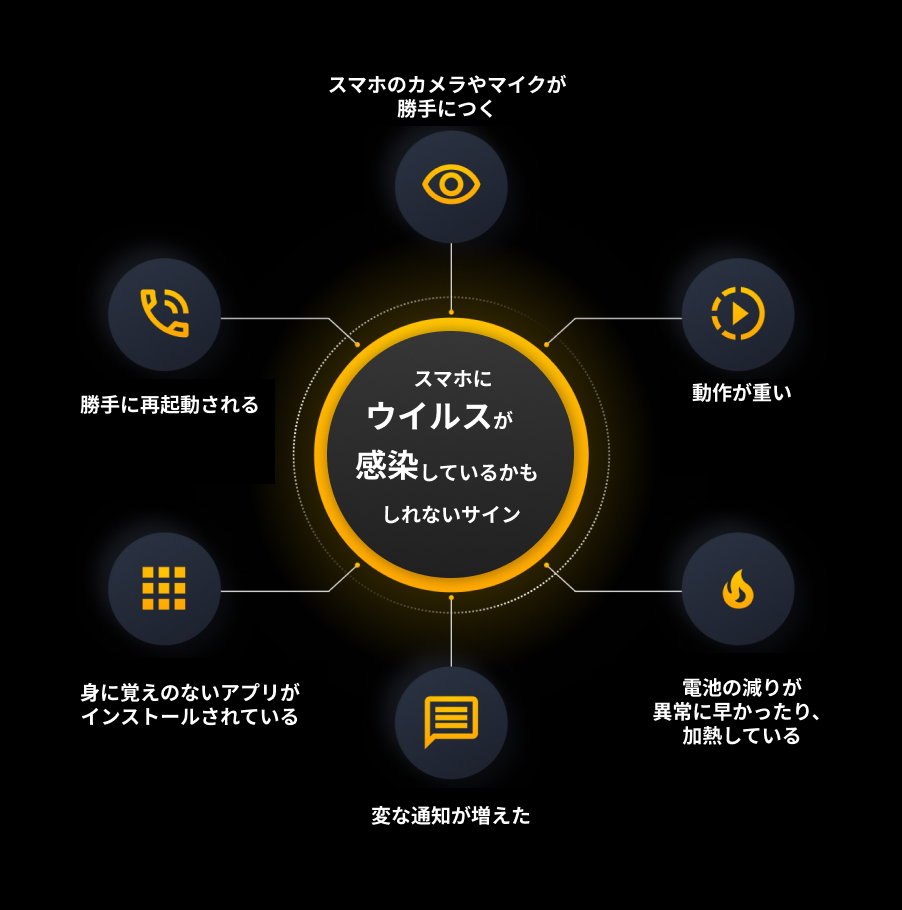
第3のステップは、バッテリー異常消費の原因の特定です。不正なプログラムがバックグラウンドで動作している場合、急激なバッテリーの減りや端末の発熱が生じます。「設定」>「バッテリー」を開き、過去24時間および過去10日間のApp別バッテリー使用状況を精査します。使用していないはずのアプリがバックグラウンドで大量の電力を消費していないか確認し、不審なアプリは長押しして完全にアンインストールします。
第4のステップは、公式のiOSセキュリティ無料診断とも言える端末環境の整合性チェックです。App Store以外からアプリを導入する「脱獄(Jailbreak)」を行っていない限り、iOSのサンドボックス構造によりアプリ間のデータ侵食は遮断されています。基本設定が初期状態のまま保たれているかを確認することが、最大の防御壁となります。
【実態検証】利用者の生の声とトラブル事例から見るリスクの現場
ITリテラシーに関わらず、多くのユーザーが遭遇して混乱するのが「カレンダー機能」を悪用したスパム攻撃です。SNSや質問サイトでは「毎日決まった時間にウイルス感染の通知が届く」「カレンダーが予定で埋め尽くされた」という相談が後を絶ちません。
これは端末内部に不正プログラムが侵入したのではなく、Webサイト上のリンクを踏んだ際に「カレンダーの照会(共有)」を誤って許可してしまったことが原因です。この状態を解消するためのカレンダー乗っ取り削除手順は非常にシンプルです。
「カレンダー」アプリを開き、画面下部中央の「カレンダー」をタップします。リストの中に「照会」または「不審なアカウント名」の項目が存在する場合、その右側にある「i」マークをタップして最下部の「カレンダーを削除」を実行します。iOSのバージョンによっては、「設定」>「カレンダー」>「アカウント」から照会カレンダーを直接削除することも可能です。この操作を行うだけで、不審なスパム予定は一瞬で全消去されます。
【徹底比較】iPhone向けセキュリティ対策とアプリの有効性
App Storeには多数のセキュリティ対策アプリが存在しますが、Android向けアプリとは役割が根本的に異なります。iOSの仕様上、アプリがシステム全体をスキャンしてウイルスを駆除することはできません。そのため、市販アプリの主機能は「危険なWebサイトの遮断」や「Wi-Fi通信の暗号化(VPN)」となります。
| 項目 | 詳細・数値データ | 一般的な基準・相場 | 編集部の見解・評価 |
|---|---|---|---|
| iOS標準セキュリティ | サンドボックス構造+App Store厳格審査 | 標準装備(無料) | 単体ウイルスの侵入阻止率は極めて優秀。設定維持が前提。 |
| おすすめウイルス対策アプリ | フィッシングURL検知率95%以上(主要ベンダー) | 年額3,000円〜6,000円前後 | 詐欺サイトへの誘導を水際でブロックする補助盾として有用。 |
| 最新OSアップデート維持 | 既知の脆弱性修正率100%(公式パッチ適用時) | 定期配信(無料) | あらゆる有償アプリを凌駕する最大のセキュリティ防壁。 |
| 偽警告経由の不正アプリ | 高額課金トラブル(週額数百円〜数千円の定期購読) | 詐欺的サブスクリプション | 即座にサブスクリプション解約とアプリ削除が必須。 |
日常の防御力を最高レベルに保つ上で欠かせないのが、最新iOSアップデート手順の習慣化です。「設定」>「一般」>「ソフトウェアアップデート」を開き、自動アップデートを「オン」にしておくことで、新たに発見された脆弱性を狙うゼロデイ攻撃から端末を保護できます。
一般に知られていない盲点とネットの誤解
「iPhoneはウイルスに絶対に感染しない」という言説は、技術的な半分が真実であり、残り半分は危険な油断を生む誤解です。確かに、システム深部に侵入して自己増殖する従来型のコンピュータウイルスは、iOSの保護機構によって動作が封じられています。
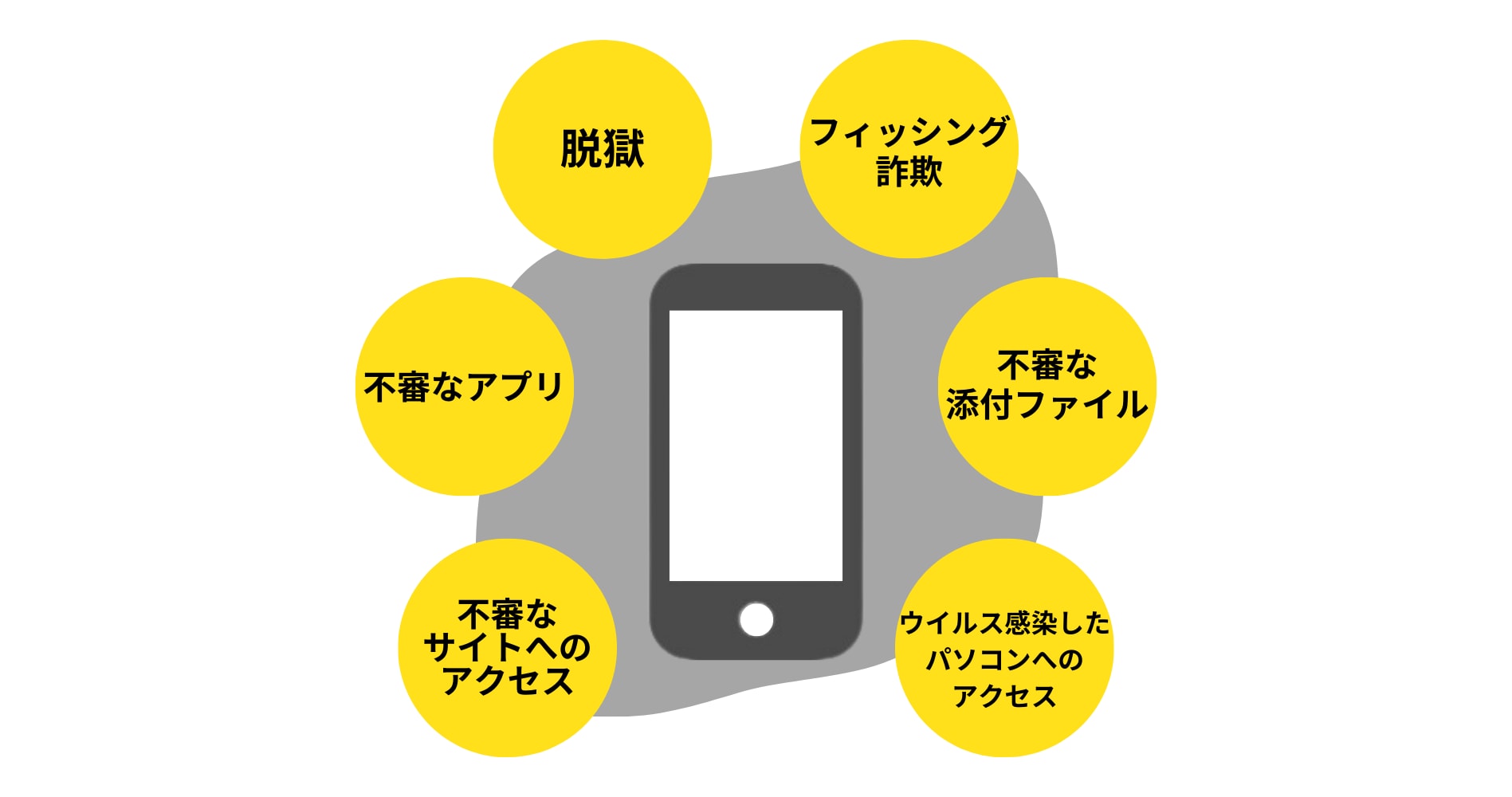
しかし、近年の脅威はプログラムの脆弱性ではなく、「人間の錯覚や焦り」を突くソーシャルエンジニアリングへと完全にシフトしています。フィッシングサイトで自らパスワードを入力してしまったり、高額な定期購入(サブスクリプション)を誤って承認してしまったりした場合、システムの堅牢性は何の意味も持ちません。
万が一、悪質なプロファイル経由で端末の設定を完全に掌握されたり、身代金要求型のロックがかかったりした最終手段として、iPhone乗っ取り初期化手順を把握しておく必要があります。初期化を行う際は、iCloudに不正なバックアップが上書きされていないか確認した上で、「設定」>「一般」>「転送またはiPhoneをリセット」>「すべてのコンテンツと設定を消去」を実行します。
【プロの結論】セキュリティ心理学から見る詐欺の罠と対策基準
偽の警告画面やカレンダースパムが引き起こす被害の本質は、認知心理学における「ダークパターン(ユーザーを騙す誘導設計)」にあります。画面の点滅、バイブレーション、緊迫したカウントダウンは、人間の脳を冷静な思考からパニック状態へ移行させるための古典的な心理誘導です。
画面に異変が起きた際は、「3秒間画面から目を離して深呼吸する」という物理的なバウンダリー(境界線)を設けるだけでも、誤操作による被害を劇的に減らすことができます。
セキュリティ対策アプリの導入判断基準: フリーWi-Fiを頻繁に利用するビジネス層や、フィッシング詐欺メールの識別が難しいシニア世代・若年層には、危険サイトを未然に遮断する大手セキュリティアプリ(ノートンやトレンドマイクロ等)の導入が適しています。一方で、怪しいサイトにアクセスせず、iOSアップデートを欠かさず適用できる中上級者であれば、OS標準機能のみでも十分な安全性を維持できます。
【iphone ウイルス チェック】に関するよくある質問(FAQ)
Q1:iPhone専用の無料ウイルススキャンアプリは存在しますか?
A1:App Storeには端末全体をウイルススキャンする公式アプリは存在しません。iOSの仕様により、他アプリの領域を外部からスキャンすることが禁じられているためです。スキャンを謳うアプリの多くは、Wi-Fiの安全性診断やフィッシングURLの検知機能を提供するもの、あるいは高額課金を狙う不正アプリであるため注意が必要です。
Q2:カレンダーに「ウイルスが検出されました」と毎日通知が来ます。感染していますか?
A2:感染していません。Webサイトから悪質なカレンダー共有リンクを誤って登録したことが原因です。「設定」>「カレンダー」>「アカウント」またはカレンダーアプリ内の「照会」から該当のカレンダーを削除すれば完全に通知は止まります。
Q3:偽の警告画面でApple IDやクレジットカード情報を入力してしまった場合の対処法は?
A3:直ちに別の安全な端末またはブラウザからApple IDのパスワードを変更し、2ファクタ認証を有効化してください。クレジットカード情報を入力した場合は、即座にカード会社へ連絡してカードの利用停止と再発行手続きを行ってください。
Q4:端末が異常に熱くなりバッテリーが激減するのはウイルスのサインですか?
A4:多くの場合、iOSの一時的な不具合、バックグラウンドでの重い通信処理、またはバッテリー自体の経年劣化が原因です。「設定」>「バッテリー」で使用状況を確認し、特定のアプリが暴走している場合はアプリの再起動や再インストール、端末の再起動を試してください。
まとめ:今後の動向と失敗しないための判断基準
iPhoneを標的としたサイバー攻撃の主流は、端末そのものの破壊ではなく、利用者の恐怖心を煽って金銭やアカウント情報を詐取する心理戦です。画面に突然現れる警告メッセージに対しては、「一切相手にせずタブを閉じる」という基本姿勢を徹底することが最善の防御策となります。
OSを常に最新バージョンへと更新し、構成プロファイルやApple IDのログイン状況を定期的に点検する習慣を身につければ、高価な対策ツールに過度に頼ることなく端末の安全を守り続けることができます。焦りを感じたときこそ一度立ち止まり、冷静に端末の設定状況を確認してください。 (出典: iphone ウイルス チェック(Yahoo!ニュース))
情報を整理して届けることが得意なWebディレクター。ユーザー視点に立った記事作成を目指しています。