FacebookのQRコードはどこ?自分の表示・作成と友達追加の裏ワザ【2026】
ビジネスの交流会や対面での出会いの場で「Facebookで繋がりましょう」となった際、アプリ内でQRコードが見当たらず焦った経験を持つ人は少なくありません。Meta社による定期的なインターフェース刷新に伴い、かつて検索バー付近に存在していた機能の配置が変更されるなど、戸惑いの声が上がっています。
対面でのスムーズな友達申請はもちろん、名刺や販促チラシへの印刷まで、二次元コードを活用した導線設計は現代のビジネスコミュニケーションに欠かせません。本稿では、2026年時点の最新環境に基づき、自分のアカウントやFacebookページのQRコードを表示・作成する確実な手順と、現場で役立つ実践テクニックを詳しく解説します。
📌 【この記事の重要ポイントまとめ】
- 要点1:アプリ内の仕様変更でボタンが見当たらない場合でも、プロフィールURLの取得から数秒で二次元コードを発行できる。
- 要点2:対面での友達追加は標準スマホカメラでの読み取りが最も高速であり、同姓同名の誤申請リスクを完全に回避可能。
- 要点3:名刺や店舗POPへの印刷用途では、カスタムユーザーネームを設定したURLから高解像度コードを生成するのが鉄則。
【2026年最新】FacebookのQRコードはどこ?自分のアカウントを表示する出し方
対面でアカウントを共有する際、最も手軽なのはアプリやブラウザから直接自分の導線を表示させる方法です。最新のUIにおける基本的な表示手順を整理しました。
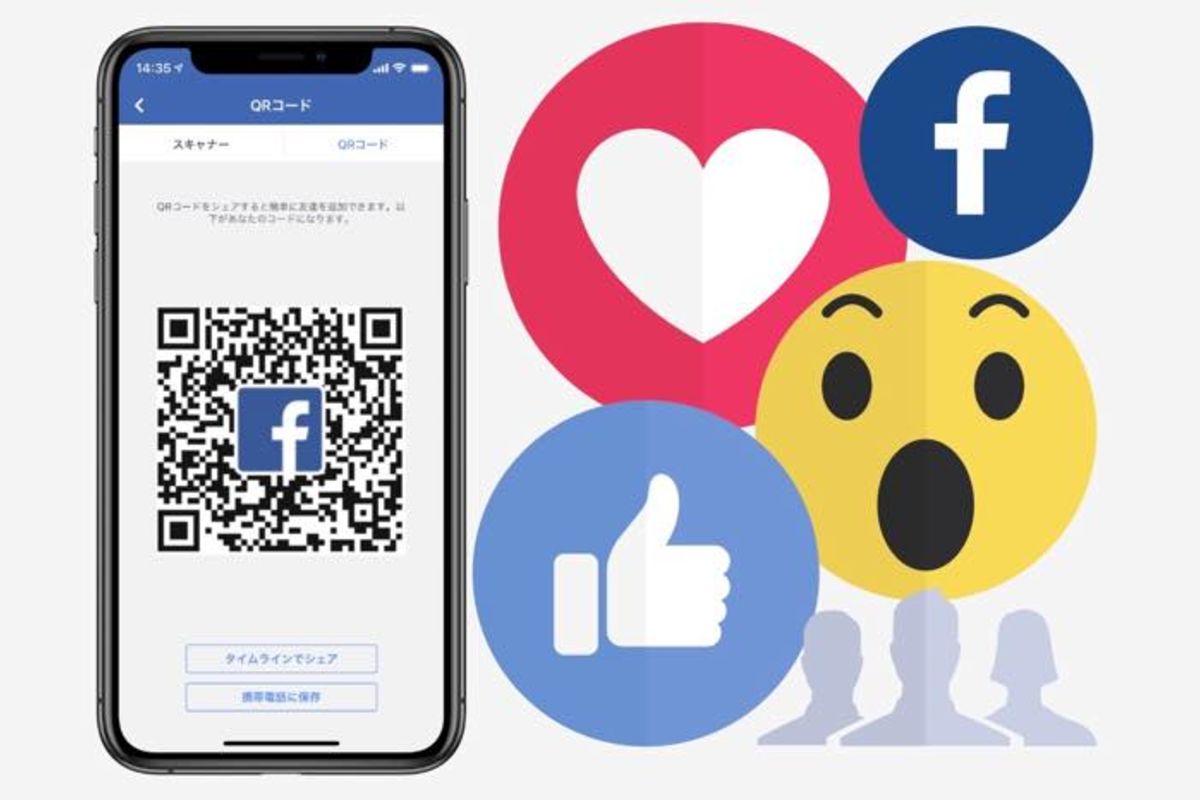
現在、最も確実な手順は「プロフィール画面の共有リンク」を経由する方法です。Facebookアプリを開き、画面右下のメニュー(または自身のアイコン)からプロフィール画面へ移動します。プロフィールの編集ボタンの右隣にある「…(スリーポイントメニュー)」をタップすると、「プロフィールのリンク」項目が表示されます。
端末やアプリのバージョンによっては、このリンク共有メニュー内に直接「QRコードを表示」というオプションが統合されています。画面上にコードが表示されたら、相手にそのまま読み取ってもらうだけで即座に個別ページへと誘導可能です。画面のスクリーンショットを保存しておけば、次回以降はオフライン環境でも瞬時に提示できます。
「機能が消えた?」Facebook公式アプリでQRコードが表示されない理由と対処法
「以前使っていた検索バーのQRコードアイコンが消えてしまった」というトラブルは、アプリのアップデート時に頻発しています。この現象の背景には、Meta社が進めるUIの簡素化とプライバシー設計の見直しがあります。
かつてFacebookアプリの検索窓内に常設されていた専用スキャナー機能は、OS標準カメラの機能向上に伴い、機能統合やメニュー階層の整理が行われました。不具合で消えたわけではなく、導線が共有メニュー側へ移管されたケースが大半です。
もしアプリ内のメニューを探しても表示項目が見当たらない場合は、以下の対処法を試してください。
まずはアプリが最新版にアップデートされているかを確認します。それでも表示されない場合は、プロフィールリンクを一度コピーし、ブラウザ経由で表示するか、後述するURL変換ツールを一時的に活用するのが確実な代替手段となります。
スムーズに対面追加!スマホカメラによるQRコードの読み取り方法と友達申請
相手のコードを読み取る際、わざわざFacebookアプリ内のスキャン機能を探す必要はありません。現在はiOS・Androidともに標準のカメラアプリをかざすだけで、瞬時にリンクを認識します。
カメラを向けた際に画面上に表示される「facebook.com」のポップアップ通知をタップすると、自動的に公式アプリが立ち上がり、相手のプロフィール画面がダイレクトに開きます。あとは画面上の「友達追加」ボタンを押すだけで申請が完了します。
この方法の最大のメリットは、検索画面でありがちな「漢字表記やローマ字表記の違いで見つけられない」「同姓同名のアカウントが複数ヒットして判別がつかない」といったミスを100%防げる点にあります。初対面のビジネスシーンでも、相手を待たせることなくスマートに繋がることが可能です。
名刺印刷やイベントで大活躍!FacebookのURLからQRコードを作成する裏ワザ
個人の名刺、イベントの登壇資料、あるいはポートフォリオにコードを掲載したい場合は、外部の生成ツールを用いたカスタムQRコードの作成が最も美しく仕上がります。
作成する前に必ず確認したいのが、自身の「カスタムユーザーネーム(固有URL)」の設定です。初期設定のランダムな数字が並んだURL(facebook.com/profile.php?id=...)のままだと、生成されるコードのドット(セル)が細かくなり、小さな名刺に印刷した際に読み取りエラーが発生しやすくなります。
設定から覚えやすいユーザーネーム(例:facebook.com/yamada.tarou.2026)を指定した上で、高品質なQRコード生成サイトにURLを入力してください。名刺などの紙媒体に印刷する場合は、ベクター形式(SVG/EPS)または高解像度PNGで書き出しを行うと、印刷潰れによる読み取り不良を防ぐことができます。
店舗・企業必見!FacebookページのQRコード作成と集客への活用術
個人アカウントだけでなく、企業や店舗が運営する「Facebookページ」への導線確保にも二次元コードは極めて有効です。店頭POPやレジ横カード、チラシに配置することで、フォロワー獲得や最新情報の配信をスムーズに促せます。
FacebookページのURLは、ビジネスマネージャーまたは公開ページの「基本データ」から取得できます。取得したURLをコード化し、店舗用のPOPに配置する際は、単にコードを載せるだけでなく「最新の営業日程や限定クーポンを配信中」といった登録するメリット(行動喚起)を併記することがスキャン率向上の鉄則です。
また、Meta Business Suiteなどのアクセス解析を併用すれば、どの販促物からのアクセスが多いかを計測することも可能になり、マーケティングの精度向上にも直結します。
【Facebook QRコード】に関するよくある質問(FAQ)
Q1:QRコードを読み取ってもらったのに、相手の画面で「コンテンツが見つかりません」と表示されます。なぜですか?
A1:アカウントのプライバシー設定が「友達の友達」など限定公開になっているか、年齢制限・地域制限がかかっている可能性があります。設定メニューの「プライバシー設定」から、検索エンジンのリンク許可や公開範囲が全体に設定されているかを確認してください。
Q2:作成したQRコードに有効期限はありますか?
A2:FacebookのURL自体が変わらない限り、有効期限はありません。ただし、自身のユーザーネーム(URL末尾)を変更した場合は、過去に作成・印刷したコードが無効になるため注意が必要です。
Q3:Messenger(メッセンジャー)のコードとFacebookのコードは同じものですか?
A3:別物です。Messengerのコードは直接チャット画面を立ち上げるための導線であり、Facebook本体のプロフィールページを開くコードとはURL構造が異なります。友達申請や過去の投稿を見てもらいたい場合は、プロフィールURL側のコードを使用してください。
まとめ:スマートなQRコード活用でビジネスと交流の輪を広げよう
アプリのアップデートによってボタンの配置が変わっても、「個別URLを基点にする」という基本原則を把握しておけば、迷うことなく相手との繋がりを構築できます。
対面での標準カメラスキャンから、名刺・販促物への高解像度印刷まで、用途に応じた出し分けを行うことが大切です。仕様の変更に左右されない確実な運用方法をマスターし、日常のコミュニケーションやビジネスの拡大にぜひ役立ててください。 (出典: facebook qr コード(Yahoo!ニュース))
最新のトレンドや話題のニュースをわかりやすく解説するWebライターです。読者の皆様に役立つ情報を日々お届けしています。