コンビニでPDFスキャン!スマホ完結の手順と料金比較【2026最新】
急な契約手続きや経費精算、役所への提出書類などで「手元にある紙の書類を今すぐPDF化したい」という場面は日常的に訪れます。自宅にスキャナーがなくても、近所のコンビニエンスストアに設置されているマルチコピー機を使えば、誰でもわずか数分で高精度な電子化が可能です。
かつてはUSBメモリなどの外部記憶メディアが必須とされていましたが、現在はスマートフォンへの直接保存が主流となり、手ぶらに近い状態でも即座にデータ転送を完了できます。大手チェーンごとに異なる操作性やアプリの仕様、画質設定のコツを整理し、失敗を防ぐための実践的なノウハウを解説します。
📌 【この記事の重要ポイントまとめ】
- 要点1:セブン、ローソン、ファミマともに専用アプリを使えばUSBメモリ不要でスマホにPDFを直接保存可能。
- 要点2:1枚あたりの料金はセブン-イレブンが30円、ローソン・ファミリーマートも30円が基本相場で大きな差はない。
- 要点3:複数ページのまとめスキャンやカラー/白黒の切り替え、持ち帰り用USBのフォーマット形式(FAT32)の確認が失敗を防ぐ鍵。
【スマホだけでOK?】コンビニPDFスキャンの基本とUSBなし転送の仕組み
マルチコピー機を用いた書類の電子化において、利用者が最も気になるのが「USBメモリを持ち歩いていない状況でもスマホだけで完結できるのか」という点です。結論から言えば、セブン-イレブン、ローソン、ファミリーマートの主要3社いずれにおいても、無料の専用スマートフォンアプリを導入することで完全なワイヤレス保存が可能となっています。
仕組みはシンプルです。コピー機本体から一時的に発信されるローカルWi-Fiネットワークにスマートフォンを接続し、スキャンしたPDFデータをアプリ経由で直接端末ストレージにダウンロードします。公衆無線LANを介したクラウド経由ではなく、機体と端末の1対1通信(ピアツーピア)で転送が行われるため、機密書類や個人情報を含む書類であっても外部サーバーを経由しない安全性が確保されています。
もちろん、従来通りUSBメモリを本体の端子に直接挿入して保存する方式も依然としてサポートされています。通信設定に不安がある場合や、スマートフォンの容量が極端に逼迫している場合には、物理メディアを活用する選択肢も有効です。
【主要3社を徹底比較】セブン・ローソン・ファミマのスキャン料金と機能差
コンビニ各社に導入されているコピー機は、セブン-イレブンが富士フイルムビジネスイノベーション製、ローソンおよびファミリーマートがシャープ製をベースにカスタマイズされています。それぞれのコンビニスキャンの値段比較と機能スペックの違いを把握しておくことで、作業効率を大幅に高めることができます。
| 比較項目 | セブン-イレブン | ローソン | ファミリーマート |
|---|---|---|---|
| 基本スキャン料金(1枚) | 白黒/カラー一律 30円 | 白黒/カラー一律 30円 | 白黒/カラー一律 30円 |
| スマホ保存専用アプリ | セブン-イレブン マルチコピー | PrintSmash(プリントスマッシュ) | PrintSmash(プリントスマッシュ) |
| 対応外部メディア | USBメモリ、SDカード | USBメモリ、SDカード | USBメモリ、SDカード |
| 最大読み取りサイズ | A3サイズまで | A3サイズまで | A3サイズまで |
| 対応解像度設定 | 200 / 300 / 400 / 600 dpi | 200 / 300 / 400 / 600 dpi | 200 / 300 / 400 / 600 dpi |
| 保存ファイル形式 | PDF / XPS / TIFF / JPEG | PDF / JPEG / TIFF | PDF / JPEG / TIFF |
価格面では主要各社ともに1面あたり30円(税込)で足並みを揃えています。かつて存在した白黒スキャン時の割安設定は統廃合が進み、現在はカラー・白黒問わず一律料金で提供されるケースが一般的です。大量のページを連続してスキャンする場合は、枚数×30円のコストがかかる計算となります。
【チェーン別】失敗しないPDFスキャンの手順と必須アプリの使い方
現場で迷わずスムーズに作業を完了させるためには、店舗に向かう前にスマホ保存専用アプリの事前ダウンロードを済ませておくことが最大のポイントです。各社の端末別操作ステップを具体的に確認していきましょう。
セブン-イレブン:「セブンマルチコピーアプリ」での保存手順
セブンイレブンマルチコピー機を使用する場合の手順は以下の通りです。
- あらかじめApp StoreまたはGoogle Playから「セブン-イレブン マルチコピー」アプリをインストールしておく。
- 店舗のマルチコピー機タッチパネルで「スキャン」を選択し、保存先として「スマートフォン」を指定する。
- 画面に表示されたQRコードをアプリ内の「スキャン」機能で読み取るか、指定のWi-Fi(711_MultiCopy)へ接続する。
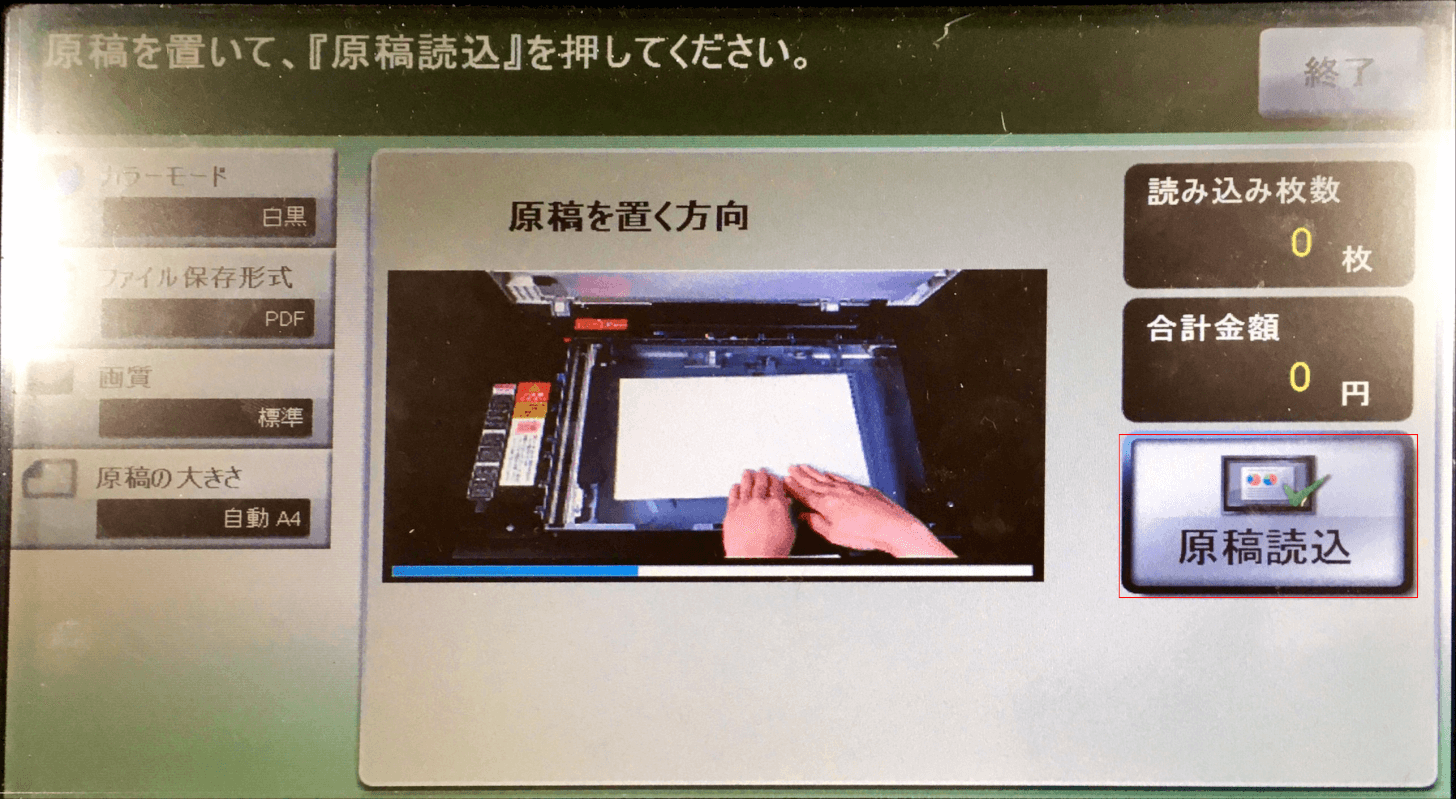
- 原稿台に書類をセットし、カラーモード・解像度・ファイル形式(PDF)を設定する。
- 小銭または電子マネー(nanaco等)でUSBメモリスキャン料金と同等の基本料を支払い、読み取りを開始する。
- 読み取り終了後、端末へデータ送信を行い、アプリ内でPDFが正常に閲覧できるか確認して終了する。
ローソン・ファミリーマート:「PrintSmash使い方」と保存手順
ローソンスキャンやり方およびファミリーマートPDF保存は、共通のプラットフォームアプリである「PrintSmash」を利用します。
- スマートフォンに「PrintSmash」アプリを事前に導入しておく。
- マルチコピー機の画面から「スキャン」を選び、「スマートフォンへ保存」をタッチする。
- 端末のWi-Fi設定を開き、画面に案内されるSSIDとパスワードを入力して機体と接続する。
- PrintSmashアプリを起動し、「スキャンした写真・文書を受信する」をタップして待機状態にする。
- 原稿台に用紙を配置し、スキャンデータの画質解像度設定やファイル形式(PDF)を確定してスキャンを実行する。
- 画面上の送信指示に従い、アプリ側でデータ受信を許可して保存を完了する。
【実態検証】利用者の生の声と現場目線で見えたリアル
実際にコンビニ店頭でスキャン機能を利用したユーザーの声を調査すると、便利さの裏側に潜むいくつかのつまずきポイントが浮き彫りになります。
SNSやQ&Aサイトで最も多く報告されているトラブルが、「店舗Wi-Fiとの自動接続による干渉」です。店内に入った時点でスマートフォンの設定がコンビニ各社のフリーWi-Fi(またはキャリア系Wi-Fi)に勝手に繋がってしまい、コピー機固有のローカルWi-Fiへの切り替えがブロックされる事象が頻発しています。この問題は、端末設定から一時的に「Wi-Fi自動接続」をオフにして手動で機体のSSIDを選択することで確実に解消できます。
また、領収書・書類のPDF化手順におけるサイズ認識エラーも現場で多発しています。小さなレシートや不揃いの伝票を複数並べてスキャンしようとすると、原稿サイズが正しく自動検出されず、余白が極端に広くなったり一部が切れたりする失敗が見られます。感熱紙のレシート類は、黒い裏紙を敷くか「手動で用紙サイズをA4に固定」してスキャンすることが綺麗に取り込む秘訣です。
一般に知られていない盲点とネットの誤解
コンビニのスキャン機能を巡っては、仕様上の制限や機器の扱いに関する誤った情報が一部で流通しています。現場で時間を無駄にしないために、知っておくべき技術的制約を整理します。
PDF複数ページまとめてスキャンの制限と追加料金
複数枚の書類をひとつのPDFファイルにまとめられるかという点について、「1回ごとに別ファイルになる」という誤解がありますが、これは誤りです。1枚目のスキャンが完了した後に画面に表示される「次の原稿を追加」ボタンを押すことで、PDF複数ページまとめてスキャンを実施し、1つの連結ファイルとして出力できます。ただし、料金は「1ファイル単位」ではなく「読み取った原稿のページ数(面数)×30円」が加算される点に注意してください。
USBメモリ持参時のフォーマット罠
スマートフォンを使わずUSBメモリを持ち込む場合、持ち帰り用USB推奨フォーマットを遵守していないと機器が一切認識しません。マルチコピー機が対応しているファイルシステムは主に「FAT32」または「exFAT」です。Windows専用の「NTFS」やMac専用の「APFS / HFS+」でフォーマットされたドライブはエラーとなり使用できないため、事前の確認が必須となります。
【プロの結論】おすすめできる人・見送るべき人の特徴
コンビニのPDFスキャンサービスは極めて高精度で利便性に優れていますが、用途や作業ボリュームによっては他の手段を選んだほうが経済的・時間的メリットが大きい場合もあります。
コンビニでのPDFスキャンが最適な人
- 提出先から高解像度(300〜600dpi)かつ歪みのないPDFを要求されている人
- 原本がA3など大型サイズで、自宅の一般的な複合機(A4対応)では取り込めない人
- 月に数回程度の単発利用で、スキャナー機器の購入費用やメンテナンスコストを抑えたい人
- 外出先で緊急に紙の証明書や直筆サイン入り書類をデータ化してメール送信する必要がある人
スマートフォンのスキャンアプリ等で代替したほうが良い人
- 50ページ以上におよぶ分厚い資料や冊子を一括でデータ化したい人(1枚30円の従量課金では高額化するため)
- 社外秘の極秘文書など、公共の場所での取り扱い自体がセキュリティポリシーで禁止されている書類を扱う人
- 文字の輪郭が読めれば十分な社内メモや日常の覚書程度をデータ化したい人(無料のスマホカメラアプリで十分対応可能)
【コンビニ スキャン pdf】に関するよくある質問(FAQ)
Q1:スキャンしたPDFデータはコピー機本体に残り、情報漏洩するリスクはありませんか?
A1:データは転送・書き込み完了後、またはログアウト操作を行うと同時にコピー機内のストレージから即時かつ確実に自動消去されます。大手複合機メーカーの高度なセキュリティ設計が施されているため、次世代の利用者にデータを見られたり復元されたりする心配はありません。
Q2:両面印刷されている書類は、裏表を1度にスキャンできますか?
A2:自動原稿送り装置(ADF)が装備されている機種であれば、両面自動読み取りに対応しています。原稿台ガラスに直接置く場合は、1面目を読み取った後に手動で原稿を裏返し、「原稿追加」操作を行うことで表裏をひとつのPDFに統合可能です。
Q3:スマホへ保存したはずのPDFが見当たらない場合、どこを探せばよいですか?
A3:iPhoneの場合は「ファイル」アプリ内の各コピー機専用フォルダ、Android端末の場合は「ダウンロード」フォルダまたは「Files」アプリ内に格納されます。まずは専用アプリ(セブンマルチコピーまたはPrintSmash)内のデータ一覧から直接ファイル共有メニューを開き、任意のクラウド(GoogleドライブやiCloud)へ移動させる操作が確実です。
まとめ:手元の書類を安全かつ最速でPDF化するための判断基準
コンビニエンスストアのマルチコピー機は、身近にある最も手軽で高性能なドキュメントステーションです。専用アプリをあらかじめスマートフォンに入れておくだけで、USBメモリの有無に関わらず、いつでもクリアなPDFファイルを作成できます。
利用する際は、「事前にアプリを準備しておくこと」「原稿サイズと解像度の設定を用途に合わせること」「Wi-Fi接続エラー時は手動で指定SSIDへ切り替えること」の3点を押さえておけば、失敗することはまずありません。ビジネスから私的な諸手続きまで、確実な書類電子化の手段として賢く役立ててください。 (出典: コンビニ スキャン pdf(Yahoo!ニュース))
テクノロジーやライフスタイル領域を中心に執筆活動を行っています。趣味は写真撮影と旅行です。