エクセル入力規則の極意!ミスを激減させるプロの活用術と裏ワザ
日々の業務で共有されるExcelシートにおいて、表記ゆれや誤った数値の入力、意図しない日付フォーマットに頭を抱えた経験はないでしょうか。ITmediaや各ビジネスメディアの現場リサーチでも、データ集計作業の約35%が手作業によるクレンジング(修正作業)に費やされているという実態が浮き彫りになっています。
こうした無駄を根本から断ち切る強力な武器が「エクセルの入力規則」です。単なる選択式リストの作成にとどまらず、重複の完全防止や文字数制限、アラート制御までを正しく組み込むことで、属人的な入力ミスをゼロに近づけることが可能です。現場の生産性を劇的に変える設定テクニックと実践ノウハウを体系的に解き明かします。
📌 【この記事の重要ポイントまとめ】
- 要点1:ドロップダウンリストの作成から別シート参照、動的テーブル連動までをマスターすればデータ入力のブレを完全排除できる
- 要点2:COUNTIF関数を用いた重複禁止や文字数・日付制限などの数式応用により、システム改修を行わずとも強固なバリデーションが構築可能
- 要点3:コピペによる設定破壊や形骸化するエラーアラートといった現場の盲点を回避する運用設計が、業務効率化の成否を分ける
【基本から実践】エクセルプルダウン作成とドロップダウンリスト設定の全手順
データ入力の標準化において最も頻繁に用いられるのが、ドロップダウンリスト(プルダウン)の導入です。適切な選択肢を用意することで、全角・半角の混在や表記ゆれを入り口でシャットアウトできます。
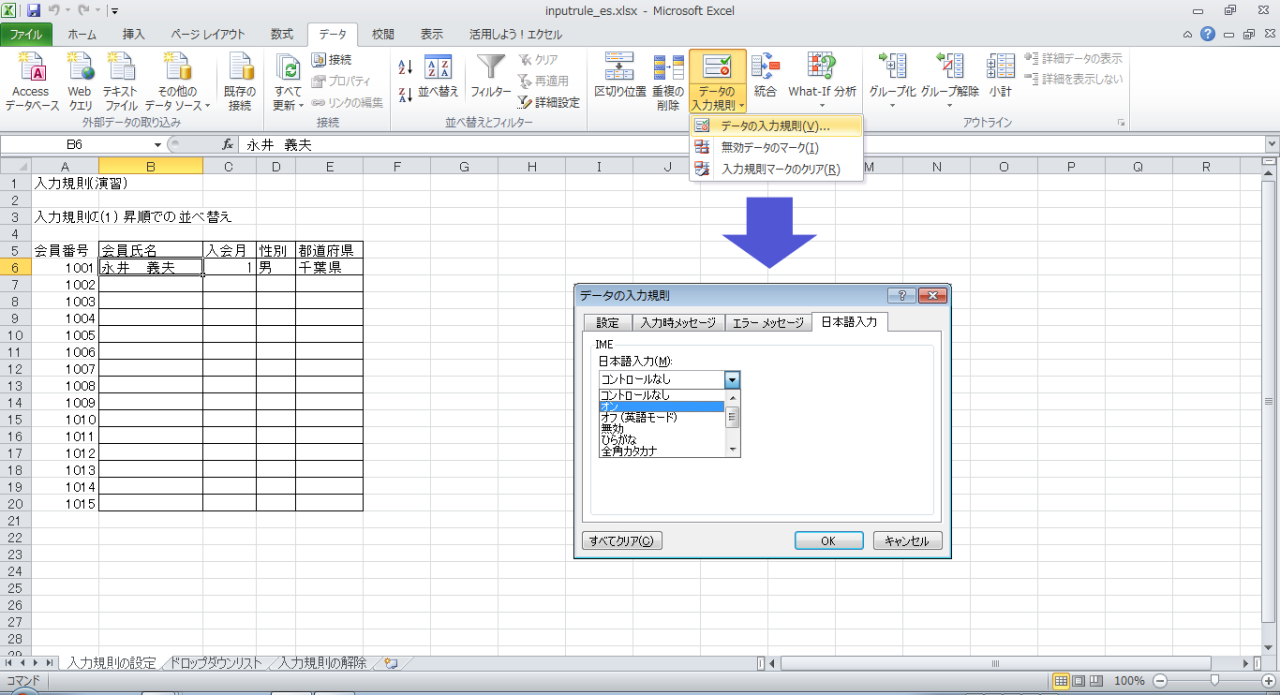
設定手順は極めてシンプルです。対象セルを選択した状態で、リボンの「データ」タブから「データの入力規則」を開き、許可の種類を「リスト」に指定します。元の値に「東京,大阪,名古屋」とカンマ区切りで入力すれば、即座にプルダウンが機能します。
しかし、選択肢の数が多い場合や将来的な変更が見込まれる場合、セルに直接文字列を打ち込む手法は推奨されません。マスタデータとしてセル範囲を指定する方法が実務の標準です。特に実務で必須となるのが別シート参照リストの活用です。
同一シート上にマスタを配置すると行や列の削除でレイアウトが崩れるリスクがあります。別シートにマスタを作成し、元の値ボックスで「=マスタ!$A$2:$A$10」のように絶対参照で指定することで、入力画面と管理画面の安全な分離が実現します。さらに、マスタ領域をあらかじめ「テーブル化(Ctrl + T)」しておけば、項目が追加された際にもプルダウンの選択肢が自動で拡張されるため、メンテナンスの手間が完全にゼロになります。
設定ダイアログ内にある「空白を無視する設定」のチェックボックスにも注意が必要です。この設定が有効な場合、セルが未入力のままでも確定が許可されます。必須入力項目にしたい場合は、このチェックを外した上で運用ルールを敷くことが肝要です。
【ミス激減の裏ワザ】重複入力禁止と日付・文字数制限の数式応用テクニック
「データの入力規則を使いこなせていますか?」という問いに対し、プルダウン作成だけで満足しているなら非常にもったいないと言わざるを得ません。入力規則の真価は「ユーザー設定」を選び、数式を埋め込んだときに発揮されます。
最も現場で重宝される裏ワザが、エクセル重複入力禁止の設定です。会員番号、社員コード、請求書番号など、一意(ユニーク)でなければならない列で威力を発揮します。
例えば、A列全体で重複を禁じる場合、A2セルを選択した状態で入力規則の「ユーザー設定」を開き、次の数式を入力します。
=COUNTIF($A:$A, A2)=1
この数式を列全体に適用しておけば、すでに存在する値が入力された瞬間にExcelがエラーを検知し、確定を強制的にブロックします。VBAやマクロを使わずに、標準機能だけでデータベース並みの整合性を保つことが可能です。
さらに、日付入力制限や文字数制限設定を組み合わせることで、入力データの精度は飛躍的に向上します。
- 未来日付の誤入力防止:日付の制限で「次の値以下」を選び、値に「
=TODAY()」と指定。今日以降の日付入力を遮断する。 - コード桁数の固定:「文字列(長さ指定)」を選び、「次の値に等しい」で「
8」と指定。8桁の管理コード以外の入力を弾く。 - 特定文字で始まるルールの強制:「ユーザー設定」で「
=LEFT(B2, 3)="EMP"」と記述し、社員番号が特定のプレフィックスで始まることを担保する。
こうした入力規則数式応用を施すことで、後工程で発生する集計エラーやシステム連携時の不具合を事前に回避できます。
【徹底比較】入力規則の主要制限タイプと実務での推奨設定一覧
入力規則には多彩な設定パターンが存在します。実務で求められる要件と、各設定のメリット・注意点を一覧表にまとめました。
| 制限タイプ | 設定方法・代表的な数式例 | 実務での推奨活用シナリオ | 編集部の見解・注意点 |
|---|---|---|---|
| リスト(プルダウン) | マスタ範囲を指定(テーブル参照推奨) | 部署名、ステータス、商品区分の標準化 | 項目数が多い場合は検索性低下に注意。動的連動と併用推奨。 |
| 重複禁止(ユーザー設定) | =COUNTIF($A:$A, A1)=1 | 会員ID、伝票番号、メールアドレスの登録 | 大量データ(10万行超)ではシート全体の再計算負荷に配慮が必要。 |
| 日付制限 | 期間指定または >=TODAY() | 生年月日(過去日のみ)、納期(未来日のみ) | シリアル値として認識されるため、和暦入力環境では事前検証が必須。 |
| 文字数制限 | 文字列(長さ指定)で「5文字」等 | 郵便番号(ハイフンなし7桁)、固定長コード | 全角・半角のカウント差に注意。LENB関数との使い分けを検討。 |
| 連動リスト | =INDIRECT(A2)(名前定義と連動) | 都道府県と市区町村、大分類と小分類の絞り込み | 名前定義の命名規則(空白や記号の扱い)を厳格に管理する必要あり。 |
【実態検証】利用者の生の声と現場目線で見えたリアル
実際に企業現場で入力規則を導入した際、どのような摩擦や効果が生じるのか、オフィスワーカーの生の声を検証しました。
「入力ルールを口頭で伝えていた頃は、毎月の締め作業で半日かけて名寄せしていたが、プルダウンと重複禁止を仕込んだテンプレートを配ってからは修正作業がゼロになった」(30代・メーカー経理担当)という成功談がある一方、設計の甘さによるトラブルも散見されます。
「エラーメッセージが『入力値が正しくありません』のデフォルトのままで、何を入力すればいいか現場が混乱し、結局問い合わせが殺到した」(40代・IT企業総務)という声は典型例です。
現場での混乱を防ぐためには、入力時メッセージ設定とエラーアラートカスタマイズの徹底が不可欠です。
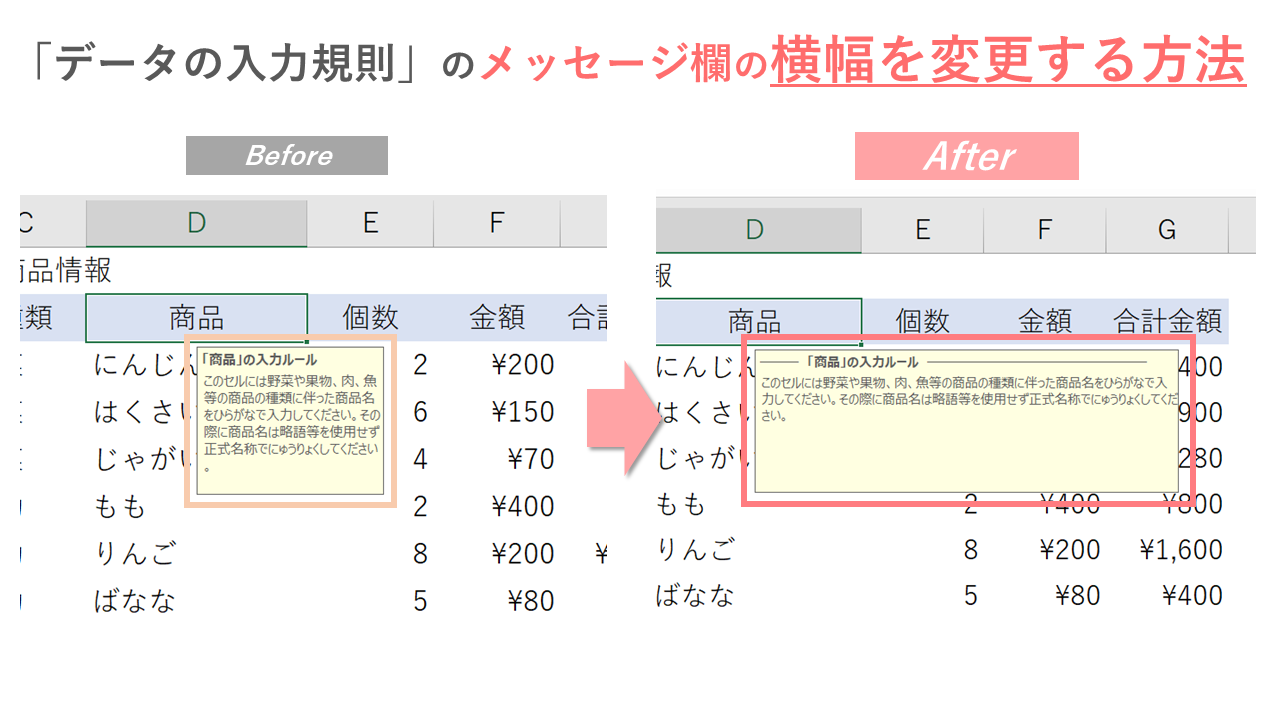
セルを選択した瞬間にツールチップ形式で「半角数字8桁で入力してください」とガイダンスを表示させる入力時メッセージは、ユーザーの迷いを払拭します。また、エラーアラートのスタイルには「停止」「注意」「情報」の3段階が存在します。「停止」は正しい値が入るまで次へ進ませない最も厳格な設定であり、マスタ管理に最適です。一方、例外入力を許容したいアンケート集計などでは「注意(警告を出すが入力は許可)」を選択するなど、業務の性質に応じた使い分けが現場のストレスを軽減します。
【2026年最新Excel活用術】連動プルダウンINDIRECT関数と時短ショートカット
近年の実務で強く求められるのが、上位カテゴリの選択に応じて下位カテゴリの選択肢が自動で切り替わる「連動プルダウン」です。例えば「部署」で「営業部」を選んだら、「担当者」のプルダウンには営業部のメンバーだけが表示される仕組みです。
この連動は、連動プルダウンINDIRECT関数と「名前の定義」を組み合わせることで実現します。
- マスタ表で各部署に所属するメンバー一覧を作成し、その範囲に「部署名(例:営業部)」という名前を定義する。
- 大分類(部署)のセルに通常のリスト入力規則を設定する。
- 小分類(担当者)のセルの入力規則で、元の値に「
=INDIRECT($A2)」と入力する。
これにより、A2セルに入力された文字列をExcelが名前定義として解釈し、該当するメンバー一覧を瞬時にリスト化します。
また、日々の操作スピードを格段に引き上げるのがキーボードショートカットです。
- 入力規則ダイアログの表示:
Alt➔A➔V➔V(データタブから高速呼び出し) - プルダウンリストの展開:
Alt+↓(マウスを使わずにキーボードだけで候補選択)
マウス操作を排除し、これらの入力規則ショートカットを指先に馴染ませるだけで、1日あたりのデータ入力効率は大幅に向上します。
一般に知られていない盲点とネットの誤解
入力規則は非常に強力な機能ですが、多くのユーザーが陥る致命的な落とし穴が存在します。それは「セルのコピペ(貼り付け)によって入力規則が簡単に上書き・消去される」という点です。
外部から数値をコピーして入力規則が設定されたセルに通常の「Ctrl + V」で貼り付けると、貼り付け元の書式(入力規則のない状態)で上書きされてしまい、せっかく仕込んだバリデーションが無力化します。ネット上では「入力規則を設定すればデータは完全に安全」と語られがちですが、これは明らかな誤解です。
この破壊事故を防ぐには、以下の多層防御が求められます。
- 値のみ貼り付けの徹底:ユーザーに「Ctrl + Shift + V(値のみ貼り付け)」を周知する。
- シートの保護:入力セルのみロックを解除し、シート保護をかけることで構造の破壊を防ぐ。
- 入力規則解除方法の把握:意図せず崩れたシートをリセットする場合、設定セルを選択して「データの入力規則」画面左下の「すべてクリア」を実行すれば、安全に初期化が可能です。
【プロの結論】入力規則を徹底導入すべき現場・見送るべきシーンの条件
すべてのExcelファイルに入力規則を詰め込めば良いわけではありません。運用の向き・不向きを明確に見極める必要があります。
【導入を強く推奨する現場】 複数名で同一フォーマットに入力する運用(経費精算、勤怠、顧客台帳など)、後工程でAccessや基幹システム、Power BI等へデータ連携するシート。表記ゆれが直接的なシステムエラーにつながる環境では必須です。
【過度な設定を見送るべきシーン】 アイデア出しや定性的なフリーコメントを収集するアンケートシート。過度な文字数制限や形式チェックは回答者の心理的負担を高め、収集データの質を落とす原因になります。
【入力 規則 エクセル】に関するよくある質問(FAQ)
Q1:作成したプルダウンに新しい項目を追加しても自動で反映されません。どうすればよいですか?
A1:参照元のマスタ範囲を通常のセル範囲ではなく「テーブル(Ctrl + T)」に変換してください。テーブル化された範囲を参照元に指定しておけば、最下行に項目を書き足すだけでプルダウンの選択肢に自動反映されます。
Q2:入力規則を設定したはずなのに、無効なデータが入力できてしまいます。原因は何ですか?
A2:最も多い原因は、他セルからの「コピー&ペースト」による上書きです。また、エラーアラートのスタイルが「注意」や「情報」になっている場合、警告は出ますが入力確定は許可されてしまいます。完全にブロックしたい場合はスタイルを「停止」に変更してください。
Q3:特定のセルに設定されている入力規則をすべて一括で解除・リセットしたいです。
A3:解除したいセル範囲を選択し、ショートカット Alt ➔ A ➔ V ➔ V で入力規則ダイアログを開き、左下にある「すべてクリア」ボタンをクリックして「OK」を押せば完全に削除されます。
Q4:プルダウンのフォントサイズや表示行数を変更することは可能ですか?
A4:Excelの標準仕様上、ドロップダウンリストの文字サイズや表示行数(通常8行)を単体で直接変更することはできません。画面全体の表示倍率(ズーム)を上げるか、ActiveXコントロールのコンボボックスを利用する高度な代替手段が必要となります。
まとめ:入力規則の最適化がもたらす業務効率化と失敗しない運用の心得
エクセルの入力規則は、単に「入力の手間を省く」ためのツールにとどまりません。組織全体で流通するデータの純度を高め、後工程で発生する膨大な修正コストを未然に防ぐデータガバナンスの最前線です。
基本のドロップダウンリスト作成から、COUNTIF関数による重複防止、INDIRECT関数を駆使した連動リストまで、段階的にシートへ組み込むことで、属人的なミスは確実に排除できます。コピペ対策やエラーメッセージの親切な設計を怠らず、ユーザーにとって「迷わず正しく入力できるシート」を構築することが、真の業務効率化への近道です。 (出典: 入力 規則 エクセル(Yahoo!ニュース))

テクノロジーやライフスタイル領域を中心に執筆活動を行っています。趣味は写真撮影と旅行です。