マイクラ地図の作り方決定版!製図台の拡張・複製から現在地表示まで解説
広大なマインクラフトの世界を冒険する際、最も恐ろしいトラブルの一つが「拠点を見失って迷子になること」です。地下洞窟を探検したり遠くの村を発見したりしても、初期拠点や自宅に戻れなくなってしまってはこれまでの苦労が水の泡になってしまいます。そこで探索の必須アイテムとなるのが「地図」です。
しかし、マイクラの地図は単にクラフトするだけでなく、エディションによる仕様の違いや「製図台」を使った効率的な拡張・複製、プレイヤーアイコン(現在地)の表示など、事前に知っておくべきテクニックが数多く存在します。資材を無駄にせず、安全かつ快適にワールドを開拓するための地図作成・活用術を詳しく解説します。
📌 【この記事の重要ポイントまとめ】
- 要点1:Java版と統合版(Switch/スマホ/PS5等)で初期レシピと現在地アイコンの仕様が異なるため、遊んでいる機種に合わせた作成が不可欠。
- 要点2:作業台での拡張は紙を大量消費するため、木材と紙2枚で作れる「製図台」を使った拡張・複製が圧倒的に低コストでおすすめ。
- 要点3:最大サイズ(レベル4)への拡張は広域把握に便利だが細部が見えにくくなるため、用途に応じた縮尺の使い分けが探索成功の鍵。
【2026年最新】マイクラの地図作りにおける基本レシピとJava版・統合版の決定的な違い
マイクラで地図を作る際、最初に押さえておくべきなのがJava版(PC)と統合版(Bedrock Edition:Switch、PS4/PS5、スマートフォン、Windows版など)の仕様の違いです。同じ「地図」というアイテム名であっても、クラフトに必要な素材や生成時の挙動に明確な差があります。
Java版では、作業台に「紙8枚」と「コンパス1個」を並べることで最初からプレイヤーの現在地と方角を示すアイコンが付いた地図が完成します。一方、統合版ではコンパスを使わずに「紙9枚」だけで作成できる『まっさらな地図(位置情報なし)』と、コンパスを中央に配置して作る『まっさらな地図(位置情報付き)』の2種類が存在します。
| 項目 | 統合版(BE / Switch・スマホ等) | Java版(PC) | 編集部の見解・評価 |
|---|---|---|---|
| 基本クラフト素材 | 紙9枚(位置なし) / 紙8枚+コンパス(位置あり) | 紙8枚+コンパス1個 | 統合版は鉄やレッドストーンがない序盤でも紙だけで即作成可能。 |
| 初期アイテム名 | 「まっさらな地図」または「白紙の地図」 | 「白紙の地図」 | 名称の違いによる混乱が多いが、右クリック(使用)で描画開始される点は共通。 |
| 製図台での拡張コスト | 地図+紙1枚 | 地図+紙1枚 | 作業台(紙8枚消費)に比べてコストを87.5%削減できるため製図台一択。 |
| 旗によるマーカー設置 | 非対応(※名前付き地図などで代替) | 対応(地図を持って設置済みの旗を右クリック) | Java版の旗マーカー機能は拠点やトラップの管理において極めて優秀。 |
統合版でプレイしている初心者が陥りやすいミスとして、「紙9枚だけで作った地図を開いたら、自分がどこにいるか分からない」という現象が挙げられます。現在地アイコンを表示させたい場合は、最初からコンパス入りでクラフトするか、後からコンパスと合成する手順を踏む必要があります。
迷子を完全に防ぐ!コンパス合成による現在地表示と製図台の正しい使い方
冒険中に迷子を防ぐためには、地図上に自分自身の位置と向いている方角を示すポインター(矢印)を表示させることが極めて重要です。すでに位置情報なしの地図を作成・使用してしまった場合でも、後からコンパスを合成すれば簡単に位置情報付きの地図へアップグレードできます。
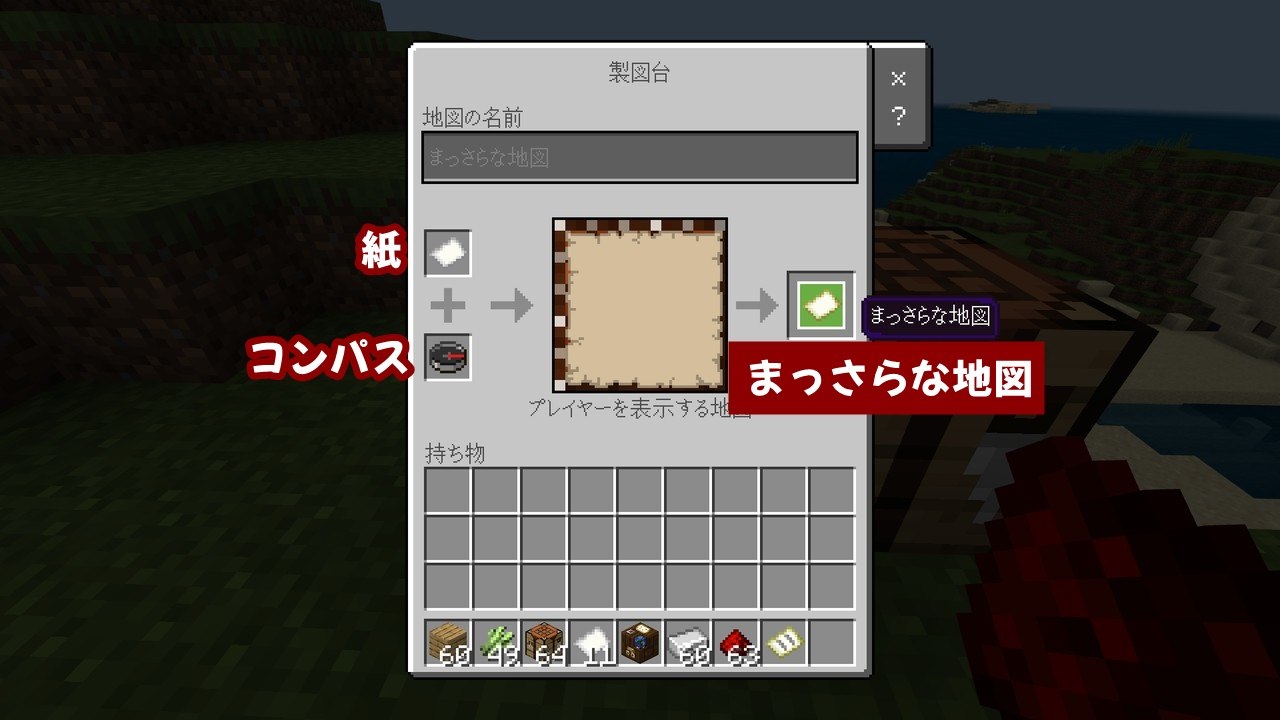
合成を行う際は、作業台ではなく「製図台(Cartography Table)」を活用するのが鉄則です。製図台は作業台の上に木材2個と紙2枚を並べるだけで序盤から簡単にクラフトできます。
製図台の具体的な活用メリットと手順は以下の通りです。
- 現在地の追加(コンパス合成):製図台の左上スロットに位置情報なしの地図を置き、左下スロットに「コンパス」をセットすると、右側に位置情報付きの地図が生成されます。
- 白紙の地図の有効化:手に入れた「白紙の地図(まっさらな地図)」は、手に持って「使用(右クリックまたは道具を使うボタン)」を押すことで初めて周囲の地形が書き込まれます。
- 描画範囲の確定:地図を開いた瞬間のプレイヤーの位置が、その地図の担当するエリアの中心付近として登録されます(※グリッド単位で固定管理)。
作業台でもコンパスとの合成は可能ですが、製図台を1台拠点に置いておくだけで、後述する拡張や複製の作業が劇的にスムーズになります。探索拠点を構えたら、チェストや作業台と並べて製図台を常設しておくのがおすすめです。
【ステップ別解説】マイクラ地図拡張のやり方と最大サイズ(レベル4)への広げ方
初期状態で作成した地図(縮尺レベル0/4)は、128×128ブロックの非常に狭い範囲しか表示できません。拠点の周囲を少し離れただけですぐに地図の外側へ出てしまうため、遠出する際は地図の拡張が必須となります。
地図の縮尺は0段階から4段階まで存在し、製図台を使って1段階ずつ広げていく仕組みです。製図台の上のスロットに拡張したい地図を置き、下のスロットに「紙1枚」をセットして取り出すだけで、1段階広い地図へと進化します。
各縮尺レベルにおけるサイズと表示範囲の目安は次の通りです。
- レベル0(128×128ブロック):初期状態。自宅周辺の建築物や畑、小規模な村の詳細を確認するのに最適。
- レベル1(256×256ブロック):初期の2倍。拠点周辺のバイオームや近隣の洞窟入り口を把握しやすい。
- レベル2(512×512ブロック):初期の4倍。日常的な探索やネザーゲート間の移動管理にバランスが良いサイズ。
- レベル3(1024×1024ブロック):初期の8倍。複数の村や前哨基地、寺院などの主要構造物を1枚に収められる。
- レベル4(2048×2048ブロック / 最大サイズ):初期の16倍。大陸全体の地形やレアバイオーム(メサ、キノコ島、洋館など)の位置関係を俯瞰するのに適した最大マップ。
最大サイズであるレベル4まで拡張するには、レベル0の地図に対して紙を合計4回合成します。ただし、拡張するごとに地図上に描画される地形の解像度が下がり、小さな建造物や目印は見えにくくなる点には留意してください。
拠点を見失わない!旗マーカーの設置と地図の複製・額縁マッピング術
地図の実用性を極限まで高めるテクニックが、「旗(バナー)マーカーの設置」「地図の複製」「額縁による壁一面の巨大マッピング」の3つです。
1. Java版限定:旗を使った地図マーカーの配置
Java版では、設置した「旗」に対して描画済みの地図を持った状態で右クリックすると、地図上に旗と同じ色のアイコンが表示されます。さらに金床で旗に「自宅」「村」「要塞」といった名前を付けてから地図をクリックすると、地図上にテキスト付きで目印が表示されるようになります。これにより、遠方からでも迷わず目的地へ直行できるようになります。
2. 事故死に備える地図の複製(バックアップ)
広範囲を描画した貴重な地図を持ったままマグマダイブや高所落下で全ロストすると、再描画に膨大な時間がかかります。これを防ぐために必ず行いたいのが地図の複製です。
製図台の上のスロットに「描画済みの地図」、下のスロットに「まっさらな地図(白紙の地図)」をセットすると、まったく同じ描画内容を持つ地図が2枚に増えます。1枚は探索用として持ち歩き、もう1枚は拠点のチェストに保管しておけば、万が一のロスト時にも即座に復旧可能です。
3. 額縁を使った巨大パノラママップの作成
拠点の壁に「額縁」を隙間なく並べ、そこに地図を貼り付けると、枠線が見えなくなり1枚のシームレスな巨大マップが完成します。周囲の隣接するエリアでそれぞれ地図を作成・拡張して並べることで、探検した世界全体の巨大な航空写真を部屋の壁一面に飾ることができます。額縁の裏に光源ブロック(ジャック・オ・ランタンやシーランタン)を埋め込んでおくと、夜間でも明るく見やすいマップボードに仕上がります。
【実態検証】プレイヤーが陥りがちなトラブルと現場目線のリアルな失敗談
SNSやコミュニティ掲示板で初心者の声を調査すると、地図作成に関して以下のような共通のトラブルや後悔が多く見受けられます。
- 「いきなり最大サイズ(レベル4)に広げてしまい、拠点が見えなくなった」
初心者がやりがちな典型例です。レベル4にすると自宅の家屋が数ピクセルの点になってしまい、拠点の正確な位置が識別できなくなります。普段使い用にはレベル2〜3程度が最も実用的です。 - 「作業台で拡張を繰り返して紙が一瞬で枯渇した」
過去の仕様や古い情報を参考に作業台で拡張を行い、1回につき紙8枚を消費してサトウキビ不足に陥るケースです。製図台なら紙1枚で済むため、資材消費量は8分の1で済みます。 - 「拡張した瞬間に周辺の未描画エリアが広がって迷子になった」
地図を拡張すると外側に枠が広がるため、未探索の空白部分が一気に増えます。拡張後はまずそのエリアの外周をぐるりと一周して、地形をしっかり埋める探索作業を行いましょう。
一般に知られていない盲点とネットの誤解|地図作成で損をしないための注意点
地図の仕様に関しては、ネット上で古い情報や誤解がいくつか定着しています。無駄な作業を避けるために正しい仕様を把握しておきましょう。
まず、「地図の中心はプレイヤーが広げた位置になる」という誤解です。マイクラの地図はワールド全体が決められたグリッド(格子)で区切られており、どの位置で拡張を行っても、そのグリッドの境界線に沿って拡張されます。プレイヤーの立ち位置を中心にして自由に境界を動かすことはできません。
また、ネザーやエンドでの地図利用にも注意が必要です。ネザーでオーバーワールドの通常地図を開いても地形は一切描画されず、針が狂ったように回転するだけになります。ネザーで目印を管理したい場合は、ネザー専用に地図を作るか、磁石(ロードストーン)とコンパスを連携させたナビゲーションシステムを利用するのが正攻法です。
【プロの結論】地図の最大拡張を急ぐべき人・見送るべき人の特徴
▼最大拡張(レベル4)をおすすめできる人:
- エリトラ(滑空翼)や高速移動手段を確保しており、長距離を素早く移動できるプレイヤー
- 数千ブロック単位で離れた洋館や海底神殿、レアバイオームの位置関係を一括管理したい人
- 拠点の壁に超広域の巨大ワールドマップを完成させたい上級者
▼最大拡張を見送るべき人(レベル1〜2で留めるべき人):
- 序盤〜中盤で徒歩やウマによる移動がメインのプレイヤー
- 拠点周辺の農場、ブランチマイニング場、村の配置を細かく把握したい初心者
- サトウキビの自動化施設がまだ整っておらず、紙の備蓄に余裕がない人
【マイクラ 地図 作り方】に関するよくある質問(FAQ)
Q1:地図を開いても地形が真っ白(または茶色い羊皮紙のまま)で描画されません。どうすればいいですか?
A1:「まっさらな地図(白紙の地図)」は、アイテムスロットで選択した状態で「使用(右クリック / 画面長押し / L2・ZLボタン)」を押さないと地形の書き込みが始まりません。手に持った状態で使用アクションを実行してください。
Q2:統合版(Switchなど)で旗を右クリックしても地図にマーカーが付きません。なぜですか?
A2:旗によるマーカー表示機能は現在のところJava版限定の仕様です。統合版では、目印を付けたい場所に「別の位置情報付き地図」を持ったプレイヤーや防具立てを設置するか、金床で名前を付けた地図を額縁に飾るなどの代替方法が用いられます。
Q3:地図をこれ以上変更されないように固定(ロック)することはできますか?
A3:可能です。製図台の上のスロットに対象の地図、下のスロットに「板ガラス」をセットすると、地図がロックされてそれ以上地形が上書きされなくなります。過去の建築風景を保存したい時や、地形破壊前の記念として残したい時に便利です。
まとめ:製図台を活用したスマートな地図作成で冒険を安全に楽しもう
マインクラフトにおける地図は、単なる移動用のツールにとどまらず、拠点の装飾や探索ログの記録としても大きな役割を果たします。作業台ではなく「製図台」を活用することで、貴重な紙の消費を大幅に抑えながら、安全かつ効率的に地図の拡張や複製を行うことができます。
まずは紙とコンパスを用意して現在地アイコン付きの地図を作成し、バックアップを拠点に残した上で周辺の探検に出かけましょう。適切な縮尺の地図を手元に備えておくことが、迷子の恐怖をゼロにし、マイクラの広大な世界をストレスなく遊び尽くすための最も確実な第一歩です。 (出典: マイクラ 地図 作り方(Yahoo!ニュース))

情報を整理して届けることが得意なWebディレクター。ユーザー視点に立った記事作成を目指しています。