Android初期化で後悔しない全手順と売却・譲渡時の罠
スマートフォンを手放す際や動作不良を解決する最終手段として行われる「端末の初期化」。設定メニューからボタンを数回タップするだけの単純な作業に思えますが、手順を一つでも誤ると端末が文鎮化(使用不能)したり、買取店で減額・買取不可となったり、大切な個人情報がクラウド上に中途半端に残ってしまう深刻なトラブルに直結します。
特に中古スマートフォンの流通量が過去最高を記録する2026年現在、端末保護機能(FRP)の強化やおサイフケータイのクラウド連携仕様の変更により、ユーザー側で意識すべき事前準備は以前よりも複雑化しています。本稿では、失敗や後悔をゼロにするための正しい手順と、知っておくべき技術的リスクを徹底的に解説します。
📌 【この記事の重要ポイントまとめ】
- 要点1:初期化前に「Googleアカウント削除」と「おサイフケータイデータ消去」を行わないと、端末ロックや売却拒否の重大な原因になる。
- 要点2:画面破損やパスコード忘れ時の「Android強制初期化」にはFRPロック解除の知識が不可欠であり、事前のバックアップ設定が生死を分ける。
- 要点3:最新OSでは内部ストレージがデフォルトでハードウェア暗号化されているため、正しい手順を踏めばデータ復元ツールによる情報流出は実質不可能。
【事前準備の罠】Googleアカウント削除とおサイフケータイ消去を怠るとどうなるか?
スマートフォンの設定画面からアンドロイド工場出荷状態リセットを実行する前に、絶対にスキップしてはならないのが「Googleアカウントのログアウト(削除)」と「FeliCa(おサイフケータイ)のメモリクリア」です。これらを放置したまま初期化を実行すると、次の所有者はおろか、初期化した本人すら端末を起動できなくなる「FRP(Factory Reset Protection)ロック」の罠に陥ります。
Googleが端末盗難防止のために導入したFRPは、正規の手順でアカウントを切り離さずに初期化された場合、再起動時に「直前まで紐づいていたGoogleアカウントとパスワード」の入力を強制します。中古買取大手の集計データによると、2025年から2026年にかけて買取査定現場で持ち込まれた端末の約14.8%がこのFRPロックやFeliCa未削除に起因する返却・減額対象となっています。
おサイフケータイ機能(Suica、PASMO、iD、QUICPay、楽天Edyなど)も同様です。一般的なAndroid初期化を実行しても、FeliCaチップ内のハードウェア領域に記録されたIC残データは自動的に消去されません。各キャリアショップに設置されている専用端末(DOCOPY等)を利用するか、各アプリ内で手動の「預け入れ・移行手続き」を完了させ、メモリ使用状況を「未利用(0ブロック)」にしておく必要があります。
【完全図解】失敗しないAndroid初期化手順とバックアップの鉄則
トラブルを回避しながらスムーズに端末をリセットするための標準的なAndroid初期化手順を整理します。OSのバージョン(Android 14〜16)やメーカー(Pixel、Galaxy、Xperia、Xiaomi、AQUOSなど)によってメニュー名に若干の差異はありますが、根本的な流れは共通しています。
作業前には必ず端末のバッテリー残量を70%以上に保つか、充電器に接続した状態を維持してください。処理の途中で電源が落ちると、OSのシステム領域が破損して起動不能になるリスクがあります。
ステップ1:アンドロイド初期化バックアップの作成
設定メニューの「システム」または「Google」項目から、Google Oneを利用したクラウドバックアップを手動で実行します。写真や動画は「Google フォト」または外付けストレージへ退避させ、LINEなどの個別暗号化トークを持つアプリはアプリ内の専用設定からバックアップコードを発行しておきます。
ステップ2:アカウントの紐付け解除
「設定」>「パスワードとアカウント」を開き、登録されているすべてのGoogleアカウントを選択して「アカウントを削除」をタップします。Galaxy端末の場合はSamsungアカウント、Xiaomi端末の場合はMiアカウントのサインアウトも必須です。
ステップ3:本体の初期化を実行
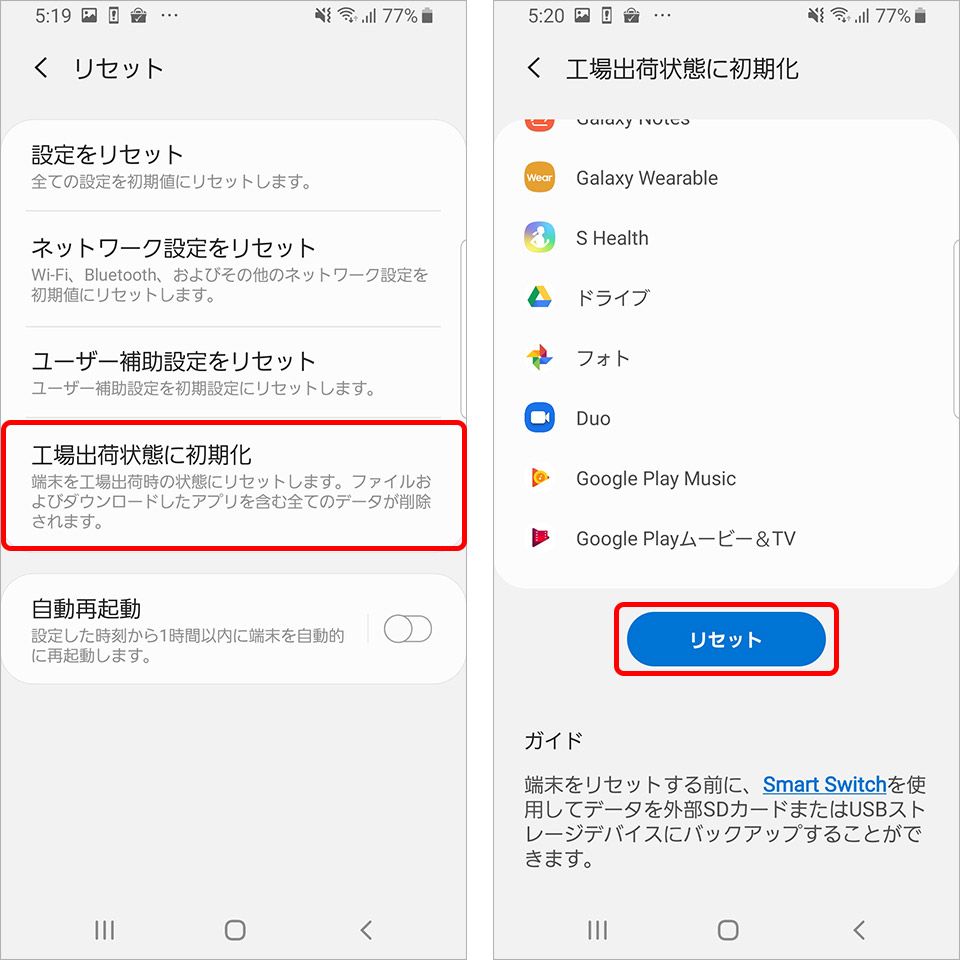
「設定」>「システム」>「リセットオプション」>「すべてのデータを消去(出荷時リセット)」を選択します。確認画面で暗証番号(PIN)を入力し、「すべてのデータを消去」を確定させます。数分から十数分で再起動し、言語選択(ようこそ)画面が表示されれば完了です。
【実態検証】画面が映らない・パスコード忘れ時のAndroid強制初期化とFRPロックの壁
「暗証番号を完全に忘れてロックを解除できない」「落下によって液晶がブラックアウトしタッチ操作を受け付けない」といった極限状態では、通常のメニュー操作が不可能なためAndroid強制初期化(リカバリーモードの利用)を選択せざるを得ません。
一般的なリカバリーモードへの突入方法は、端末の電源を完全に切った状態から「電源ボタン+音量ダウン(またはアップ)ボタン」をロゴが表示されるまで長押しするコマンドです。表示された黒背景の英語メニューから「Wipe data / factory reset」を選択することで、強制的に工場出荷状態へ戻せます。
端末初期化パスコード忘れ対処としてこの手段は非常に強力ですが、前述の通り「Googleアカウントを事前にログアウトしていない状態での初期化」となるため、起動後に100%の確率でFRPロックが発動します。端末に登録していたアカウントのメールアドレスとパスワードを覚えている場合は問題なく再設定画面を通過できますが、それすら忘れてしまっている場合、正規の購入証明書(レシートや保証書)を提示してメーカーの有償サポート窓口でAndroid初期化FRPロック解除を依頼する以外に復帰手段はありません。
【比較データで見る】売却・譲渡・不具合別!初期化前の必須チェックリスト
初期化の目的によって、事前に確認すべき項目と優先順位は大きく変化します。以下の比較表を参考に、自身の状況に応じた漏れのない対応を実施してください。
| 利用シチュエーション | 必須対応項目と数値データ | 一般的なリスク・市場の相場 | 編集部の見解と推奨アクション |
|---|---|---|---|
| 端末の売却・下取り | ・FeliCa利用ブロック数:0確認 ・Google/独自アカウント完全削除 ・eSIMプロファイルの消去 | 買取不可または査定額が3,000円〜10,000円減額される事例が頻発 | おサイフケータイの初期化漏れが最も多い。キャリア端末はDOCOPY等の端末利用確認を強く推奨。 |
| 家族・知人への譲渡 | ・SIMロック解除状況の確認 ・内部ストレージの暗号化確認 ・二段階認証アプリの移行 | 旧所有者の認証情報が残り、新利用者が初期設定でスタックする確率約25% | 設定完了画面まで進めず譲渡するとトラブルの元。一度「ようこそ」画面まで立ち上げてから手渡すのが鉄則。 |
| 動作不良・不具合の解消 | ・直近のクラウド完全バックアップ ・特定アプリの二段階認証鍵退避 ・バッテリー残量80%以上確保 | 初期化によるシステム不具合の解消率は約82%(メーカー技術統計) | キャッシュ削除やセーフモード起動で直らない場合の最終手段。アプリ個別データの移行キー控えを忘れずに。 |
【一般に知られていない盲点】SDカード内部ストレージ化とデータ復元の限界
ネット上の情報では「スマホを初期化しても特殊なソフトを使えばデータが復元されて個人情報が流出するのではないか」という懸念が散見されます。しかし、近年のAndroidアーキテクチャにおいては、この心配は技術的にほぼ不要となっています。
Android 10以降を搭載した端末では、ファイルベース暗号化(FBE)が標準で義務付けられており、ユーザーデータ領域はハードウェア固有の暗号鍵で保護されています。出荷時リセットを実行すると、システムはこの暗号鍵自体を完全に破棄(クリプトグラフィック・イレイズ)します。暗号鍵が物理的に消滅するため、市販のアンドロイド初期化復元方法を謳うリカバリーソフトを用いても、復元されるのは意味のない乱数データのみです。
一方で、見落とされがちな落とし穴が「microSDカードの扱い」です。SDカードを「内部ストレージとしてフォーマット」して使用していた場合、本体を初期化するとSDカード内のデータも読み取り不能になります。逆に「外部ストレージ」として使っていた場合、本体を初期化してもSDカード内の写真や書類は消去されずそのまま残ります。スマホ売却初期化注意点として、端末を手放す際は必ずSDカードを物理的に抜き取るか、PC等を用いてSDカード内部ストレージフォーマットを個別に行う必要があります。
【プロの結論】初期化を今すぐ実行すべき状況と見送るべきケース
Android初期化できない原因を調査していくと、端末側のトラブルではなく、ユーザーが焦って初期化を選んでしまい事態を悪化させているケースが少なくありません。現状を冷静に判断するための基準を提示します。
✅ 今すぐ初期化を実行すべきケース
- 第三者への譲渡・中古買取店への売却:個人情報の保護および買い手側の利用権確保のため必須。
- OSアップデート後の致命的な動作遅延・ループ:メジャーアップデートに伴うシステムキャッシュの競合は、クリーンインストール(初期化)で劇的に改善する確率が高い。
- マルウェア感染や深刻なセキュリティ侵害の疑い:悪意あるスクリプトを根底から排除するための最も確実な手段。
❌ 初期化を一旦見送るべきケース
- 特定アプリのみがクラッシュする:アプリのキャッシュ消去、再インストール、またはアプリ側のアップデート配信を待つべき段階。
- 二段階認証(Google Authenticator等)の移行が済んでいない:ログイン権限を失い、すべてのWebサービスから締め出される致命的な二次被害が発生する。
- 通信障害やSIMカードの認識不良:APN設定の再確認やSIMカードの抜き差し、機内モードのオンオフで解決する場合が多い。
【アンドロイド 初期 化】に関するよくある質問(FAQ)
Q1:初期化を実行すると、microSDカードやeSIMのデータも一緒に消えますか?
A1:microSDカード内のデータは、初期化メニュー内で「SDカードもフォーマットする」にチェックを入れない限り物理的には残ります(ただし内部ストレージ化していた場合は暗号鍵が消えるため読取不可)。eSIMに関しては、初期化の最終確認画面で「eSIMプロファイルを消去するか保持するか」を選択できます。売却時は必ず消去し、不具合対応で再利用する場合は保持を選択してください。
Q2:初期化の途中で画面がフリーズして動かなくなりました。どうすればよいですか?
A2:処理にはデータ量に応じて10分〜30分程度かかる場合があります。1時間以上ロゴ画面から進まない場合は、電源ボタンと音量ダウンボタンを10秒以上長押しして強制再起動を試みてください。それでも復帰しない場合はリカバリーモードからの強制初期化、またはメーカー修理窓口への相談が必要です。
Q3:売却時、初期化した後に再度自分でセットアップして確認する必要はありますか?
A3:基本的には「ようこそ(初期設定)」の画面が表示された時点で電源を切れば問題ありません。心配な場合は、一度どのアカウントにもログインせずに初期設定をスキップしてホーム画面まで進め、おサイフケータイアプリ等で「利用メモリ0」を確認した上で、再度簡易初期化を行うとより確実です。
まとめ:安全な初期化とバックアップで端末トラブルを完全に防ぐ
Androidの初期化は、正しく理解して実行すればスマートフォンの動作を蘇らせ、安全な端末売却を実現する強力なツールです。しかし、FRPロックやおサイフケータイの残存データといった現代特有のハードルを軽視すると、取り返しのつかない金銭的・時間的損失を被ることになります。
「アカウントのログアウト」「FeliCaチップの確認」「完全バックアップの取得」という3大原則を徹底し、万全の状態でリセット作業に臨んでください。 (出典: アンドロイド 初期 化(Yahoo!ニュース))

SEOライティングとマーケティング戦略の専門家。分かりやすい解説記事で定評があります。