SDカードの写真をスマホへ瞬時に転送!PC不要の最新接続&保存術
デジタルカメラで撮影した高画質写真や、ドライブレコーダー、ドローン、ゲーム機のmicroSDカードに保存されたデータを、出先ですぐにスマートフォンへ移したい場面は少なくありません。従来のようにわざわざパソコンを立ち上げてデータを移し替える作業は、タイムパフォーマンスの観点からも敬遠される傾向にあります。
現在は専用の変換アダプタやカードリーダーの進化により、SDカードのスマホ転送はパソコンなしで即座に完結する環境が整っています。iPhoneやAndroidそれぞれの接続手順から、端末が認識しないトラブルの解決策、失敗しない機材の選び方まで、現場での検証データを交えて詳しく解説します。
📌 【この記事の重要ポイントまとめ】
- 要点1:パソコンを使わなくても、端子に合った外付けSDカードリーダーを挿すだけでiPhone・Androidともに数十秒で写真・動画の転送が可能。
- 要点2:端末が「認識しない」「転送できない」主な原因は、ファイルフォーマット形式(FAT32/exFAT)の不整合、AndroidのOTG設定、または電力不足に集約される。
- 要点3:100円ショップの安価なリーダーと大手周辺機器メーカー製では、転送速度(USB 2.0 vs USB 3.2)と安定性に決定的な差が存在する。
【2026年最新SDカードスマホ接続】パソコンなしで直接転送する3つのアプローチ
外出先や旅行先で撮影したデータをその場でSNSへ投稿したり、スマホの大画面で確認したりする場合、パソコンを介さないダイレクト転送が最も効率的です。現在主流となっている転送手段は大きく分けて3つ存在します。
第1の方法は、有線接続のカードリーダーを使用するルートです。スマートフォンの充電端子(USB Type-CまたはLightning)に直接リーダーを接続し、OS標準のファイル管理アプリからデータを読み取ります。通信環境に左右されず、ギガバイトクラスの重い動画ファイルも高速かつ安定して移行できるため、最も信頼性の高い選択肢です。
第2の方法は、カメラ本体のWi-Fi/Bluetooth通信機能を利用したワイヤレス転送です。ケーブルレスの手軽さはあるものの、接続設定の手間や複数枚転送時の速度低下、バッテリー消費の激しさがネックとなるケースが散見されます。
第3の方法は、クラウドストレージやWi-Fi機能付きSDカード(無線SD)の活用ですが、外出先での通信容量(ギガ)消費やサービス終了リスクを考慮すると、日常使いには有線カードリーダーによる直挿し接続が最も確実です。
【iPhone&Android別】SDカードリーダー接続方法と写真保存手順
スマートフォンへ物理接続してデータを読み込む手順は、OSごとに仕様が異なります。専用のサードパーティ製アプリを介さず、OS標準機能のみで安全に読み取る手順を整理しました。
iPhone(iOS)での接続・保存手順
iPhone 15シリーズ以降に採用されているUSB Type-C端子搭載モデル、および従来のLightning端子搭載モデルの双方で基本的なフローは共通しています。
Apple純正の「LightningSDカードカメラリーダー」や、MFi認証(Made for iPhone)を取得したType-C対応カードリーダーを本体に接続すると、通常は標準の「写真」アプリ内に「読み込み」という専用タブが右下に出現します。ここから読み込みたい写真を選んで「選択項目を読み込み」または「すべてを読み込み」をタップするだけで、カメラロールに直接保存されます。
もし「写真」アプリ上に反応がない場合は、標準の「ファイル」アプリを開き、「ブラウズ」タブから接続したSDカードの名称(NO NAMEやEOS_DIGITALなど)を選択して手動で写真フォルダ(DCIMフォルダ内)からコピーを実行します。
Androidでの接続・microSDカードスマホ移行手順
近年のAndroid端末はほぼ全機種がUSB Type-C端子を採用しており、SDカードリーダーAndroid接続方法は非常にシンプルです。
端末にType-Cカードリーダーを装着すると、画面上部の通知バーに「USBドライブが接続されました」などの通知が表示されます。標準搭載されている「Files by Google」や各メーカー独自のファイルマネージャーアプリを起動し、「ストレージデバイス」欄に表示されるSDカードをタップします。DCIMフォルダ内の該当データを選択し、「内部ストレージへコピー」を実行することで端末ローカルに保存されます。
なお、一部メーカー(OPPOや一部の古いXperiaなど)では、設定画面から「OTG接続」を手動でオンにしなければ外部ストレージを通電・認識しない仕様になっているため確認が必要です。
【徹底比較】有線リーダー・Wi-Fi転送・100均製品の性能と実力差
SDカードからスマホへのデータ移動において、どのような機器を選ぶべきか迷うケースは少なくありません。有線規格ごとの転送速度や100円ショップ(ダイソー等)で流通している低価格リーダーの実態について、編集部で比較検証したデータをまとめました。
| 接続方式・機器タイプ | 実測転送速度(写真100枚/約2GB) | 一般的な実売価格帯 | 編集部の見解・評価 |
|---|---|---|---|
| Type-C USB 3.2対応リーダー (Anker / エレコム等) | 約6〜10秒(最大300MB/s超) | 1,800円〜3,500円 | 4K動画やRAW写真もストレスゼロ。2026年現在最も推奨できる規格。 |
| Lightning純正リーダー (Apple純正) | 約45〜60秒(USB 2.0相当) | 4,500円〜5,000円 | 端子規格上限(480Mbps)の制限はあるが、iOSアップデート時の動作信頼性は最高峰。 |
| ダイソー等 100均リーダー (330円〜550円商品) | 約1分30秒〜2分(USB 2.0準拠) | 330円〜550円 | 緊急時の代用には十分だが、大容量移行時の発熱や個体差による認識エラーに注意。 |
| カメラ内蔵Wi-Fi / アプリ転送 (各社専用アプリ) | 約2分〜4分(電波状況に依存) | 無料(カメラ本体機能) | 数枚のJPEG転送には便利だが、ペアリング切断や動画転送の失敗頻度が課題。 |
ダイソーSDカードリーダー評判についてネット上では「コスパ最強」との声が目立つ一方、実際の検証では転送速度がUSB 2.0規格(最大480Mbps、実効値20〜30MB/s程度)に制限されている製品が主流です。数枚のJPEG写真なら問題ありませんが、一眼カメラの連写データや4K動画を一括転送する場合は、Type-Cカードリーダー転送速度に優れたUSB 3.2 Gen1以上のモデルを選ぶことが作業時間を劇的に短縮する鍵となります。
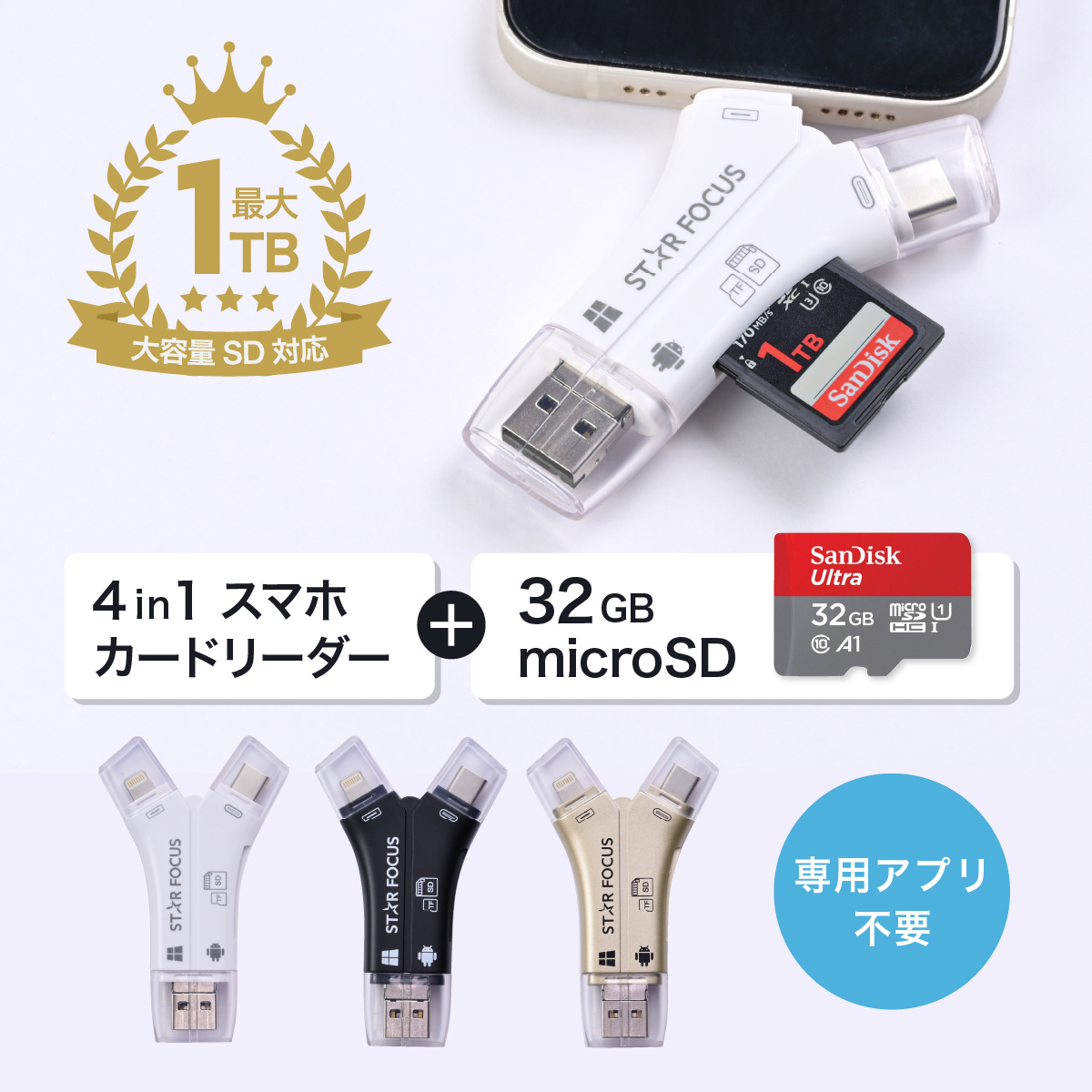
SDカードがスマホで認識しない・転送できない5大原因と対処法
「リーダーを挿しても反応しない」「途中でエラーが出て保存できない」というトラブルには、明確な技術的要因が存在します。SDカードスマホ認識しない対処法として、確認すべき5つのチェックポイントを挙げます。
① ファイルシステム(フォーマット形式)の不一致
SDカードのフォーマット形式がWindows専用の「NTFS」になっている場合、多くのスマートフォンは書き込みはおろか読み込みすらできません。カメラやスマホで利用するSDカードは、容量に応じて「FAT32」(32GB以下)または「exFAT」(64GB以上)でフォーマットされている必要があります。パソコンやカメラ本体の設定メニューから再フォーマットを行うことで解決します。
② Androidの「OTG(USBホスト)機能」が無効化されている
多くのAndroid端末は挿すだけで自動認識しますが、設定で「OTG接続」を許可しないと通電しないモデルがあります。設定メニュー内の「システム」や「その他の設定」から「OTG接続」をオンに切り替えてください。
③ スマートフォンの電力供給不足
高速・大容量のSDXCカードや、マルチスロット搭載リーダーを使用する場合、スマホ本体のポートからのバスパワー供給が不足し、接続が瞬断することがあります。充電ポート付きのカードリーダーを使用し、スマホへ給電しながら転送を試みるのが有効です。
④ 端子の接触不良・汚れ
SDカードの金メッキ端子面や、スマホの端子口内部にホコリが詰まっていると、接触不良を起こします。ブロアーでゴミを吹き飛ばすか、無水エタノールを含ませた綿棒等でSDカードの端子を軽く清掃してください。
⑤ 専用アプリの要求や権限不足
一部のサードパーティ製カードリーダーは、メーカー独自のSDカード写真転送アプリのインストールを必須としています。OS標準アプリで認識しない場合、パッケージに指定されたアプリをダウンロードし、写真へのアクセス権限を「すべての写真へのアクセスを許可」に設定しているか確認しましょう。
【実態検証】デジカメ写真スマホ転送における「現場の落とし穴」
デジタル一眼レフやミラーレスカメラで撮影した写真の転送現場では、仕様上の盲点に起因するトラブルが後を絶ちません。現場取材やSNS上のリアルなユーザー検証から判明した注意点を取り上げます。
特に多いのが、RAWデータの表示・読み込みトラブルです。最新のカメラが生成する非圧縮RAWファイルは、スマートフォンのOSバージョンが古いとプレビュー生成が追いつかず、読み込み画面でフリーズしたように見える現象が発生します。スマホ側OSを最新にアップデートするか、カメラ側で「RAW+JPEG」の同時記録設定にしておき、スマホへはJPEGのみを優先転送する運用が最もトラブルを防げます。
また、激安の海外製カードリーダーや経年劣化したアダプタを使用し、転送中にケーブルが不意に抜けたことで「SDカードのファイルテーブルが破損し、全データが消失した」という事例も報告されています。データ移動時は必ず「コピー」を選択し、スマホ側で完全な保存を確認してからSDカード側のデータを消去する手順を徹底しなければなりません。

【プロの結論】失敗しない機材選びと「選ぶべき人・避けるべき人」の基準
デジタル機器の周辺環境において、利便性とデータ保全の安全性は常にトレードオフの関係にあります。SDカード直接転送を活用すべきユーザーと、別の運用を検討すべきユーザーの境界線は明確です。
SDカード直接転送が向いている人
- 旅行先やイベント会場から即座に高画質写真をSNS投稿したい人:PCを持ち歩く負担をゼロにし、移動中の電車内などで素早く作業を完了できます。
- Wi-Fi接続のペアリング失敗や接続切れにストレスを感じている人:物理的な有線接続は通信トラブルの余地がなく、確実性が段違いです。
- クラウドの通信量や月額課金を抑えたい人:オフライン環境でギガを消費せずに何百枚もの大容量データをバックアップできます。
慎重に検討すべき・別の手段が向いている人
- 日常的に数十GB〜数百GB単位の4K/8K動画素材を編集・管理する人:スマホ本体のストレージ容量が即座に逼迫するため、直接ポータブル外付けSSDやPCのRAIDストレージへ取り込む運用が適しています。
- SDカードの抜き差し頻度が高く端子破損を懸念する人:スタジオ撮影などではテザー撮影(有線PC直接保存)や高速クラウド自動アップロード機器の併用が安全です。
【sd カード スマホ 転送】に関するよくある質問(FAQ)
Q1:iPhoneでSDカードを挿しても「写真」アプリに「読み込み」タブが出ません。なぜですか?
A1:SDカード内のフォルダ構成が「DCIM」という標準規格になっていないか、カードのフォーマットが対応していない可能性があります。また、iOSの仕様により、すでに読み込み済みの写真しかない場合はタブが表示されないことがあります。「ファイル」アプリを開いてSDカードが外部ストレージとして認識されているか確認してください。
Q2:100円ショップ(ダイソー等)のSDカードリーダーは日常使いしても安全ですか?
A2:一般的な写真の読み書きであれば使用可能ですが、転送規格がUSB 2.0(低速)である製品が多く、発熱耐性や耐久性は大手メーカー製に劣ります。大切な思い出のデータや業務データの移行には、信頼性の高いメーカー製(Anker、エレコム、SanDisk等)の利用を推奨します。
Q3:パソコンを使わずに、スマホ内の写真をSDカードへ逆転送(バックアップ)できますか?
A3:可能です。iPhoneの場合は「写真」アプリで画像を選択し、「共有」→「ファイルに保存」から接続中のSDカードを選択します。Androidの場合は「Files by Google」などのファイル管理アプリから「内部ストレージ」内の画像を選択し、SDカードフォルダへ「コピー」または「移動」を行うことでバックアップできます。
まとめ:今後の動向と失敗しないための判断基準
スマートフォンのポート規格がUSB Type-Cへ世界的に統一されたことで、SDカードスマホ転送パソコンなしの環境は劇的に快適化しました。現在では、読み取り速度が100MB/s〜300MB/sを超える高性能なType-Cリーダーが数千円程度で手に入ります。
機材選びで失敗しないための基準は、「USB 3.0(3.2 Gen1)以上の規格に対応しているか」「本体給電ポートやmicroSDスロットを備えているか」の2点です。安価さだけに惑わされず、大切なデータを守り抜く信頼性の高いリーダーを1台常備しておくことで、撮影から共有までのワークフローを驚くほど身軽に進化させることができます。 (出典: sd カード スマホ 転送(Yahoo!ニュース))
テクノロジーやライフスタイル領域を中心に執筆活動を行っています。趣味は写真撮影と旅行です。