パソコン初期設定を自分でやる手順|費用相場と2026年最新の罠
新品のパソコンを購入した際、家電量販店の店頭で「初期設定サポートパック」を勧められ、その提示額に驚いた経験を持つ人は少なくありません。開梱からインターネット接続、アカウント登録に至る一連の作業は、店舗や専門業者に依頼すると平気で1万5,000円〜3万円超の請求が発生します。しかし、仕組みさえ把握してしまえば、特別なITスキルがなくても自宅で1時間程度で完了する作業がほとんどです。
2026年現在のパソコン環境は、OSの進化やクラウド同期の標準化により、ガイドに沿って進めるだけで自動完了する領域が大幅に広がりました。一方で、設定を後回しにしたり初期画面の選択を適当に済ませたりすると、情報漏洩やデータ消失といった致命的なトラブルに直結する罠も潜んでいます。無駄な出費を完全に抑え、安全かつ快適にパソコンを使い始めるための全手順と実践的な知識を詳しく解説します。
📌 【この記事の重要ポイントまとめ】
- 要点1:家電量販店や業者の初期設定費用相場は1.5万〜3.5万円だが、正しい手順を知れば自分自身で完全無料(作業時間60〜90分)でセットアップ可能。
- 要点2:初期設定を放置すると、OSの脆弱性を突いた不正アクセスやマルウェア感染、PCクラッシュ時のデータ復旧不能など甚大な被害につながる。
- 要点3:2026年最新のWindows 11環境では、Microsoftアカウントの連携仕様、パスキー対応、回復ドライブの作成が必須の防衛策となる。
【費用相場を暴く】家電量販店vs自分|数万円の差が生まれる真実
パソコンの初期設定にかかる費用は、誰がどこまで作業を行うかによって劇的な格差が生じます。大手家電量販店(ヤマダデンキ、ビックカメラ、ヨドバシカメラ、エディオンなど)やPC専門店、出張レスキュー業者の料金体系を独自調査した結果、作業実態に対して非常に高い技術料が設定されている実態が浮き彫りになりました。
| 設定の依頼先・方法 | 費用相場(税込) | 作業所要時間 | メリット・デメリット(現場視点) |
|---|---|---|---|
| 家電量販店(持ち込み) | 16,500円〜33,000円 | 2日〜1週間(預かり) | 店舗に預けるだけで手間がない反面、最低限の作業でも高額。即日持ち帰れない場合が多い。 |
| 出張サポート業者 | 22,000円〜45,000円 | 1.5時間〜2.5時間 | 自宅のWi-Fiやプリンター環境まで直接整うが、出張基本料や追加オプションで費用が跳ね上がる。 |
| 自分で初期設定 | 0円(完全無料) | 約60分〜90分 | 初期費用はゼロ。PCの基本構造やアカウント管理を自ら把握できるためトラブル対応力が身につく。 |
量販店が提示する「基本パック(約1万5,000円〜)」に含まれる作業は、主に本体の起動確認・地域設定・アカウント登録・Windows Updateの適用程度にとどまります。ここに「データ移行」「Officeの初期認証」「セキュリティソフトのインストール」を追加すると、オプション料金が次々と加算され、最終的な請求額が3万円以上に膨らむ構造です。
画面の指示に従って文字入力やクリックを繰り返すだけの作業に数万円を支払うのは、コストパフォーマンスの観点から見て賢明な選択とは言えません。浮いた予算を上位スペックのPC購入や周辺機器の充実に充てるほうが、長期的な満足度は圧倒的に高くなります。
【放置は危険】パソコン初期設定をやらないと起きる致命的なトラブル
「とりあえずブラウザで動画が見られればいい」と、初期の各種設定や更新作業を中途半端な状態で放置するのは極めて危険です。出荷時のパソコンは、製造時点の古いシステム状態のまま手元に届くため、即座に適切なセットアップを施さなければ様々なリスクに晒されます。
第一のリスクはセキュリティ脆弱性の放置によるサイバー攻撃被害です。出荷時のOSには最新のセキュリティパッチが適用されておらず、既知の脆弱性を抱えたままインターネットへ接続することになります。悪意あるWebサイトの閲覧やスパムメールの開封だけで、ランサムウェアへの感染や個人情報の流出を招く恐れがあります。
第二に、Microsoftアカウントの未設定やパスワード管理の不備による利用制限です。アカウントと端末が正しく紐付いていないと、クラウドバックアップ(OneDrive)が機能せず、BitLocker暗号化の回復キーも保存されません。万が一OSが起動しなくなった際、内部の写真や重要書類を一切取り出せなくなる事故が多発しています。
【2026年最新】パソコン初期設定を自分で完結させる全7ステップ
ここからは、初心者がつまずきやすいポイントを排除した、安全かつ確実なセットアップ手順を順番に解説します。作業全体の所要時間は約60分〜90分(通信速度やアップデート量により前後)です。
作業を始める前に、以下の準備を整えておきましょう。
- 安定したWi-Fi環境(ルーター本体に記載されたSSIDと暗号化キー/パスワード)
- Microsoftアカウント情報(メールアドレス・パスワード。未所持の場合は設定中に新規作成可能)
- 電源アダプター(設定中のバッテリー切れによる強制終了を防ぐため常時接続)
- 32GB以上のUSBメモリ(回復ドライブ作成用・中のデータは全消去されるため専用品を用意)
Step 1:電源接続と初回起動
本体にACアダプターを接続し、電源ボタンを押します。メーカーのロゴが表示された後、Windows 11の初期セットアップ画面(OOBE:Out of Box Experience)が立ち上がります。国または地域として「日本」を選択し、「はい」をクリックします。続いてキーボードレイアウトも「Microsoft IME」を選択します。
Step 2:Wi-Fi(インターネット)接続設定
利用可能なWi-Fiネットワーク一覧が表示されます。自宅のSSIDを選択し、「自動的に接続」にチェックを入れた上で暗号化キーを入力します。有線LANケーブルを直接接続している場合は、このステップは自動的にスキップされます。
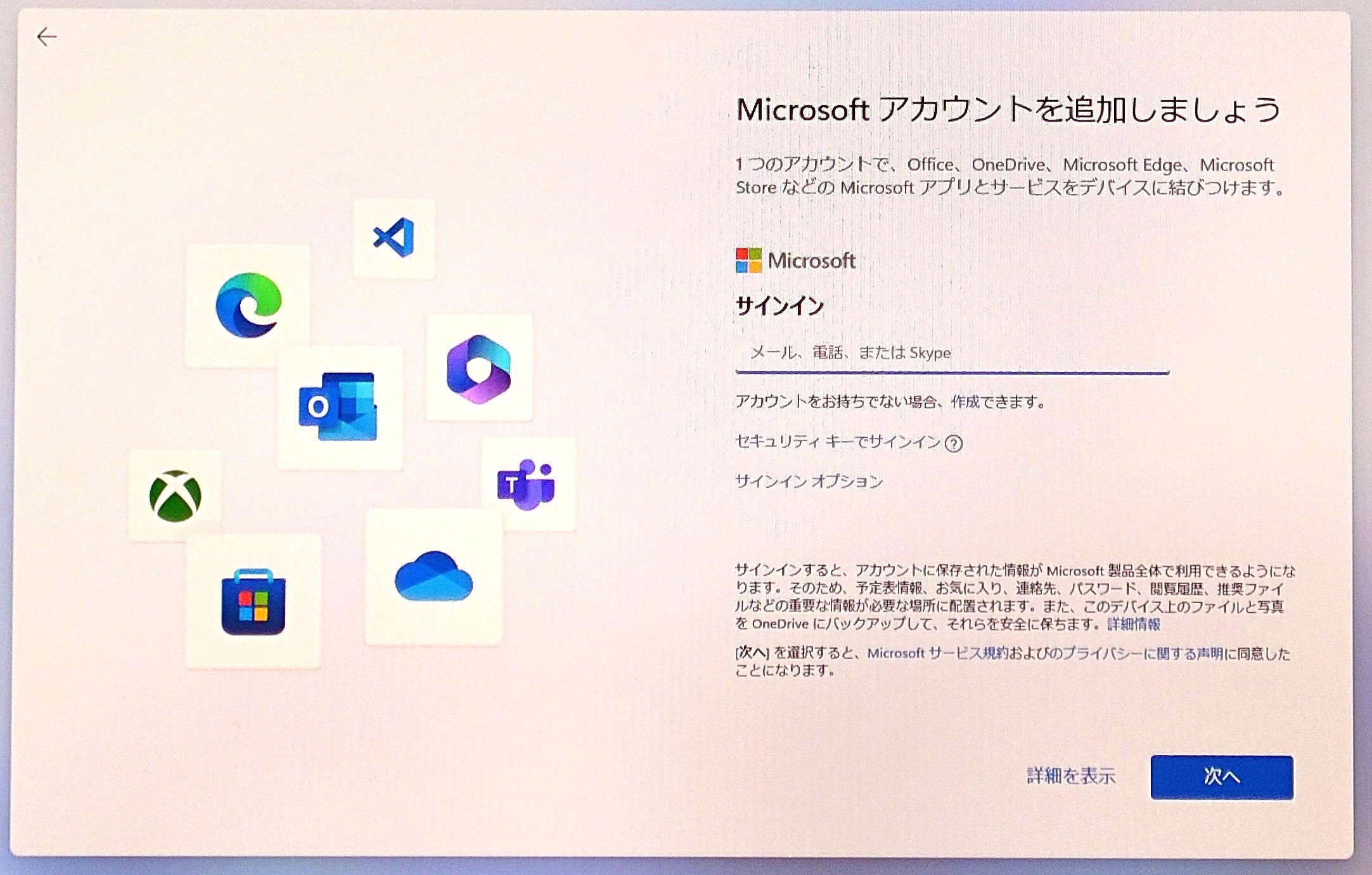
Step 3:Microsoftアカウントでのサインイン
Windows 11では、原則としてMicrosoftアカウントによるサインインが必須となっています。既にお持ちのアカウントを入力するか、「作成しましょう!」から新規作成(無料)を行います。2026年現在、生体認証(Windows Hello)やスマートフォンアプリを用いた「パスキー認証」の設定が推奨されており、PINコード(数字4桁以上)を登録することで、次回以降のサインインがスムーズになります。
Step 4:プライバシー設定と不要なオプションの選定
位置情報の利用、診断データの送信、エクスペリエンスのカスタマイズなどの選択画面が連続して現れます。すべて「同意」でも動作に支障はありませんが、プライバシーを重視する場合は、不要と思われる追跡項目を「オフ」に設定しても問題ありません。
Step 5:Windows Updateの完全適用
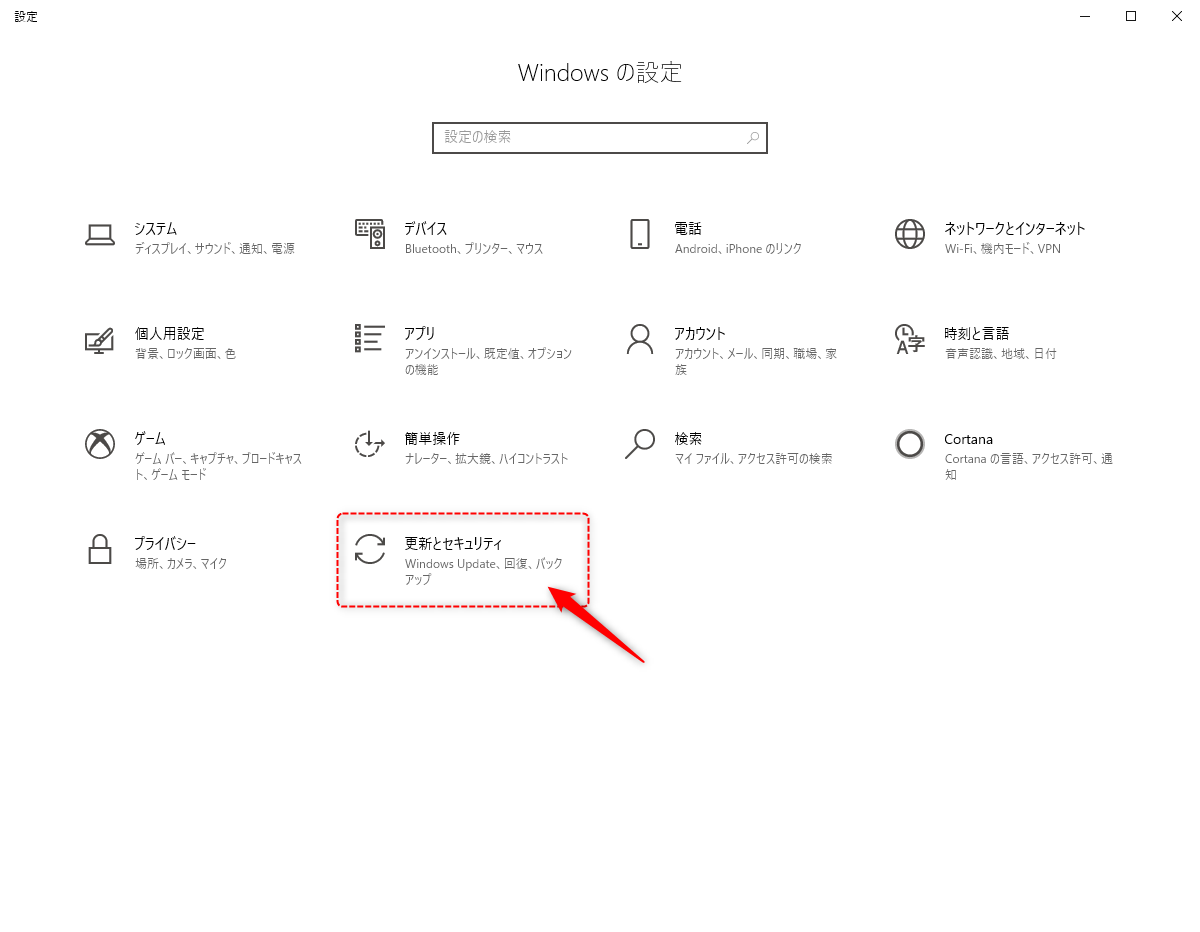
デスクトップ画面が表示されたら、真っ先に行うべきがOSの最新化です。「スタートボタン」→「設定(歯車アイコン)」→「Windows Update」の順に開き、「更新プログラムのチェック」をクリックします。保留中の更新がすべてインストールされ、「最新の状態です」と表示されるまで再起動を繰り返しながら適用を完了させてください。
Step 6:Office(Microsoft 365)のライセンス認証
PCに付属しているMicrosoft Officeを利用可能にします。スタートメニューから「Word」または「Excel」を起動すると、サインイン画面が表示されます。Step 3で使用したMicrosoftアカウントでログインすれば、自動的にデジタルライセンスが認証され、即座に利用可能となります。プロダクトキーカードが同梱されているモデルの場合は、画面の指示に従って25文字のキーを入力します。
Step 7:旧PCからのデータ移行
古いパソコンから写真や書類を移す方法は主に2通りあります。移行データが5GB未満であれば「OneDrive」を介したクラウド同期が最も手軽です。数百GB以上の大容量データを移す場合は、外付けポータブルSSDまたはUSBメモリを用意し、手動でフォルダ(デスクトップ、ドキュメント、ピクチャ等)をコピー&ペーストするのが最も高速で確実です。
【実態検証】家電量販店の初期設定サポート評判と利用者のリアルな声
ネット上の掲示板やSNS、知恵袋などでは「家電量販店の初期設定はぼったくりなのか?」という議論が定期的に巻き起こります。実際の利用体験や現場の対応状況を分析すると、高評価と低評価で明確な二極化が見られます。
批判的な意見の多くは、「説明不足のまま高額な抱き合わせプランを契約させられた」という点に集中しています。「パソコン購入時に『設定しないと動かない』と言われ、よくわからないまま3万円のパックに加入したが、後から調べたら自分でも簡単にできる内容だった」「頼んだのに数日預かりになり、すぐに使えなかった」という不満の声が目立ちます。
一方で、「高齢の親へのプレゼントで、自分で教える時間が取れなかったため助かった」「設定ミスで動かなくなる不安をお金で解消できた」という肯定的な意見も存在します。IT機器の操作に極度の恐怖心を抱く層にとって、対面で動作確認まで完了した状態を手に入れられる安心料としての価値は一定数認められているのが現場のリアルです。
一般に知られていない盲点とネットの誤解
初期設定において、一般ユーザーの間で長年信じられている誤解や、見落とされがちな重大な盲点が存在します。
誤解1:市販の有料ウイルス対策ソフトは絶対に買わなければならない?
「量販店で市販のセキュリティソフトを強く勧められたが本当に必要か」という疑問は非常に多く寄せられます。結論から言えば、一般的なWeb閲覧や事務作業レベルであれば、Windows 11に標準搭載されている「Windows Defender(Windows セキュリティ)」で十分強固な防御性能を備えています。第三者機関の検知率テストでもトップクラスのスコアを記録しており、無理に高額な市販ソフトを追加購入する必要はありません。
盲点:9割の人が後回しにして後悔する「回復ドライブ」の作成
初期設定完了直後に必ず実施してほしいのが、USBメモリを用いた「回復ドライブ」の作成です。回復ドライブとは、Windowsが起動しなくなった緊急時に、システムを出荷状態へ修復・再インストールするための救命ツールです。
タスクバーの検索窓に「回復ドライブ」と入力してツールを起動し、32GB以上のUSBメモリを挿入して作成します。作成には30分〜1時間ほどかかりますが、これを怠ると、将来システムクラッシュに見舞われた際にメーカー修理で数万円の出費を強いられることになります。
【プロの結論】おすすめできる人・見送るべき人の特徴
初期設定を「自分で行うべき人」と「有料サポートを頼むべき人」の境界線は以下の通りです。
- 自分でやるべき人:
- 少しでも初期費用を安く抑えたい人
- スマホの初期登録やアプリ追加を自分で問題なく行える人
- 画面の日本語案内を読みながら落ち着いて操作できる人
- PCの基礎的な構造やアカウントを自己管理したい人
- 有料サポートを検討してもよい人:
- キーボード入力やマウス操作に著しい不慣れや不安がある人
- 多忙を極め、設定に1時間すら時間を割けない人
- 自宅の特殊なネットワーク環境や複数のプリンター設定を丸投げしたい人
【パソコン 初期 設定】に関するよくある質問(FAQ)
Q1:インターネット環境(Wi-Fi)が自宅にない場合でも初期設定は可能ですか?
A1:現在のWindows 11(Home版およびPro版)は、原則として初期設定時にインターネット接続とMicrosoftアカウントの認証が必須となっています。自宅に固定回線がない場合は、スマートフォンのテザリング機能を利用して一時的に接続するか、初期設定時のみWi-Fi環境のある場所で作業を行ってください。
Q2:初期設定の途中で画面が真っ暗になったり固まったりした場合はどうすればいいですか?
A2:Windows Updateの適用中や処理のバックグラウンド実行中に画面が一時的に停止することがあります。アクセスランプが点滅している場合は強制終了せず、最低でも20〜30分はそのまま放置してください。1時間以上完全にフリーズしている場合に限り、電源ボタンを10秒以上長押しして電源を切り、数分置いてから再起動を試みます。
Q3:古いパソコンに保存していたアプリやソフトは自動で引き継がれますか?
A3:写真や書類などのデータファイルは移行できますが、インストールしていたソフトウェア(画像編集ソフト、年賀状ソフト、専用業務ソフトなど)は自動的には引き継がれません。新しいパソコン上で、各ソフトの公式サイトから再インストーラーをダウンロードし、ライセンスキーを再入力する必要があります。
Q4:Microsoftアカウントを作らずに「ローカルアカウント」で設定できますか?
A4:最新のWindows 11ではローカルアカウントでの初期セットアップに対する制限が厳格化されています。特殊なコマンドを用いて回避する裏ワザも存在しますが、OSのアップデートによって塞がれるリスクや、クラウド同期などの標準機能が使えなくなるデメリットが大きいため、素直にMicrosoftアカウントを作成して連携させる運用を強く推奨します。
まとめ:正しい知識で無駄なコストをゼロにし快適なPCライフを
パソコンの初期設定は、かつてのように専門的な黒い画面(コマンドライン)を叩く必要は一切なく、現代では画面の指示に従って数回クリックと入力を行うだけのユーザーフレンドリーな仕様に最適化されています。家電量販店や業者に支払う数万円の代行費用は、手順さえ理解していれば完全に節約できるコストです。
初期設定を自分自身の手でやり遂げることは、単なる節約にとどまらず、ご自身のパソコン環境やセキュリティ構造を正しく把握するための絶好の機会でもあります。本記事で解説した7つのステップと回復ドライブの作成を実践し、安全で快適なデジタルライフの第一歩を踏み出してください。 (出典: パソコン 初期 設定(Yahoo!ニュース))

毎日更新されるトレンド情報を分析・発信中。役立つ裏技やおすすめ情報を分かりやすく紹介します。