インストールとダウンロードの違いとは?容量や順番の真相を徹底解説
スマートフォンやパソコンを操作している際、誰もが日常的に目にする「ダウンロード」と「インストール」という2つの言葉。何気なくボタンをタップしているものの、「どちらを先に実行しているのか」「両者の決定的な役割の違いは何か」と問われると、正確に説明できる人は意外と多くありません。中には「容量が2重に消費されているのではないか」「ダウンロードしたのにアプリが見当たらない」といった混乱に直面するケースも後を絶ちません。
ITサポートの現場やコミュニティフォーラムには、これら基本的なデジタル用語の混同に起因するトラブル相談が日々寄せられています。端末のストレージ管理やセキュリティを正しく維持するためには、両者の仕組みと処理のプロセスを構造レベルで把握しておくことが不可欠です。本稿では、ITメディアの編集デスクが初心者向けにわかりやすい解説を交えながら、2つの動作の決定的な違い、ストレージ容量への影響、PCとスマホでの挙動の差異まで徹底的に解剖します。
📌 【この記事の重要ポイントまとめ】
- 要点1:ダウンロードは「外部からデータを手元に保存する作業」、インストールは「保存したソフトを使える状態に組み込む作業」であり、必ずダウンロードが先に行われる。
- 要点2:PCではダウンロードしたインストーラー(exe等)から本体を展開するため一時的に容量を消費するが、インストール完了後はインストーラーを削除可能である。
- 要点3:スマホ(iPhone/Android)はダウンロードからインストールまでが全自動で行われるため、仕組みを意識しにくい構造になっている。
【超入門】インストールとダウンロードの決定的違い|どちらを先にやる?
デジタル機器の操作における「ダウンロード」と「インストール」の関係は、日常生活における「通信販売で家具を購入し、部屋で組み立てて設置する流れ」に例えると極めて明快に理解できます。
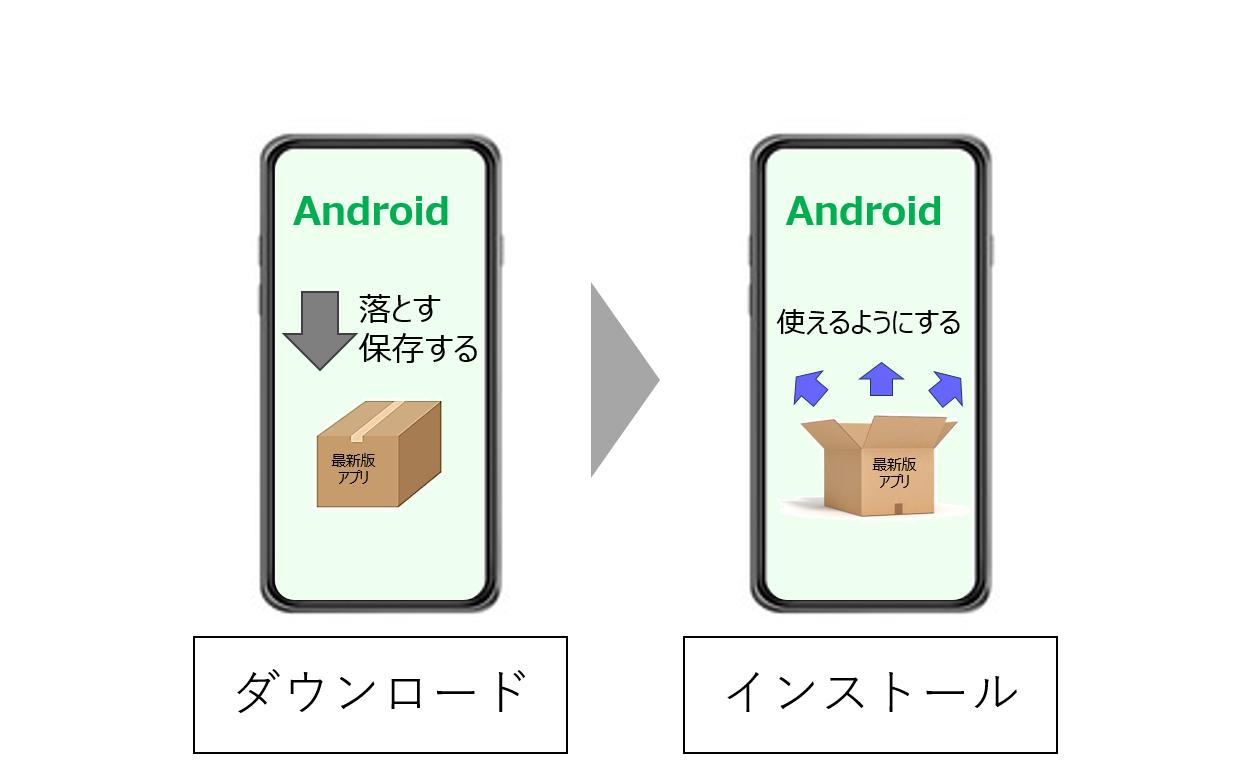
インターネット上のサーバーから自分の端末(PCやスマートフォン)へファイルやプログラムのデータを転送・保存する行為が「ダウンロード」です。これは、通販で購入した組み立て式家具のダンボール箱が、配送業者によって自宅の玄関に届いた状態に該当します。この段階では、荷物は家の中に届いていますが、箱を開けていないため家具として使うことはできません。
一方の「インストール」は、ダウンロードしたプログラムをOS(Windows、macOS、iOS、Androidなど)の適切な場所に配置し、必要な設定を行って実際に機能するように組み込む処理を指します。家具の例で言えば、届いたダンボールを開封し、パーツを取り出してボルトを締め、部屋の指定位置に置いていつでも使える状態にセッティングする作業そのものです。
したがって、実行する順序は必然的に「ダウンロード(取得・保存) ➜ インストール(展開・組み込み)」となります。手元にデータが存在しない状態では機器への組み込み作業が行えないため、この順番が逆転することは原理上あり得ません。
噂の真偽を徹底検証|「ストレージ容量が2倍消費される?」ネットの誤解
ITサポート窓口や知恵袋などのQ&Aサイトで頻繁に見られるのが、「ダウンロードとインストールの両方を行うと、端末のストレージ容量が2倍消費されてしまうのではないか」という懸念です。この噂の背景には、コンピューターがプログラムを処理する構造的な仕組みが存在します。
結論から述べると、パソコン(WindowsやMac)で手動セットアップを行う場合、一時的に「圧縮された配布ファイル」と「展開・設置されたアプリ本体」の双方がストレージ内に存在するため、見かけ上の占有容量は一時的に増加します。しかし、これは「容量が永久に2倍奪われる」という意味ではありません。
インターネット上で配布されているプログラムは、通信負荷を軽減するために圧縮された「インストーラー(実行ファイル形式)」として提供されます。代表的なものがWindowsの.exeファイルや.msiファイル、Macの.dmgファイルです。ユーザーがこのインストーラーを実行すると、内部に格納されていた無数のプログラムファイルや設定データが端末のシステム領域(Program Filesなど)へ解凍・展開されます。
ここで重要なのは、ダウンロードのみの状態にあるインストーラーは、あくまで「組み立て用の展開キット」に過ぎないという点です。インストール作業が正常に完了し、デスクトップやスタートメニューからアプリケーションが問題なく起動することを確認できた段階で、元のインストーラーファイル(.exe等)は不要となります。ダウンロードフォルダに残ったインストーラーを手動で削除すれば、展開キット分の容量は即座に解放され、ストレージ容量への影響を最小限に抑えることが可能です。
【徹底比較】セットアップ・アンインストール・プレインストールとの違い
ソフトウェアの導入や管理においては、ダウンロードやインストールのほかにも類似した専門用語が数多く登場します。それぞれの用語が持つ正確な定義と役割を、以下の比較データで整理しました。
| 用語 | 処理の具体的内容・役割 | 発生するタイミング | 編集部の見解・重要ポイント |
|---|---|---|---|
| ダウンロード | Web上のサーバーから端末へデータを転送・保存する | アプリ導入の最初期フェーズ | 単にファイルを端末内に置いただけの状態。起動は不可。 |
| インストール | 保存したデータをOSに組み込み、実行可能状態にする | ダウンロード完了の直後 | システム領域へのファイル配置やレジストリ登録を担う。 |
| セットアップ | インストール作業に加え、初期設定や環境構築を含む全体処理 | 導入から利用開始までの工程 | インストールとほぼ同義で使われるが、より広範な設定を含む。 |
| アンインストール | 導入済みソフトのプログラムや関連設定を完全消去する | ソフトが不要になった際 | 単なる「アイコン削除」とは異なり、構成ファイル群を根こそぎ除去。 |
| プレインストール | 工場出荷時点で機器のストレージに最初から組み込まれている | 機器の製造・初期化時 | ユーザー自身によるDL・インストールの手間が不要な標準ソフト。 |
特に重要なのが「アンインストールとの違い」です。パソコンやスマホにおいて、デスクトップ上のショートカットアイコンやホーム画面のアイコンをゴミ箱に捨てるだけでは、本体のプログラムファイルは端末内部に残存し続けます。システムから完全にソフトを除去し、容量を空けるためには、OSの設定メニュー(Windowsの「インストールされているアプリ」やスマートフォンの「アプリを削除」)から正式なアンインストール処理を実行しなければなりません。
デバイス別の実態|スマホとPCで「見え方」が全く異なる理由
現代のユーザーがダウンロードとインストールの違いを意識しにくくなっている最大の要因は、スマートフォンとパソコンにおける「ユーザーインターフェース(UI)の設計思想の違い」にあります。
スマートフォンの場合:完全自動化されたブラックボックス構造
iPhone(App Store)やAndroid(Google Play)におけるスマホ アプリ インストール手順では、ユーザーは「入手」や「インストール」と書かれたボタンを一度タップするだけです。この裏側では、OSが自動的にサーバーからアプリ本体パッケージをダウンロードし、完了と同時にバックグラウンドで端末内部の保護領域(サンドボックス)へインストールを展開しています。
ダウンロードからインストールまでの2段階処理がシームレスかつ一括で自動実行されるため、ユーザー側からは「ダウンロードしかしていない」あるいは「インストールしかしていない」という単一の処理に見えてしまうのです。
パソコンの場合:保存先の選択とインストーラーの明確な介在
対照的に、パソコン(Windows/Mac)では2つの工程が物理的に分離しています。Webブラウザ(ChromeやEdge)でソフトウェア提供サイトからファイルを落とすと、まずユーザー領域の「ダウンロード」フォルダに実行ファイル(exe等)が保存されます。この時点ではまだ「ダウンロードのみ 状態」であり、アプリ一覧には表示されません。
ユーザー自身がそのexeファイルを手動でダブルクリックして実行することで、はじめて専用のインストーラーの役割が起動し、「どのドライブ(CドライブやDドライブ)のどのフォルダに保存先を指定するか」といったウィザード画面を経て、システムへ正式にインストールされます。パソコンの保存先の違いをユーザーが直接管理できる自由度がある反面、仕組みを理解していないとトラブルの原因になりやすい構造です。
【実態検証】サポート現場で見えた利用者のリアルな盲点とエラー原因
ITサポート現場のインシデントデータやSNS・コミュニティフォーラムの投稿を検証すると、この仕組みの理解不足から生じる典型的なトラブルパターンが浮き彫りになります。
PC環境で非常に多いのが、「ソフトウェアを使いたいときに、デスクトップの正規ショートカットではなく、ダウンロードフォルダ内の.exeファイルを毎回ダブルクリックして起動しようとしている」というケースです。これは、家具に例えれば「部屋に設置された家具を使わず、毎回新しいダンボールを開けて組み立て作業をやり直している」ような非効率な状態です。結果として一時フォルダに不要なログが蓄積し、動作の不安定化を招きます。
一方、スマートフォン環境において「App Storeでインストールできない」「Google Playの待機中から進まない」という問い合わせの主要因を検証すると、以下の3点が大半を占めています。
- ストレージの残容量不足:ダウンロード自体は数メガバイトであっても、展開後のアプリサイズや初期データ展開のために、表示容量以上の空き容量(一般的に数ギガバイト)が一時的に要求されるため。
- ネットワーク通信の途絶:ダウンロードフェーズ(通信必須)で電波が途切れると、その後のインストールフェーズへ処理が移行できず保留状態になる。
- OSバージョンの不適合:最新アプリのインストールに必要なAPIが古いOSに備わっておらず、インストール処理が弾かれる。
【プロの結論】デジタルリテラシーを高める端末管理の判断基準
デジタル機器を長期間にわたり快適かつ安全に運用するためには、ダウンロードとインストールの本質を理解した上で、明確な管理基準を持つことが推奨されます。
定期的に実践すべき「端末クリーンアップ」の鉄則
パソコンユーザーは、月に一度は「ダウンロード」フォルダ内を確認し、すでにインストールが完了した.exeファイルや.zip圧縮ファイルをゴミ箱へ移動・削除する習慣をつけるべきです。また、過去にインストールしたものの数ヶ月以上使用していないソフトウェアは、設定画面から正式に「アンインストール」を実行することで、バックグラウンドでの不要なリソース消費やセキュリティ脆弱性の放置を防ぐことができます。
クラウド時代における向き不向きの判断基準
2026年現在のデジタル環境では、大容量ストレージを消費してローカル端末に直接インストールする「スタンドアロン型ソフト」と、Webブラウザ上でダウンロード・インストールを行わずに利用できる「SaaS・クラウド型ツール(Webアプリ)」の棲み分けが進んでいます。
端末のストレージ容量が64GB〜128GB程度と限られているモバイル端末や軽量ノートPCを使用しているユーザーは、極力ローカルへのインストールを減らし、Webブラウザ完結型のサービスを選択するのが合理的です。一方、動画編集や3Dグラフィックス、オフラインでの高レスポンスが求められる作業を行うユーザーは、十分な空き容量を確保した上でローカルストレージへ直接インストールする手法を選択すべきでしょう。
【インストール ダウンロード 違い】に関するよくある質問(FAQ)
Q1:ダウンロードしただけでインストールしていない状態のファイルは、そのまま放置しても害はありませんか?
A1:単にファイルを保存しているだけの状態であるため、悪意あるプログラム(マルウェア等)であっても、実行ファイルを開いてインストールや実行を行わない限り、基本的にはシステムに直接の被害は及びません。ただし、ストレージ容量を無駄に圧迫するため、不要と判断した場合は速やかに削除することが推奨されます。
Q2:インストール完了後、ダウンロードフォルダにあるインストーラー(.exeファイル等)を削除するとアプリは消えてしまいますか?
A2:消えません。インストールが完了した時点で、アプリケーションの本体データはOSのシステムフォルダ(WindowsならProgram Filesなど)に正しく展開・配置されています。インストーラーは「展開用のパッケージ」に過ぎないため、削除してもインストール済みアプリ本体の動作には一切影響ありません。
Q3:スマホで「アプリ内ダウンロード」と呼ばれる追加データの取得はどちらに該当しますか?
A3:ゲームアプリなどで起動後に行われる追加データの読み込みは、本質的には「ダウンロード」に該当します。サーバーから高解像度の画像や音声ファイルを取得し、アプリ内部の専用ストレージ領域に保存・配置する処理を行っています。
Q4:ソフトウェアの「アップデート(更新)」はダウンロードとインストールのどちらですか?
A4:両方を行っています。まず修正・機能追加された新しいプログラムデータをインターネット上から「ダウンロード」し、その後に既存の古いプログラムファイルを新データへ置き換えてシステムに反映させる「インストール」を連続して実行しています。
まとめ:仕組みを正しく理解してデジタル機器を快適に使いこなす
「ダウンロード」と「インストール」は、一見すると似通ったIT用語に思えますが、前者は「外部から手元へデータを運ぶ通信処理」、後者は「運んできたデータを使えるように機器へ組み込む構成処理」という、明確に異なる役割と順序を持っています。
この二段階のプロセスを正しく把握していれば、「ダウンロードしたはずのファイルが見当たらない」「インストーラーを毎回実行してしまう」「なぜかストレージ容量が逼迫している」といった日常のトラブルに対しても、原因を論理的に特定し、的確に対処できるようになります。自動化が進む現代だからこそ、背後で動くコンピューターの仕組みを正しく理解し、ストレスのないデジタルライフを築いていきましょう。 (出典: インストール ダウンロード 違い(Yahoo!ニュース))
情報を整理して届けることが得意なWebディレクター。ユーザー視点に立った記事作成を目指しています。