パソコンのスペック確認方法完全ガイド!性能不足の見分け方と買い替え目安
「最近パソコンの起動やアプリの動作が遅い」「話題の最新ゲームや動画編集ソフトが快適に動くか知りたい」と感じたとき、真っ先に把握すべきなのが愛機の処理性能です。オンデバイスAI機能の普及やOSのアップデートが進む2026年現在、PCに求められるベースライン性能は数年前と比べて大きく引き上げられています。
パソコンのスペック確認は、専門的な知識がなくてもOSの標準機能を使えばわずか数十秒で完了します。本記事では、Windows 11およびMacでCPU・メモリ・GPU・ストレージを正確に調べる手順から、用途別の推奨スペック比較、動作不良の根本原因を見抜くポイントまで、IT現場の知見を交えて徹底解説します。
📌 【この記事の重要ポイントまとめ】
- 要点1:Windows 11は「設定」「タスクマネージャー」、Macは「このMacについて」から主要パーツの性能を数十秒で即座に特定可能。
- 要点2:「動作が重い」主な原因はCPUの性能不足よりも、実装メモリ容量の逼迫(8GB以下の限界)やSSD空き容量の枯渇に起因するケースが大半。
- 要点3:2026年の作業環境では、一般的な事務用途でもメモリ16GB、最新ゲームや生成AI活用には独立GPU(VRAM 8GB以上)が事実上の標準水準。
【Windows 11】最も手軽なスペック確認手順と主要ツールの使い分け
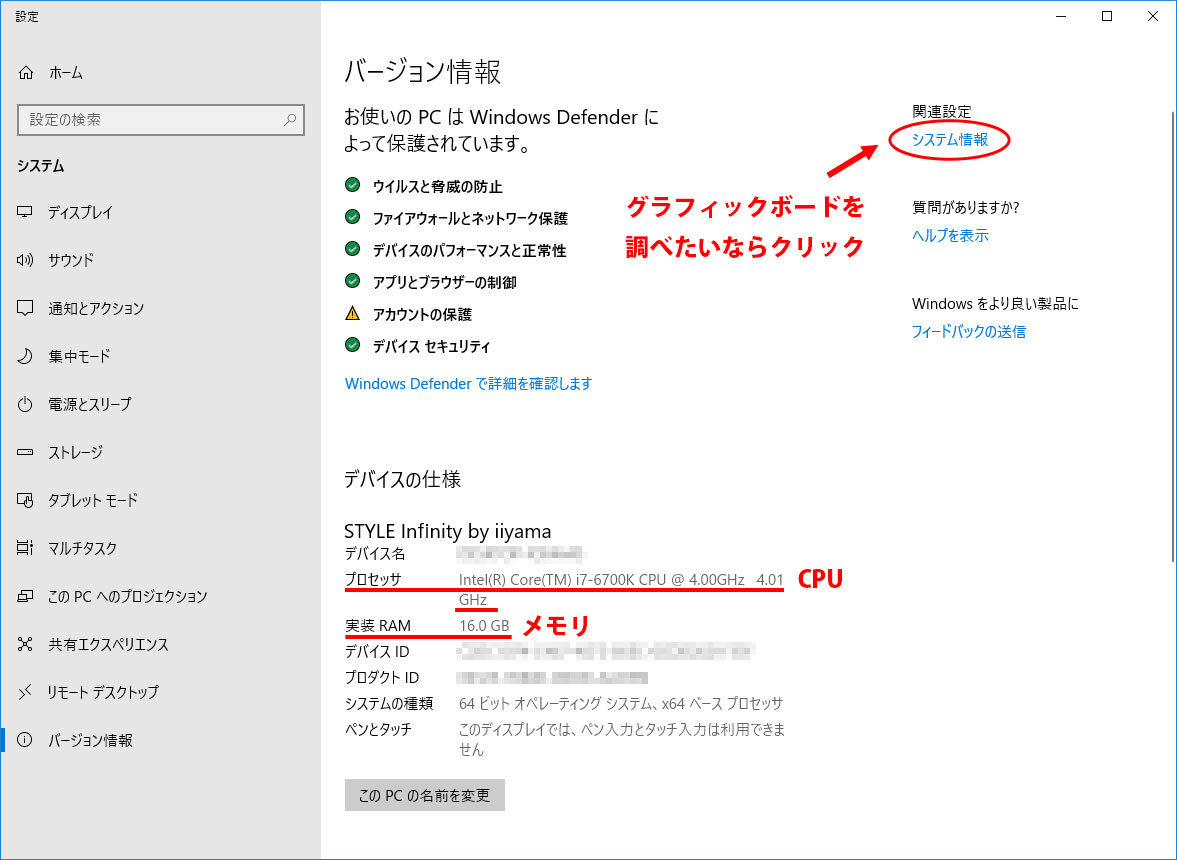
Windows 11でパソコンのスペック確認を行う場合、確認したい情報の深さに応じて複数の標準ツールを使い分けるのが最も効率的です。大まかな基本性能を知りたいだけであれば、スタートメニューの右クリックから開ける標準機能で十分完結します。
まずはキーボードの「Windowsキー + X」を同時に押し、表示されたメニューから「システム」を選択してください。「バージョン情報」の画面が開き、搭載されているプロセッサ(CPUの型番)、実装メモリ容量(RAM)、そしてOSのエディションが一覧で表示されます。一般的な問い合わせや中古買取の査定で必要となる基本データは、この画面だけで網羅できます。
より詳細なハードウェア構成やリアルタイムの動作状況を把握したい場合は、以下の3つのツールを用途に応じて活用してください。
- タスクマネージャー:「Ctrl + Shift + Esc」で起動し、「パフォーマンス」タブを開くと、CPUの稼働率やクロック数、メモリの使用率、SSD空き容量確認、さらにはグラフィックボード確認(GPUの型番と専用メモリ使用量)までグラフィカルに一目で把握できます。
- DirectX診断ツール(dxdiag):ゲームの動作環境を精査したい時に重宝します。「Windowsキー + R」を押し、「dxdiag」と入力して実行すると、グラフィックスチップの正確な名称やDirectXの対応バージョン、ディスプレイの詳細情報を取得できます。
- システム情報確認(msinfo32)&デバイスマネージャー:マザーボードのモデル名(ベースボード製品)やBIOSバージョン、パソコン型番調べ方として最も確実な「システムモデル」の項目を確認したい場合は「ファイル名を指定して実行」から「msinfo32」を呼び出すのが鉄則です。
【Mac】Apple Silicon世代のスペック確認方法とメモリ・SSDの見方
Apple Silicon(M1〜M4チップなど)が主流となったMac環境では、スペック確認の手順がWindows以上にシンプルに統合されています。
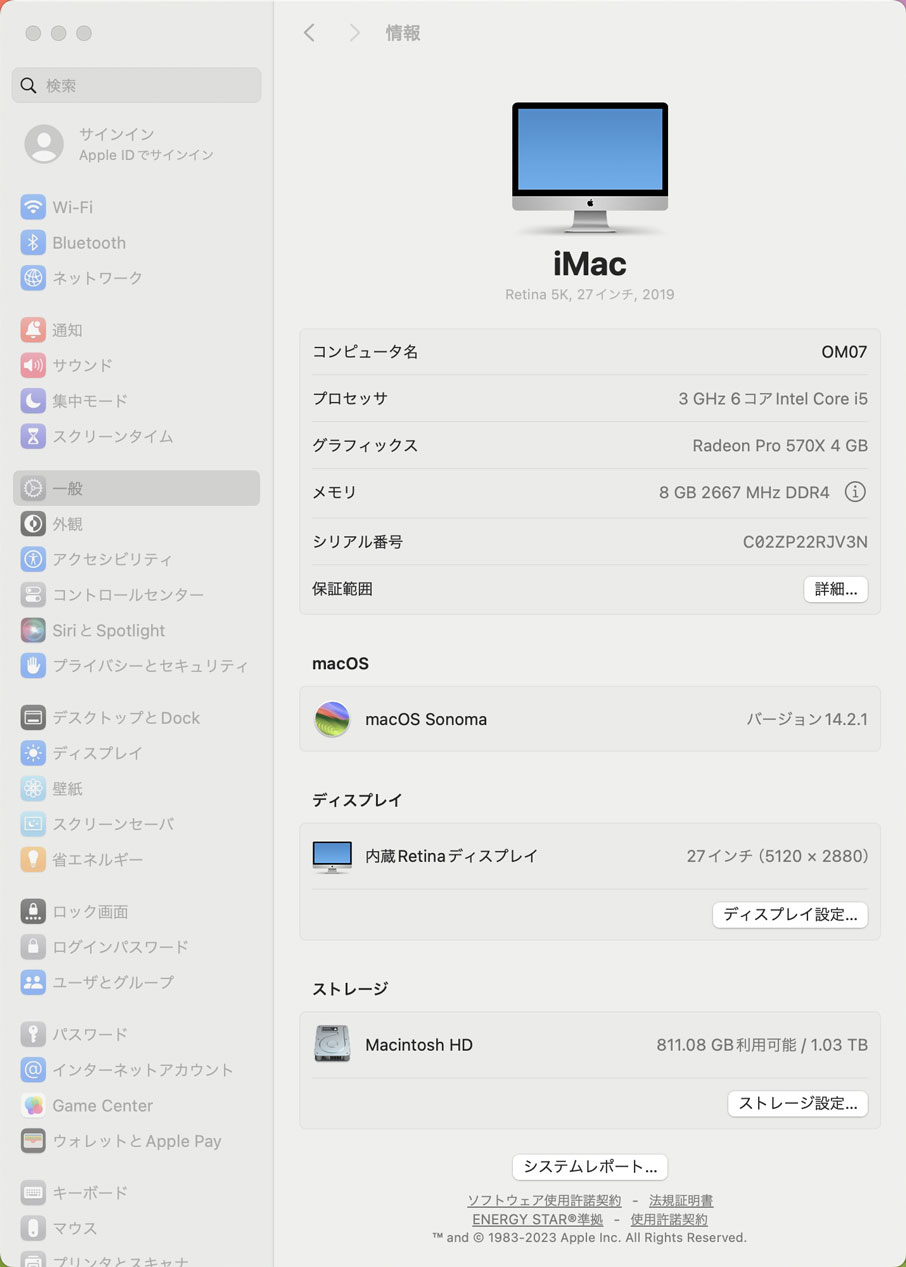
画面左上の「アップルメニュー()」をクリックし、「このMacについて」を選択します。ポップアップ表示されるウィンドウに、搭載されているチップ名(例:Apple M3 Pro)、メモリ容量、シリアル番号、macOSのバージョンが表示されます。Macスペック確認の第一歩はすべてここから始まります。
ストレージの利用状況やより踏み込んだハードウェア構成を精査する手順は以下の通りです。
- ストレージ空き容量の確認:アップルメニューから「システム設定」>「一般」>「ストレージ」へと進みます。カラーバーで使用中のデータ内訳(アプリケーション、書類、システムデータなど)と空き容量が視覚化され、不要な大容量ファイルの整理もこの画面から直接実行可能です。
- 詳細なシステムレポート:「システム設定」>「一般」>「情報」の最下部にある「システムレポート」をクリックすると、USBやThunderboltの接続規格、バッテリーの充放電回数と最大容量、オーディオ周りのハードウェア情報まで完全な一覧として抽出できます。
Mac特有の注意点として、Apple SiliconはCPU・GPU・メモリが単一チップ上に統合された「ユニファイドメモリ」構造を採用しています。後からのメモリ増設が物理的に不可能なため、現在搭載されているメモリ容量が用途に見合っているかを正確に把握しておく重要性はWindows以上に高いと言えます。
【2026年最新基準】用途別の必要スペック比較と性能の見極めデータ
「自分のパソコンの性能で足りているのか」を判断するには、確認したスペック数値を現在の実用基準と照らし合わせる必要があります。主要な用途ごとに求められる標準的なパーツ構成をまとめました。
| 用途・利用シーン | 2026年推奨スペック | 最低ライン・注意点 | 編集部の見解・評価 |
|---|---|---|---|
| 一般的な事務・Web閲覧 (Office・動画視聴・ブラウジング) | ・CPU: Core i5 / Ryzen 5 / Apple M2以上 ・メモリ: 16GB ・SSD: 256GB以上 | ・メモリ: 8GB(複数アプリ起動で動作低下) ・ストレージ: eMMC・HDDは非推奨 | OSのバックグラウンド処理やブラウザのメモリ消費が増大しており、事務用途でも16GBメモリがストレスフリーの絶対条件。 |
| 高画質動画編集・デザイン (4K編集・Photoshop・Illustrator) | ・CPU: Core i7 / Ryzen 7 / Apple M3 Pro以上 ・メモリ: 32GB以上 ・GPU: RTX 4060以上(VRAM 8GB〜) ・SSD: 1TB NVMe | ・メモリ: 16GB(4Kプレビュー時にコマ落ち発生) ・内蔵GPUのみの構成はレンダリングが極端に遅延 | 動画の書き出し速度だけでなく、編集タイムラインのレスポンスにGPU性能とメモリ容量が直結する。 |
| ゲーミングPC推奨スペック (最新3Dゲーム・AAAタイトル) | ・CPU: Core i7 / Ryzen 7(現行〜2世代前) ・メモリ: 32GB ・GPU: RTX 4070 SUPER / RX 7800 XT以上 ・SSD: 1TB〜2TB NVMe | ・GPU: GTXシリーズは完全力不足 ・ストレージ空き容量が100GB未満だとアプデ不可に | フルHD〜WQHDで高フレームレートを維持するには、GPUの専用ビデオメモリ(VRAM)が最低12GBあると安心。 |
| 生成AI・ローカルLLM (画像生成Stable Diffusion等) | ・CPU: 最新世代 Core Ultra / Ryzen 9 ・メモリ: 32GB〜64GB ・GPU: RTX 4080以上(VRAM 16GB以上) ・SSD: 2TB NVMe | ・内蔵GPUやVRAM 6GB以下の環境ではエラー頻発または動作不可 | ローカル環境でのAIモデル駆動はVRAM容量が生命線。GPU性能の妥協は作業効率の致命的なボトルネックになる。 |
【実態検証】「動作が重い」本当の原因は?現場で見えたトラブルの実例
読者からの相談やサポート現場の検証において、「パソコンの買い替えを検討しているが、実はスペック以外の部分に原因があった」というケースが頻発しています。動作遅延に悩むユーザーの約7割が直面している典型的なボトルネックは以下の3点に集約されます。
第1の原因は、「SSD空き容量の極端な枯渇」です。SSDは容量の85%〜90%を超えてデータが書き込まれると、内部処理(ウェアレベリングやガベージコレクション)の効率が著しく低下し、読み書き速度が従来の数分の一まで落ち込みます。「タスクマネージャー」のパフォーマンスタブでディスクの応答時間が常に数百ミリ秒を示している場合、不要ファイルの削除や外部ストレージへの退避だけで劇的に動作が改善することがあります。
第2の原因は、「実装メモリ容量を超えたスワップ処理の発生」です。特にメモリ8GBのPCでブラウザのタブを多数開き、同時にコミュニケーションツール(TeamsやSlack、Discord)を常駐させていると、メモリ使用率は常時90%を超過します。あふれたデータは低速なストレージへ一時退避(仮想メモリ)されるため、CPU自体が高性能であってもパソコン全体がフリーズしたような挙動に陥ります。
第3の原因は、「冷却不足によるサーマルスロットリング」です。ノートPCの吸排気口にホコリが詰まっていたり、デスク上の障害物で熱がこもると、パーツの故障を防ぐためにCPUやGPUが自ら動作クロックを強制的に引き下げます。スペック確認で型番上は問題ないはずなのに性能が出ない場合、内部クリーニングやノートPCスタンドの導入で解決する事例が現場では珍しくありません。
一般に知られていない盲点とネットの誤解
パソコンのスペックを評価する際、ネット上の情報や中古市場のキャッチコピーに惑わされて誤った判断を下してしまう人が後を絶ちません。特に注意すべき2大トラップを整理します。
「Core i7搭載だから安心」という世代無視の罠
中古PC市場などで「超高性能Core i7搭載!」と謳われて数万円で販売されている製品には細心の警戒が必要です。CPU性能はブランド名(i3 / i5 / i7)よりも「世代(アーキテクチャの鮮度)」が決定的な差を生みます。例えば、約10年前の第6世代Core i7よりも、最新世代のエントリークラスであるCore i3やIntel N100シリーズの方が、実際の処理能力や省電力性能、グラフィックス機能において圧倒的に優れています。CPU確認方法で型番をチェックする際は、「Core i7-XXXX」のハイフン直後にある数字(世代)を必ず読み解いてください。
「内蔵グラフィックス」と「独立グラフィックボード」の混同
「CPUのスペックが高いからゲームもサクサク動くはず」という思い込みも危険です。一般的な薄型ノートPCに搭載されているIntel GraphicsやRadeon Graphics(内蔵型)は、画面表示や事務作業には十分ですが、負荷の高い3D描画には設計上対応していません。ゲームや本格的な動画編集を行う場合は、NVIDIA GeForceやAMD Radeonなどの「独立したGPU」が搭載されているかをデバイスマネージャー等で必ず確認してください。
【プロの結論】パーツ増設で延命できる人・今すぐ買い替えるべき人の特徴
スペックを確認した結果、現在のPCをどう扱うべきかの判断基準は明確です。
【パーツ増設や設定見直しで延命できる人】
- デスクトップPCを使用していて、CPU性能(第12世代CoreやRyzen 5000番台以降)に余裕があり、メモリの空きスロットが存在する。
- 現在の不満が「ストレージ容量不足」だけであり、M.2 SSDの増設・換装が容易な構造になっている。
- OSがWindows 11の公式要件を満たしており、主な用途がWeb閲覧やOffice作業にとどまる。
【パーツ増設を諦めて即座に買い替えるべき人】
- CPUがWindows 11の非サポート対象(Intel第7世代以前、初代Ryzenなど)であり、セキュリティアップデートの恩恵を受けられない。
- メモリがマザーボード直付け(オンボード)の薄型ノートPCで、すでに8GB上限に達している。
- Intel製プロセッサを搭載した旧世代のMacを使っており、最新macOSのサポートから外れている、または動作が極端に遅い。
- 生成AIやVR、最新ゲームを楽しみたいが、PC本体に独立GPUを増設できる拡張性(電源容量・内部スペース)がない。
【パソコン の スペック 確認】に関するよくある質問(FAQ)
Q1:パソコンの型番を最も確実に調べる方法は?
A1:本体底面や背面に貼られているメーカーシールを確認するのが確実です。シールが擦れて読めない、またはデスクトップPCの場合は、Windowsの検索バーに「msinfo32」と入力して「システム情報」を開き、「システムモデル」の項目を確認してください。Macの場合は「アップルメニュー」>「このMacについて」に機種名(例:MacBook Air 13インチ, M3, 2024)が明記されています。
Q2:メモリ(RAM)とストレージ(SSD/HDD)の違いは何ですか?
A2:メモリは「作業机の広さ」、ストレージは「引き出し・本棚の容量」に例えられます。メモリが大きいほど同時に多くのアプリやブラウザタブを快適に開くことができます。一方、ストレージは写真、動画、書類、アプリ本体などを長期的に保存しておく場所です。動作が遅い場合は机(メモリ)が狭すぎるか、本棚(SSD)に空きが全くない状態を疑う必要があります。
Q3:グラフィックボードが搭載されているかどうかわかりません。
A3:Windowsでは「Ctrl + Shift + Esc」でタスクマネージャーを開き、「パフォーマンス」タブを確認してください。左側のリスト最下部に「GPU 0」「GPU 1」という表記があり、「NVIDIA GeForce」や「AMD Radeon RX」といった型番が記載されていれば独立GPUが搭載されています。「Intel UHD Graphics」や単一の「GPU 0」のみの場合はCPU内蔵グラフィックスです。
Q4:スペック確認をしたらWindows 11の要件を満たしていませんでした。使い続けても大丈夫ですか?
A4:そのまま使い続けることは推奨されません。古いOS環境のまま放置すると、マイクロソフトからのセキュリティ更新プログラムが提供されなくなり、ウイルス感染や不正アクセスの危険性が跳ね上がります。また、主要なWebブラウザや業務ソフトも順次古いOSのサポートを終了するため、安全面と実用面の両方から速やかなPC買い替えをおすすめします。
まとめ:愛機のスペックを正しく把握し快適なデジタル環境を整えよう
パソコンのスペック確認は、現在のマシンの状態を正しく診断し、快適な動作環境を取り戻すための第一歩です。日々の作業がもたつく原因がメモリ不足にあるのか、ストレージの圧迫にあるのか、あるいは経年劣化による根本的な性能不足なのかを見極めることで、無駄な出費を抑えつつ最適な改善アプローチを選択できます。
まずは一度、タスクマネージャーやシステム設定を開いて愛機の現状をチェックしてみてください。自身の用途とスペックのギャップを正しく捉えることが、快適なデジタルライフを維持するための最短ルートとなります。 (出典: パソコン の スペック 確認(Yahoo!ニュース))

Webメディアの編集およびコンテンツ作成に従事。正確で質の高い情報発信を心掛けています。