Excel斜め線の引き方完全ガイド!文字配置と消し方まで徹底解説
Excelで集計表やスケジュール表を作成する際、表の左上にある「表頭(見出しセル)」に斜め線を引き、行と列の項目名をスマートに分けたい場面は頻繁に訪れます。しかし、「対角線に線を引く方法がわからない」「引いた斜め線の上下に文字を綺麗に収められない」「引いた線がどうしても消せない」といった悩みを抱えるオフィスワーカーは少なくありません。
実務におけるExcel作業の効率化と見やすい帳票デザインは、ビジネスの現場において常に求められる基本スキルです。本稿では、セルに斜め線を引く基本操作から、文字を上下に美しく配置するプロのテクニック、図形を用いた斜め線2本による「3分割」の応用技、そして印刷トラブルの解消法まで、現場の知見を交えて余すところなく解説します。
📌 【この記事の重要ポイントまとめ】
- 要点1:基本的な1本の斜め線は「セルの書式設定」から即座に設定可能。ショートカット(Ctrl + 1)を活用すれば数秒で完了する。
- 要点2:斜め線の上・下への文字配置は「Alt + Enterのセル内改行」と「スペース調整」の組み合わせが最も実用的で美しい。
- 要点3:セルを3分割する2本の斜め線は「図形(直線)」で描画し、セルの枠線吸着機能(Altキー)を使ってズレを防ぐ。
【基本操作】セルの書式設定から斜め線を引く最短手順とショートカット
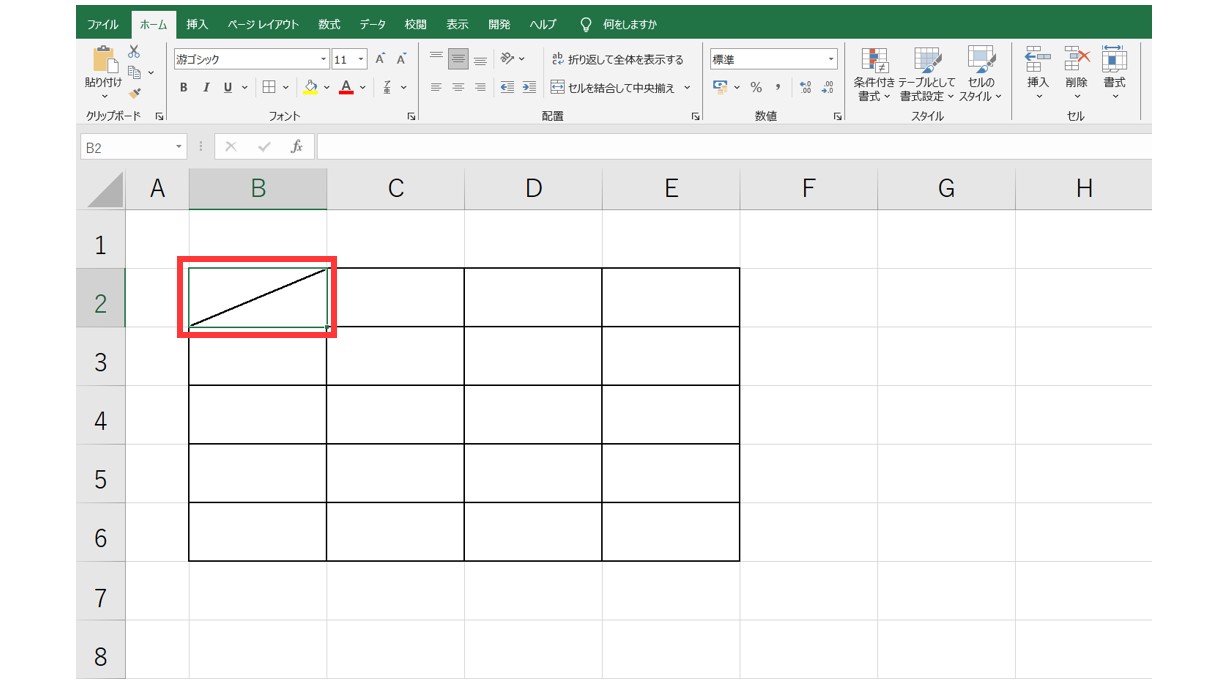
Excelのセル内に対角線を引く最も標準的かつ確実なアプローチは、セルの書式設定罫線斜め機能を呼び出す方法です。リボンのボタン操作だけでなく、キーボード操作をマスターすることで作業スピードは劇的に向上します。
まず、斜め線(対角線)を引きたいセルを選択し、ショートカットキーCtrl + 1を押します。画面上に「セルの書式設定」ダイアログボックスが表示されたら、「罫線」タブへと進みます。プレビュー枠の左下と右下に配置されている「斜め線の専用アイコン」をクリックするか、対応するボタンを押すことで、右肩上がり・右肩下がりのエクセル対角線引き方を自由に選択できます。
さらにマウス操作を極限まで減らしたい場合は、アクセスキーを活用したExcel斜め線ショートカットの手順が役立ちます。セルを選択した状態で、Alt → H → B → O(またはAltキーを押しながらリボン操作を進めるルート)を入力すると、リボンの「その他の罫線」を直接開くことが可能です。線のスタイル(点線・破線・太線)や線の色も同じ画面内で瞬時に切り替えられるため、帳票全体のトーンに合わせた調整が手際よく行えます。

【プロの文字入れ技】Excel表頭の斜め線に文字を上下綺麗に配置する極意
表の左上セル(表頭)に斜め線を引いた後、多くの人が直面するのが「斜め線の左下と右上にそれぞれの項目名をどう配置するか」というレイアウトの壁です。実務で最も推奨されるExcel斜め線文字の入れ方は、セル内改行とスペースの組み合わせによる調整です。
手順は極めてシンプルです。まず、斜め線を引いたセルに「上の項目名(列の見出し)」を入力し、続けてAlt + Enterを押してExcelセル内改行斜め線を実行します。その直下に「下の項目名(行の見出し)」を入力します。この状態では文字が縦に並んでいるだけなので、上段の項目名の前に半角スペースまたは全角スペースをいくつか挿入して右側へと押し出します。
このExcel斜め線上下に文字配置を行う際のポイントは、セルの配置設定を「左揃え」かつ「上揃え」または「中央揃え」に固定しておくことです。フォントサイズを通常のデータ行より1〜2ポイント小さく設定すると、Excel表頭斜め線の枠内に文字が美しく収まり、圧迫感のない洗練された仕上がりになります。行の高さや列の幅を変更した際も、スペースの数を微調整するだけで崩れを素早くリカバーできます。
【応用編】エクセルで斜め線を2本引く方法と3分割表頭の作り方
「項目」「月」「担当者」など、表頭で3つの要素を表現したいケースでは、通常の罫線機能(1セルに1本の対角線)だけでは対応できません。このような場面では、エクセル斜め線2本を引いてエクセル斜め線3分割のレイアウトを構築します。
セルの罫線機能は1本の対角線しかサポートしていないため、2本以上の斜線にはExcel図形直線斜めの描画ツールを活用します。具体的な手順は以下の通りです。
- リボンの「挿入」タブから「図形」をクリックし、「線」グループにある「直線」を選択します。
- Altキーを押しながらドラッグします。Altキーを押しながら描画することで、セルの角(グリッド)に線の端点がピタッと吸着(スナップ)します。
- セルの左上角から右側・下側へ向けて適切な角度で2本の直線を引き、セル内を均等に3分割します。
- 文字の配置には「枠線なし・塗りつぶしなし」に設定したテキストボックスを3つ作成し、それぞれの分割エリアに重ねて配置します。
図形やテキストボックスを使用する際は、セルサイズ変更時にレイアウトがバラバラにならないよう、図形を選択して「配置」プロパティから「セルに合わせて移動やサイズ変更をする」にチェックを入れておくのが現場の鉄則です。

【実態検証】業務効率を左右する斜め線手法の徹底比較
現場の実務においては、どの手法を選択するかによってメンテナンス性や共同編集時のトラブルリスクが大きく異なります。以下に、主要な3つのアプローチを構造的に比較したデータをまとめました。
| 手法・機能 | 作成の手間・所要時間 | 列幅・行高変更への耐性 | 編集部の見解・実務評価 |
|---|---|---|---|
| セルの書式設定(罫線) | 約5秒(ショートカット利用時) | 極めて高い(自動追従) | 2項目分割の標準。共同編集でも壊れにくく最も推奨。 |
| 図形(直線ツール) | 約30秒〜1分(微調整含む) | 中(Alt吸着とプロパティ設定必須) | 3分割や複数セルをまたぐ長い斜線を描く唯一の手段。 |
| テキストボックス併用 | 約1〜2分(位置合わせ) | 低(印刷ズレや解像度依存リスク) | 見た目の自由度は最高だが、印刷時や環境差異によるズレに注意。 |
一般的な2項目のクロス集計表であれば、管理コストの観点から「セルの書式設定」一択です。一方で、プレゼンテーション用資料や役員向けの報告書など、1枚のシートに情報を凝縮する必要がある場合に限り、図形を用いた2本斜線を選択するのが実務上の最適解といえます。
【トラブル解決】斜め線が消せない・印刷されない時の原因と対処法
実務で頻発するトラブルの代表例が、「不要になった斜め線が消去できない」問題と「画面上では見えているのにExcel斜め線印刷されない」というトラブルです。原因を論理的に切り分けることで、瞬時に解決できます。
1. 斜め線が消せない時の確実な消し去り方
セルの文字をDeleteキーで消しても斜め線が残る場合、それはセル罫線または図形オブジェクトとして残存しています。Excel斜め線消し方の第一歩は、該当セルを選択してCtrl + 1を押し、罫線タブで設定されている斜め線アイコンをもう一度クリックして解除することです。リボンの「枠線なし」ボタンでは斜め線が消えない仕様になっている点が、多くのユーザーがつまずく原因です。
もしセルの書式設定を見ても斜め線が設定されていない場合、その線は「図形」として配置されています。「ホーム」タブの「検索と選択」から「オブジェクトの選択」を有効化し、該当の斜め線をクリックしてDeleteキーを押せば確実に消去できます。
2. 印刷時やPDF変換時に斜め線が消える・ズレる原因
PCのディスプレイ上では細い斜め線が表示されているにもかかわらず、印刷プレビューや紙の出力で線が消えてしまう主な要因は「罫線の線種設定」にあります。極細線(ヘアライン)や非常に薄いグレーを選択していると、プリンターの解像度によって描画が省略されることがあります。この場合、線の太さを「標準(実線)」に変更するか、濃いグレーまたは黒色を指定することで解決します。
一般に知られていない盲点とネットの誤解|斜め線多用が招くUX崩壊
インターネット上のノウハウ記事では「斜め線を使って表を綺麗に見せるテクニック」が数多く紹介されていますが、データ処理の観点からは重大な盲点が存在します。
現代のビジネス環境では、作成したExcelデータをそのままPower BIやTableauなどのBIツールに読み込ませたり、Pythonやマクロ(VBA)で自動集計したりする機会が激増しています。しかし、表頭に斜め線を引いて「行見出し」と「列見出し」を1つのセルに同居させると、そのセルは構造化データとしての整合性を失い、データベースとしての取り込みエラーを引き起こす主要因となります。
【プロの結論】おすすめできるケース・避けるべきケースの判断基準
斜め線を使用すべきか否かは、そのExcelシートの「目的」によって明確に判断すべきです。
- 斜め線を使うべきケース:稟議書、紙での回覧用印刷物、PDF納品用の定型見積書など、「人間が見て理解すること」が最終目的である完結型の帳票。
- 斜め線を避けるべきケース:元データ(ローデータ)として集計に使うシート、将来的にデータベース連携やピボットテーブル集計を行う予定の管理表。この場合は表頭を斜め線で区切らず、1行目に列名、A列に行名を配置するフラットな2次元構造を維持するのが鉄則です。
【excel 斜め 線】に関するよくある質問(FAQ)
Q1:斜め線を引いたセルに文字を入力すると、文字の上に線が被ってしまいます。回避策はありますか?
A1:セルの書式設定で引いた罫線は基本的に文字の背面に表示されますが、文字が重なって読みづらい場合は、Alt + Enterによる改行位置とスペースの挿入量を調整して文字を対角線の両端(左下と右上)へ物理的に離してください。図形(直線)を使用している場合は、直線を右クリックして「最背面へ移動」を設定すると文字が見やすくなります。
Q2:結合した複数セルに対して斜め線を引くことはできますか?
A2:はい、可能です。セルを結合した状態で通常通り「セルの書式設定」→「罫線」から斜め線を設定すれば、結合エリア全体の対角線として1本の長い斜線が引かれます。
Q3:斜め線の角度を自由に変更することはできますか?
A3:セルの書式設定による罫線は、セルの四隅を結ぶ対角線として描画されるため、角度は「セルの横幅」と「縦の高さ」の比率によって自動的に決定されます。角度だけを個別に変更したい場合は、セルの行高・列幅を変更するか、「挿入」タブの「図形(直線)」を使用して任意の角度で線を引く必要があります。
Q4:斜め線の色だけを赤や青などに変えるにはどうすればよいですか?
A4:セルを選択してCtrl + 1を押し、「罫線」タブを開きます。まず「色」のプルダウンから希望のカラーを選択し、その後にプレビュー枠の「斜め線アイコン」をクリックしてください。色の選択を先に行わないと反映されない点にご注意ください。
まとめ:斜め線を自在に操り美しい実務シートを作成しよう
Excelにおける斜め線は、基本の「セルの書式設定」とショートカットを覚えるだけで、誰でも瞬時に作成できるようになります。さらに、Alt + Enterを用いたセル内改行とスペースの微調整、3分割を実現する図形ツールの連携を身につければ、あらゆる帳票レイアウトに柔軟に対応可能です。
一方で、データ集計を目的としたシートでは過度なレイアウト装飾を避け、閲覧専用のドキュメントで効果的に斜め線を活用するという「使い分けの視点」こそが、実務における真の生産性向上へとつながります。本稿で紹介した手順と注意点をぜひ日々の業務に役立ててください。 (出典: excel 斜め 線(Yahoo!ニュース))
情報を整理して届けることが得意なWebディレクター。ユーザー視点に立った記事作成を目指しています。