インスタ下書き保存はどこ?消えた原因と復元手順を徹底解説【2026】
Instagramで時間をかけて丁寧に作り込んだ投稿やリール、ストーリーズ。「後で微調整してから投稿しよう」と下書きに保存したはずなのに、いざ開こうとすると保存場所が見当たらない、あるいはデータそのものが跡形もなく消えてしまったというトラブルに直面するユーザーが後を絶ちません。
下書きデータは端末のローカル環境に深く依存しているため、仕様を正しく理解していないと思わぬタイミングで大切な制作物が失われるリスクを抱えています。2026年現在の最新インターフェースに基づき、フィード・リール・ストーリーズ別の保存と確認場所、消えてしまう構造的な原因、そして万が一の復元・予防テクニックまでを詳しく解説します。
📌 【この記事の重要ポイントまとめ】
- 要点1:下書きの保存場所はフィード・リール・ストーリーでそれぞれ異なり、新規作成画面やプロフィールタブからアクセスできる。
- 要点2:下書きが消える最大の要因は「ログアウト」「アプリアンインストール」「ストーリーの7日間期限切れ」である。
- 要点3:一度完全に消去された下書きの復元は困難なため、作成途中のテキストや動画を端末ローカルへバックアップする自衛策が必須となる。
【フィード・リール・ストーリー別】インスタ下書きの正しい保存方法
Instagramでは投稿フォーマットごとに下書きの保持ルールが異なります。まずは確実な保存手順を押さえておきましょう。
フィード投稿(写真・カルーセル)の場合、画像を加工してキャプション入力画面まで進んだ後、画面左上の「<(戻る矢印)」を2回タップします。すると画面上に「投稿を破棄しますか?」という確認ダイアログが表示されるため、そこで「下書きを保存」を選択します。キャプションや位置情報、タグ付けなどが入力されていない状態では下書き保存の選択肢が出ない仕様となっているため、最低限1文字以上のテキストを入力しておくのがポイントです。
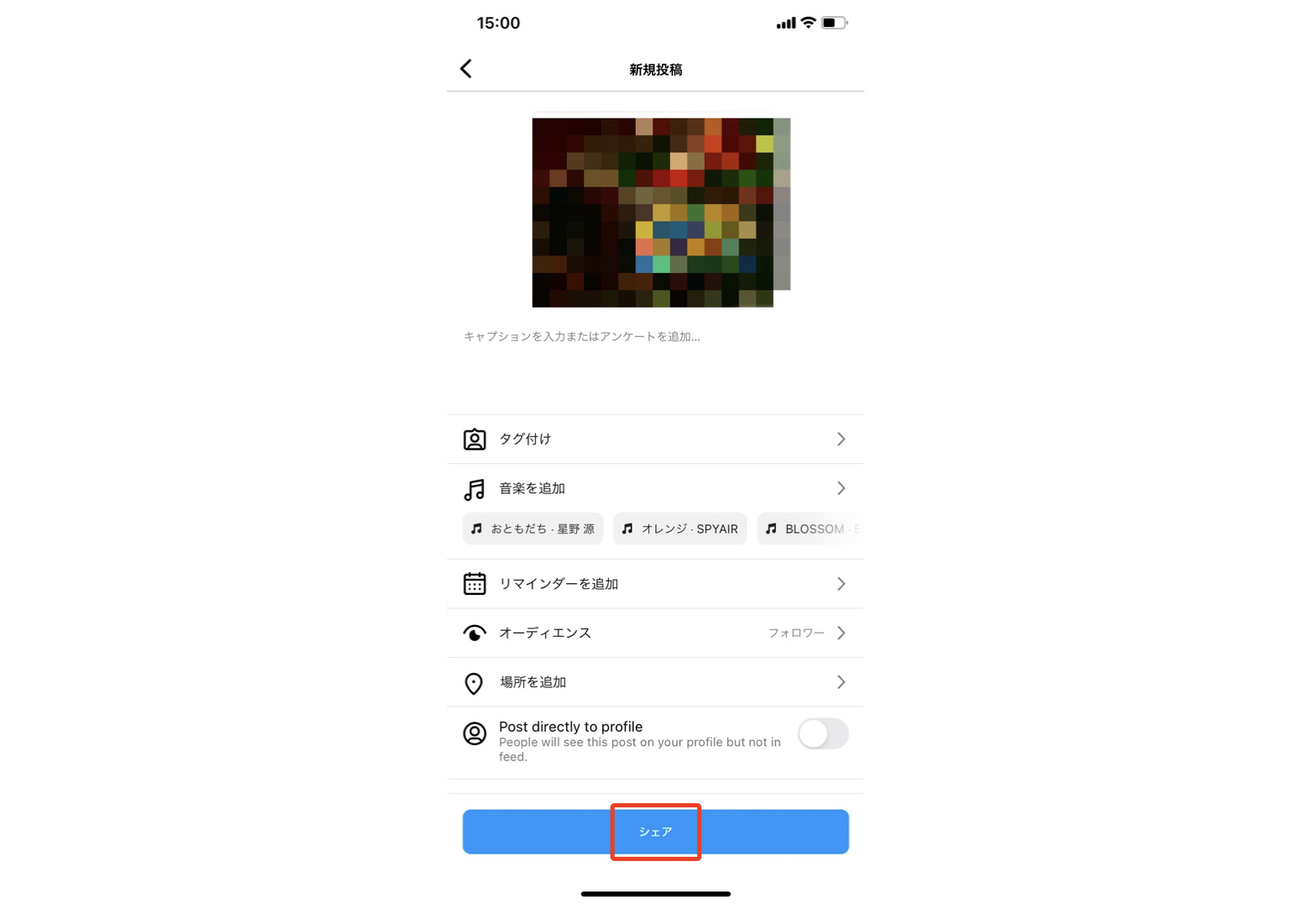
インスタリール下書き保存を行う際は、動画クリップの編集を終えてカバー画像やキャプションを設定する「シェア」画面まで進みます。画面左下に配置されている「下書きを保存」ボタンをタップするだけで即座に保存が完了します。リールは構成要素が多いため、エフェクトや音源のライセンス状態によって一部のデータが保持されないケースがある点には注意が必要です。
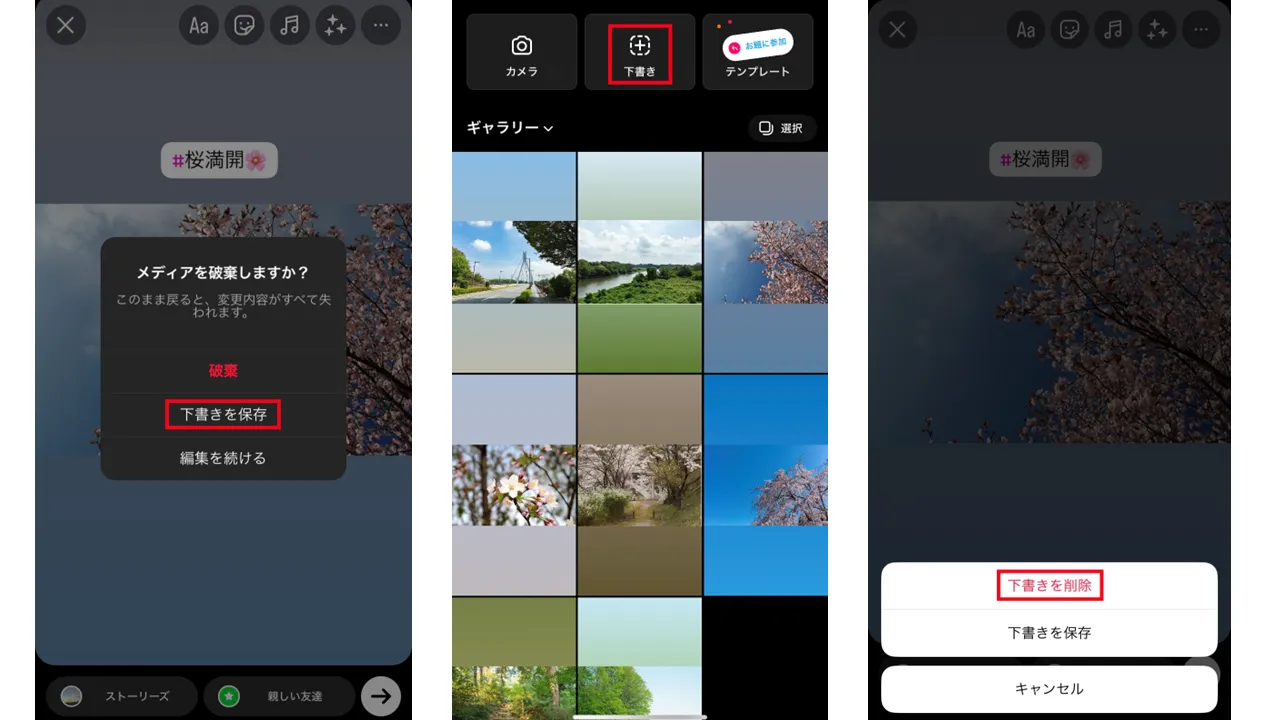
インスタストーリー下書き保存は、写真や動画を撮影・選択した後にテキストやスタンプを配置し、左上の「<」または「×」ボタンを押すことで実行できます。「下書きを保存」「破棄」「キャンセル」のポップアップが表示されたら、保存を選択します。ただし、ストーリーズの下書きには「最大7日間」という厳格な保存期間がシステム側で設定されており、期限を過ぎると自動的に完全消去されます。
保存した下書きはどこ?投稿・リール・ストーリーの確認場所一覧
「保存したはずなのに下書きが見つからない」という声の大半は、各コンテンツの管理階層が分かれていることに起因しています。
インスタ投稿下書き場所は、ホーム画面下部の中央にある「+(新規作成)」ボタンから確認します。ライブラリ画面が開くと、端末のカメラロールの上に「下書き」という独立したタブが表示され、過去に保存したフィード投稿が一覧で並びます。下書きが1件も存在しない状態ではこのタブ自体が表示されません。
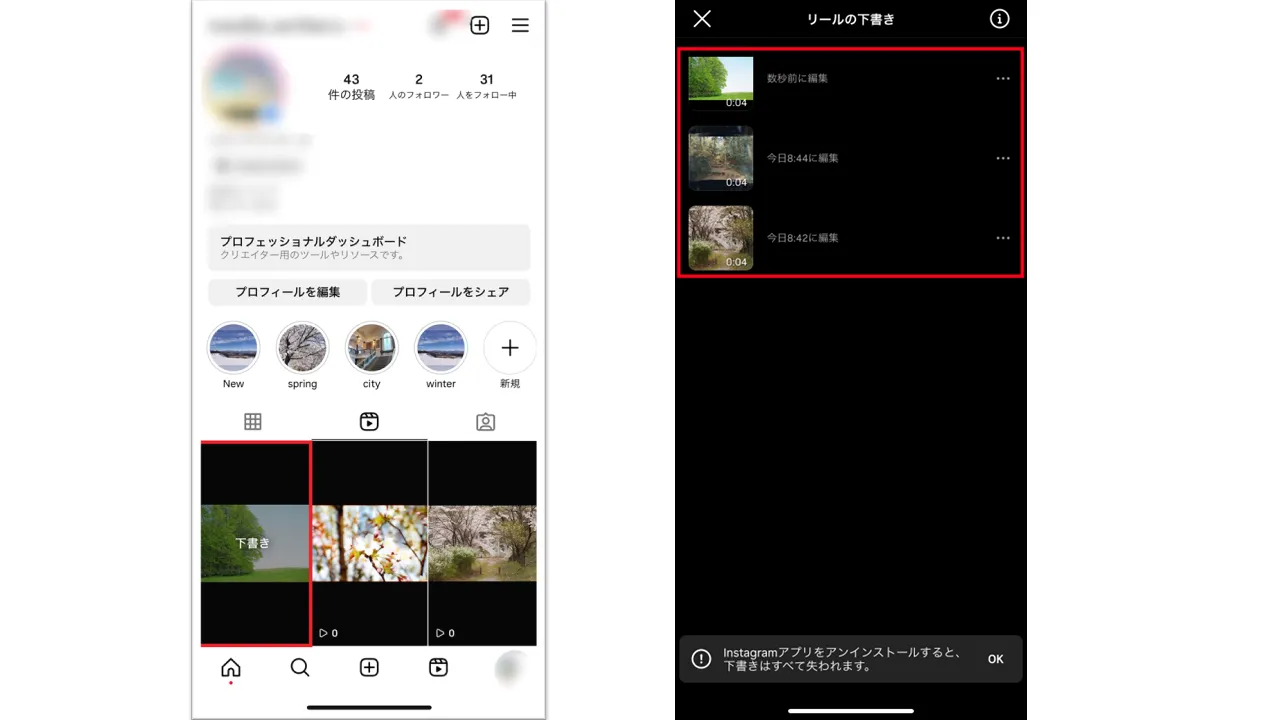
リールの下書きを確認するルートは主に2つ存在します。1つ目はプロフィール画面を開き、リールアイコンのタブを選択する方法です。投稿済みリールの先頭に「下書き」と書かれたサムネイルが表示されます。2つ目はリール作成画面から左下のギャラリーを開き、「下書き」タブを選ぶ方法です。インスタ下書き複数保存を行っている場合も、このグリッド一覧から目的のデータを選択できます。
ストーリーズの下書きは、ホーム画面で左スワイプまたはアイコンをタップしてストーリーズ作成画面を開き、左下のアルバムアイコンをタップすると最上段に「下書き」枠が現れます。残り保持日数もサムネイル上に表示されるため、有効期限の管理が可能です。
なぜ消えた?インスタの下書きが消える主な原因と2026年アプデ最新情報
丹精込めて作った制作物が突然消滅してしまう背景には、Instagram特有のデータ管理構造とシステムアップデートが関係しています。
下書きが消失する最も典型的な理由は「アカウントからのログアウト」および「別アカウントへの切り替えに伴うデータリセット」です。Instagramの下書きデータはMeta社のクラウドサーバーではなく、利用しているスマートフォン端末の内部ストレージ(キャッシュ領域)に一時保存されています。そのため、アプリから一度でもログアウトしたり、アプリ本体をアンインストールして再インストールしたりすると、端末内の一時ファイルがすべて消去され、下書きも連動して完全に失われます。
また、インスタアプデ最新情報として留意すべきなのが、OSの大型アップデートやアプリのメジャーアップデートに伴うキャッシュの自動クリア現象です。端末のストレージ容量が極端に逼迫している場合、OS側が自動的に不要なアプリデータを削除する最適化処理を行い、その巻き添えで下書きが消滅するケースが報告されています。
さらに、ストーリーズに関しては前述の通りインスタ下書き保存期間(7日間)の超過による自動失効が原因です。これらは不具合ではなくシステムの基本仕様であるため、仕様に沿った運用が求められます。
【編集・削除】インスタ下書きの再編集方法と不要データの削除手順
蓄積された下書きを効率的に処理するための編集および整理手順を整理します。
インスタ下書き編集方法は非常にシンプルです。下書き一覧から再開したいデータを選択すると、保存した時点の編集画面が復元されます。テキストの修正、ハッシュタグの追加、カバー写真の変更を行い、そのまま「シェア」を押せば本投稿として公開されます。ただし、フィード投稿で一度確定させた画像のトリミングやフィルター加工の一部は、再編集時に変更できない制約があるため注意してください。
不要になった下書きを整理するインスタ下書き削除手順は以下の通りです。
- 下書き一覧画面を開き、右上に表示されている「管理」をタップする。
- 削除したい投稿のサムネイルを選択(複数選択可能)する。
- 画面下部に表示される「破棄」または「削除」をタップし、確認ダイアログで確定する。
定期的に不要な下書きを破棄しておくことは、端末ストレージの節約だけでなく、アプリ動作の安定化や誤投稿の防止にも直結します。
消えた下書きは復元できる?絶望する前に試したい復元テクニックと対処法
万が一下書きが消えてしまった場合、インスタ下書き復元は可能なのかという点について、技術的な観点から現状の限界と試すべきアプローチを明かします。
結論から申し上げると、ログアウトやアンインストールによって端末ストレージから完全に消去された下書きデータを、Instagramアプリ単体の機能で100%元通りに復元することは極めて困難です。Meta社のカスタマーサポートに問い合わせても、ローカルデータである下書きの復旧には対応していません。
しかし、以下のリカバリー策を試すことで、制作素材を部分的に回収できる可能性があります。
- 端末の「最近削除した項目」を確認:下書き作成時に撮影・加工した写真や動画が、スマートフォンの写真アプリ内や「ゴミ箱」フォルダに自動保存されていないかチェックする。
- 画面収録やキャッシュ抽出の確認:直前にプレビュー画面を表示していた場合、端末のスクリーンショットやバックアップデータから素材を再構成する。
- インスタ下書き保存できない対処法の実践:アプリの不具合で一時的に下書きが見えなくなっているだけのケースもあります。この場合は「アプリの強制終了」「スマートフォンの再起動」「通信環境の良好な場所への移動」を試すことで、一覧に再表示されることがあります。
二度と消さないために!下書き保存で失敗しないための実践的リスクヘッジ
制作途中の貴重なコンテンツを消失リスクから守るためには、アプリの仕様に依存しすぎない「自己防衛」のワークフローを構築することが不可欠です。
第一に、長文のキャプションやリサーチに基づくテキストは、外部のメモアプリやクラウドノート(NotionやGoogle Keepなど)で作成してからInstagramに貼り付ける習慣を徹底してください。これにより、アプリがクラッシュしたり下書きが消えたりした場合でも、文章データを即座に復元できます。
第二に、リール動画や加工済みのストーリーズ画像は、編集を終えた段階で画面上の「ダウンロード(下向き矢印)」アイコンをタップし、端末のカメラロールへ実データを書き出しておくことです。素材さえ端末に残っていれば、万一下書き一覧から消えても数分で再構築が可能です。
さらに、投稿スケジュールが決まっているコンテンツであれば、下書きに入れたまま放置するのではなく、プロアカウントやMeta Business Suiteで提供されている「日時指定の予約投稿機能」を活用するのが最も確実なリスクヘッジとなります。
【インスタ 下書き 保存】に関するよくある質問(FAQ)
Q1:下書きは何件まで複数保存できますか?
A1:システム上の明確な上限数は公式発表されていませんが、フィードやリールで数十件以上の下書きを保持することが可能です。ただし、保存件数が過度に増えるとアプリの動作が重くなり、読み込みエラーの原因となるため、常時10〜20件程度に整理しておくことが推奨されます。
Q2:リールを下書き保存すると、選択した音源が消えてしまうのはなぜですか?
A2:著作権保護の仕様や音源の配信状況の変化により、下書き保存中に楽曲のリンクが切れることがあります。また、一部のサードパーティ音源はローカルの一時保存に対応していない場合があるため、使用した楽曲名は別途メモしておくのが安全です。
Q3:パソコン(ブラウザ版)からスマートフォンの下書きを見ることはできますか?
A3:原則としてできません。下書きデータは作成したスマートフォン端末に保存されるローカル仕様のため、PCブラウザ版や別の端末から同じアカウントにログインしても下書きは共有されません。PCで管理したい場合は「Meta Business Suite」のプランナー機能を利用してクラウド上に下書きを作成してください。
まとめ:下書き機能をマスターして快適なインスタ運用を
Instagramの下書き機能は、投稿のクオリティを高め、効率的な情報発信を行う上で欠かせない強力なツールです。しかし、そのデータ保持構造が「端末ローカル依存」であるという弱点を知らないまま運用していると、予期せぬログアウトやアップデートで思わぬ痛手を負うことになります。
各フォーマットの正しい保存場所を把握し、テキストや動画の外部バックアップをルーティン化すること。この基本を徹底するだけで、データ消失の不安から解放され、よりクリエイティブな発信活動に集中できるようになります。最新の仕様を正しく理解し、安全で快適なInstagram運用を継続していきましょう。 (出典: インスタ 下書き 保存(Yahoo!ニュース))
最新のトレンドや話題のニュースをわかりやすく解説するWebライターです。読者の皆様に役立つ情報を日々お届けしています。