消えた重要メールはどこ?迷惑メールフォルダ確認と救出術【2026】
会員登録の認証コードが届かない、取引先からの請求書が見当たらない、楽しみにしていたチケットの当選通知が消えてしまった――。このようなトラブルに直面したとき、真っ先に疑うべきが「迷惑メールフォルダ」への自動振り分けです。特に送信ドメイン認証(SPF/DKIM/DMARC)の義務化が進んだ近年、サイバー攻撃やフィッシング詐欺を防ぐためのAIフィルターが高性能化した反面、本来必要な正規メールまで巻き込まれる誤判定が日常的に多発しています。
各メールサービスによってフォルダの名称や配置場所が微妙に異なるうえ、一定期間が経過すると自動で完全消去されるため、放置は禁物です。本稿では、主要アプリにおける迷惑メールフォルダの探し方から、誤判定のメカニズム、消滅する前の復元手順、そして二度と受信トラブルを起こさないための恒久対策まで、IT現場の最新検証データを交えて徹底解説します。
📌 【この記事の重要ポイントまとめ】
- 要点1:迷惑メールフォルダの場所はサービスごとに異なり、iPhone標準アプリやスマホ版Web画面では階層の奥深くに隠れているケースが多い。
- 要点2:誤判定の主な原因は、厳格化した送信元認証エラーやAI判定の過剰反応であり、受信側での「迷惑メール解除」と「ドメイン指定」が必須。
- 要点3:多くのサービスで迷惑メールは30日以内に自動完全削除されるため、不着を検知した当日の迅速な救出と設定見直しが明暗を分ける。
【どこにある?】主要サービス別・迷惑メールフォルダの確認手順
「探しても見当たらない」という声が最も多いのが、スマートフォンアプリやWebブラウザ版におけるフォルダの配置です。サービスごとに導線が異なるため、まずは現在お使いの環境に合わせて以下の手順で現在地を確認してください。
iPhone(標準メールアプリ)での表示方法
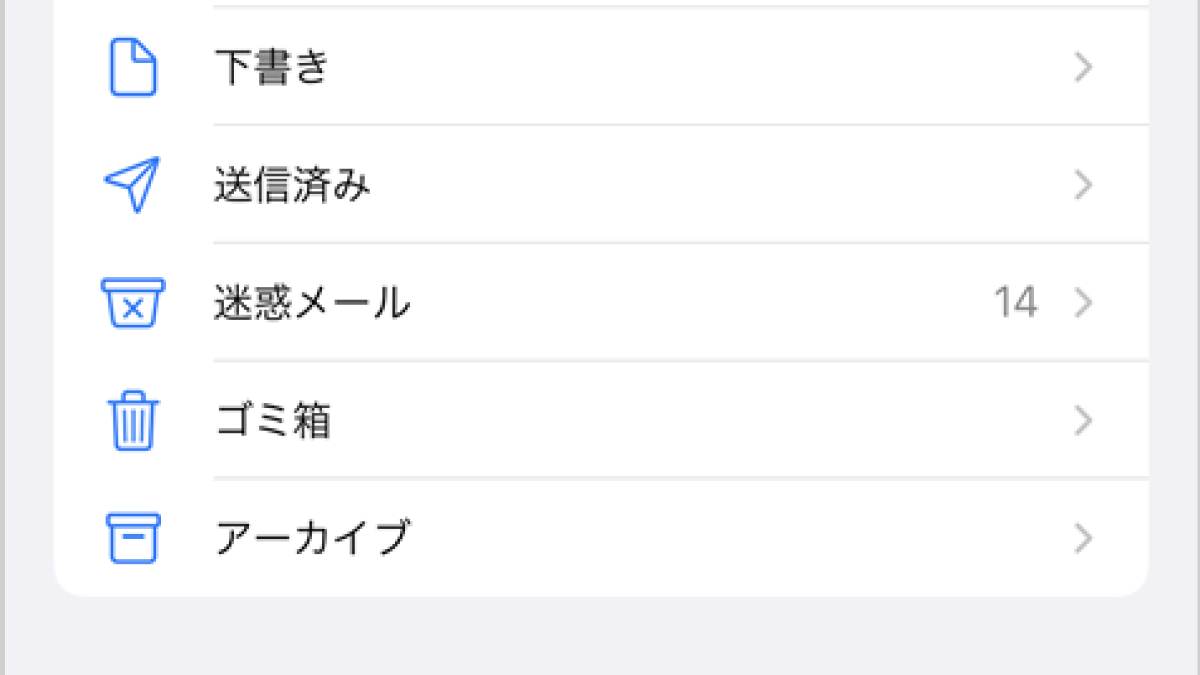
iPhone標準の「メール」アプリでは、受信トレイ一覧画面の最上部にある左上の青い戻るボタン(「< メールボックス」)を何度かタップします。アカウントごとの一覧が表示されたら、該当アカウント内の「迷惑メール」(炎のアイコンまたはゴミ箱に近い位置)を選択してください。もし一覧に表示されない場合は、メールボックス画面右上の「編集」をタップし、「迷惑メール」にチェックを入れて表示を有効化する必要があります。
Gmailでの探し方と振り分け確認
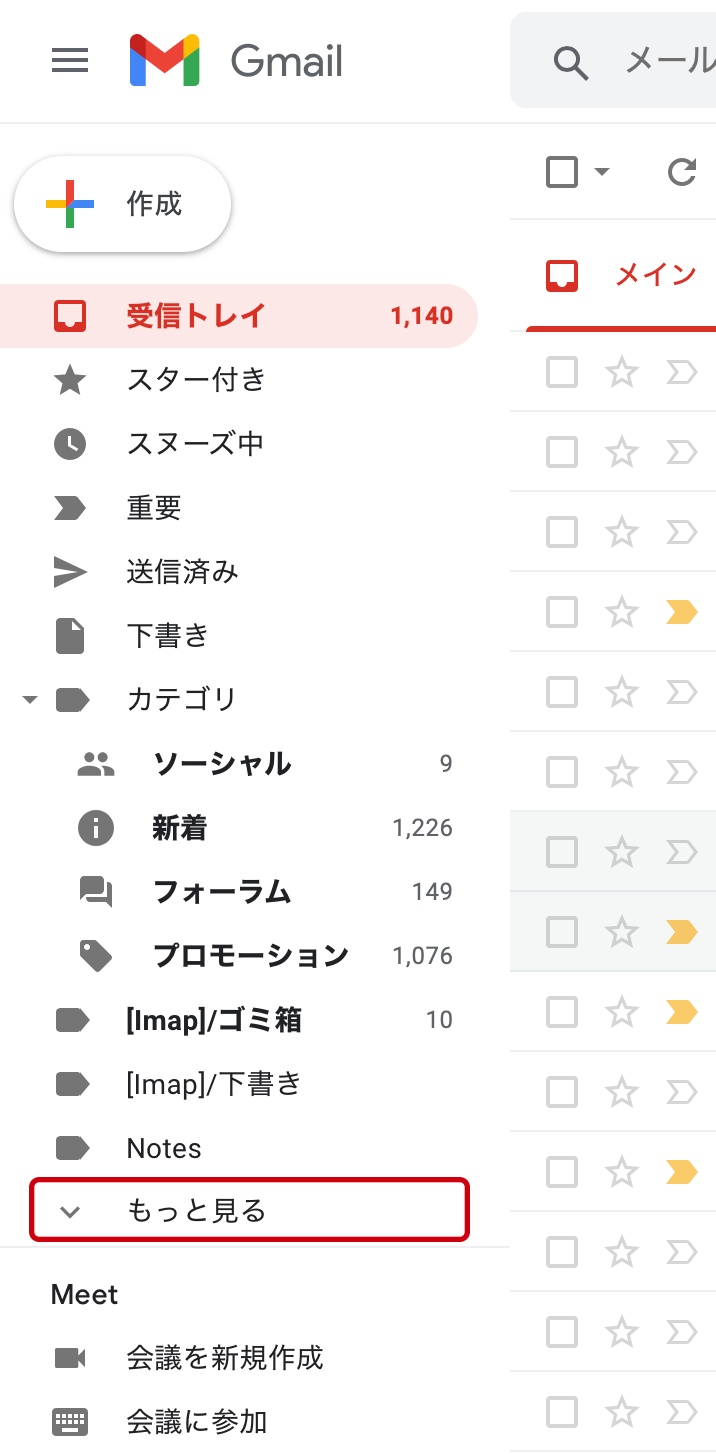
スマートフォンアプリ版のGmailでは、画面左上の三本線メニュー(ハンバーガーアイコン)をタップし、メニュー下部にスクロールすると現れる「迷惑メール」をタップします。パソコン版では、左側サイドバーの「もっと見る」をクリックして階層を展開しないと表示されない仕様になっているため見落としに注意が必要です。
Yahoo!メールでの確認手順
Yahoo!メールアプリの場合、画面左下の「フォルダー」アイコンをタップすると一覧に「迷惑メール」が表示されます。スマホのブラウザ版を利用している場合は、画面左上のメニューアイコンからフォルダ一覧を展開し、「迷惑メールフォルダー」を選択します。
Outlook(アプリ・Web版)での位置
Outlookアプリでは、画面左上のアカウントアイコンをタップすると展開されるフォルダ一覧の中に「迷惑メール」(英語表記の場合はJunk Email)が配置されています。Web版(Outlook.com)でも同様に、左サイドバーの「受信トレイ」直下に配置されています。
【徹底比較】主要メールサービスの仕様と自動削除期間・フィルター強度
迷惑メールフォルダに隔離されたメールは、放置しておくとサーバーから完全に抹消されます。各社の自動削除サイクルとフィルター仕様の違いを比較表にまとめました。
| メールサービス | 自動削除までの期間 | フィルター強度の変更 | 主な誤判定の傾向と特徴 |
|---|---|---|---|
| Gmail | 受信から30日 | 不可(個別ルールで制御) | DMARC未対応ドメインや一斉送信メールを厳格に隔離 |
| Yahoo!メール | 受信から30日 | ON/OFFのみ設定可能 | 短縮URLを含むメールや海外サーバー経由の通知に過敏 |
| Outlook.com | 受信から30日 | 標準 / 高 の2段階で調整可能 | 新規ドメインからの初回メールや添付ファイル付きを警戒 |
| iCloud Mail | 受信から30日 | 不可(サーバー側自動制御) | Apple独自のスパム基準によりフォルダ到達前に遮断される例も |
| キャリアメール(docomo/au/SoftBank) | サービスにより即時〜数日 | 強 / 中 / 弱 / 指定拒否など多段階 | 初期設定が「強」の場合、PC発信メールが軒並みブロック対象 |
主要Webメールの多くは「30日間」でゴミ箱を経由せずに完全削除されます。キャリアメールや一部の独自ドメインサーバーでは、迷惑メールフォルダにすら入らず「受信拒否」としてサーバー側で破棄されるケースもあるため、不着が疑われる場合は早急なログ確認が欠かせません。
【実態検証】利用者の生の声と現場目線で見えたリアル
大手ネット掲示板やSNS、知恵袋などの相談事例を調査すると、「迷惑メールフォルダに入っていたことすら気づかず、重要な手続き期限を過ぎてしまった」という被害が後を絶ちません。編集部がITサポート窓口や一般ユーザーへのヒアリングから収集したリアルな実態を紹介します。
「転職エージェントからの面接日程メールが届かず、不採用になったかと思っていたらGmailの迷惑メールに入っていた。30日を過ぎて自動削除される直前に偶然見つけて冷や汗をかいた」(20代・IT企業勤務)
「自治体の防災情報や学校の連絡網メールが、ある日突然『なりすましメールの疑い』として弾かれるようになった。保護者間の一斉連絡ツールがGmailのセキュリティ強化に対応できていなかったのが原因だった」(40代・主婦)
現場で多発しているトラブルの多くは、ユーザー側の操作ミスではなく「メール送信側のセキュリティ仕様と受信側の自動防御システムのズレ」に起因しています。迷惑メールフォルダの存在を定期的にチェックする習慣がない人ほど、致命的な連絡漏れに巻き込まれるリスクが高まっています。
【なぜ勝手に隔離される?】大事なメールが届かない決定的な原因
悪意のない一般的なメールが、なぜ迷惑メールフォルダに叩き込まれてしまうのか。その背景には、プラットフォーム各社が導入している厳格なアルゴリズムが存在します。
1. 送信元ドメイン認証(SPF/DKIM/DMARC)の不備
Googleや米Yahoo、Microsoftは送信者ガイドラインを大幅に厳格化しました。送信元が「正当な所有者から送信されたメールであること」を証明するDMARCなどの認証レコードが未設定の場合、受信側サーバーはなりすましメールと判断して受信拒否、あるいは迷惑メールフォルダへ強制直行させます。
2. 本文内のリンク構造と「スパム類似スコア」の加点
本文中に「無料」「今すぐクリック」「当選」「ログインはこちら」といったスパム特有のキーワードが密集している場合や、リダイレクトを多用した短縮URL、不審なリンクが記載されていると、AIフィルターが機械的にスコアを加算し、閾値を超えた時点で隔離されます。
3. 過去の受信者による「迷惑メール報告」の蓄積
同じ送信元から送られたメルマガや通知を、他の受信者が「迷惑メールを報告」ボタンで処理していると、送信元IPアドレスおよびドメインのレピュテーション(信用スコア)が低下します。その結果、自分宛てに届いた正規メールまで連座して隔離されてしまう構造があります。
一般に知られていない盲点とネットの誤解
ネット上のQ&Aサイトなどでは、「迷惑メールフィルターを完全にオフにすればすべて解決する」という誤ったアドバイスが見受けられますが、これは極めて危険な誤解です。
現在のサイバー犯罪は、1日に数十億件規模のフィッシング詐欺メールをばらまいています。フィルターを完全停止または最低レベルに設定すると、受信トレイがマルウェア配布や詐欺サイトへの誘導リンクで埋め尽くされ、誤タップによるアカウント乗っ取り被害のリスクが跳ね上がります。
また、「一度迷惑メールから受信トレイに移動させれば、今後は絶対に届く」というのも不正確です。単に手動でフォルダを移動しただけではAI学習が完了せず、次回以降も再び迷惑メールに判定される事例が頻発しています。確実な受信を維持するには、正しい「救出・学習ステップ」と「ホワイトリスト登録」をセットで行う必要があります。
【完全救出】誤判定されたメールの復元手順と再発防止策
迷惑メールフォルダに入ってしまったメールを救出し、次回以降確実に受信トレイへ届くようにするための実践的な設定手順を解説します。
ステップ1:該当メールを「迷惑メールではない」と報告して復元する
- Gmail:迷惑メールフォルダ内の該当メールを開き、上部のツールバーにある「迷惑メールではない」ボタンをクリック(またはタップ)します。これによりメールは受信トレイに戻り、AIに誤判定データがフィードバックされます。
- Yahoo!メール:該当メールを選択し、上部メニューの「迷惑メールでない」ボタンをクリックすると受信箱へ復元されます。
- Outlook:メールを開き、リボンメニューの「迷惑メール」から「迷惑メールではない」を選択します。
ステップ2:ドメイン指定受信(ホワイトリスト)を設定する
今後確実に受信させたい送信元アドレスやドメイン(例:`@example.com`)は、連絡先(アドレス帳)に登録するか、フィルタールールで「常に迷惑メールに振り分けない」設定を作成します。
特にGmailでは、画面右上の歯車アイコン(設定)>「すべての設定を表示」>「フィルタとブロック中のアドレス」から「新しいフィルタを作成」を選び、From欄に該当アドレスを入力した上で「迷惑メールにしない」にチェックを入れて作成するのが最も確実です。
ステップ3:受信拒否リストの誤爆を解除する
過去に誤って登録してしまった「受信拒否リスト」に重要アドレスが含まれていないか再確認します。各メールアプリの設定画面にある「ブロック中のアドレス」一覧を開き、必要な相手が含まれていた場合は速やかに「ブロック解除」を実行してください。
【プロの結論】おすすめできる対策・見送るべき危険な対処法
- 推奨する対策:重要ドメインのフィルター個別許可設定、アドレス帳への即時追加、週1回の迷惑メールフォルダ定期巡回。
- 見送るべき危険な対処法:全体のスパムフィルター全面無効化、見覚えのない送信元への安易な「配信停止」リンクのクリック(生きたアドレスと確認されスパムが増加するリスクがあるため)。
【迷惑メールフォルダ】に関するよくある質問(FAQ)
Q1:迷惑メールフォルダ内のメールを開いて中身を見るだけでウイルスに感染しますか?
A1:現代の主要メールソフトやブラウザであれば、テキストを表示するだけで感染するリスクは極めて低いです。ただし、メール内に記載されたURLリンクをクリックしたり、添付ファイルを不用意にダウンロード・展開・実行したりすると、マルウェア感染やフィッシング詐欺に巻き込まれる危険性があります。身元が確認できるまでリンクや添付ファイルには絶対に触れないでください。
Q2:迷惑メールフォルダから消えてしまった(自動削除された)メールは復元できますか?
A2:30日などの自動削除期間を過ぎて完全に消滅したメールは、GmailやYahoo!メールなどの一般的なWebメールでは復元できません。Outlookの法人向け環境(Exchange)など一部のシステムでは管理者権限でログからサルベージできる場合がありますが、個人向け無料アカウントの場合は送信元に再送を依頼する以外の方法はありません。
Q3:ドメイン指定受信を設定したのにメールが届かないのはなぜですか?
A3:送信側サーバーがDMARC認証で「reject(受信拒否)」ポリシーを宣言している場合や、キャリアメールの「なりすまし規制」が最高強度になっている場合、受信側の個別フィルターを通過する前の段階でサーバーによって破棄されます。この場合は、キャリア側の「なりすまし救済リスト」への登録を試すか、別のWebメールアドレスを受信先に指定する必要があります。
まとめ:定期的なフォルダ点検と個別ルール設定で受信漏れを防ぐ
サイバー攻撃が高度化する中、セキュリティフィルターによる誤判定を100%ゼロにすることは技術的に不可能です。だからこそ、ユーザー側の自衛策が決定的な差を生みます。
「メールが届かない」と感じたときは、焦らず各サービスの迷惑メールフォルダを確認し、誤判定であれば「迷惑メールではない」の解除処理と「個別フィルタールール」の設定をその場で行いましょう。そして、30日の自動削除期限で大事な情報を失わないよう、週に一度は迷惑メールフォルダのタイトル一覧を軽く見直す運用を習慣づけてください。 (出典: 迷惑 メール フォルダ(Yahoo!ニュース))
SEOライティングとマーケティング戦略の専門家。分かりやすい解説記事で定評があります。