AirPodsの充電確認まとめ!残量を一瞬で把握する裏技と対処法
📌 【この記事の重要ポイントまとめ】
- 要点1:ケースを開けずに残量を確認するには、iPhoneの「ウィジェット配置」や「Siriへの音声コマンド」、Apple Watch連携の活用が最も手堅い。
- 要点2:ケースのLEDランプは「イヤホン収納時=本体の残量」「イヤホン取り出し時=ケース自体の残量」を示し、オレンジ点滅はペアリングやエラーの合図となる。
- 要点3:「片耳だけ充電されない」「ランプが反応しない」トラブルの多くは、端子の微細な皮脂汚れ除去とハードウェアリセットで即座に復旧可能。
【2026年最新】AirPodsの充電残量を確認する全手法と最短手順
日常のあらゆるシチュエーションで素早くバッテリー状況を把握できるよう、iOSの標準機能を用いた主要な確認アプローチを網羅しました。利用環境に合わせて最適な手段を使い分けるのが効率的です。
最もベーシックな手法は、AirPodsを収納した充電ケースの蓋をiPhoneのすぐ横で開く操作です。画面下部にスライドアップのアニメーションが表示され、左右それぞれのイヤホンと充電ケースの残量がグラフィカルに現れます。左右のイヤホンで残量に偏りがある場合は、左右別々のパーセンテージが個別に表示される仕組みです。
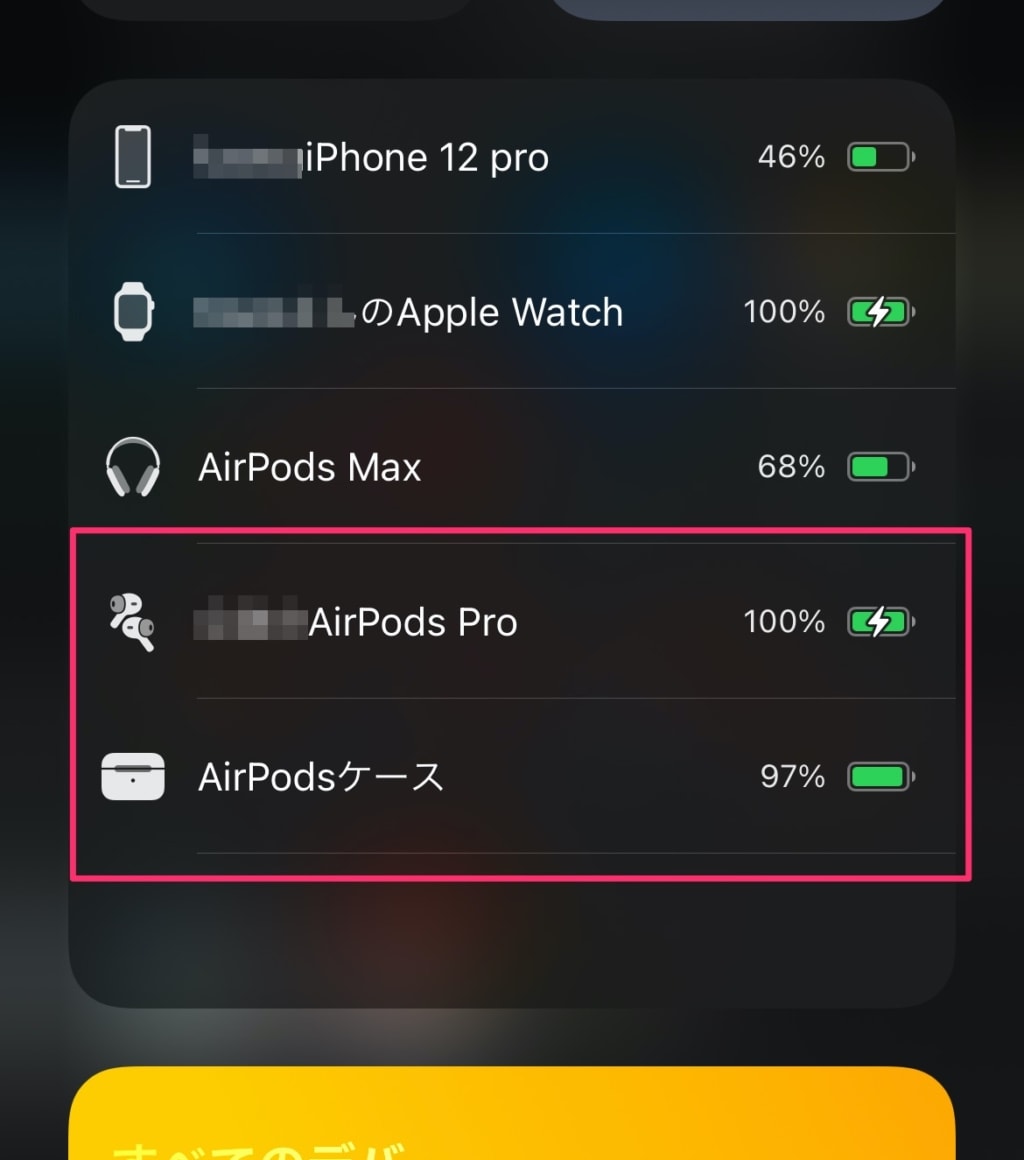
日常的な視認性を飛躍的に高めるなら、iPhoneウィジェット設定によるホーム画面やロック画面のカスタマイズが欠かせません。画面の長押しからウィジェット追加画面を開き、「バッテリー」を選択して好みのサイズ(小・中・大)を配置するだけで、接続中のAirPodsやケースの数値を常時チェックできるようになります。常時表示ディスプレイ対応モデルであれば、端末を持ち上げることすら不要です。
作業中で手が離せない場面では、Siri残量確認が威力を発揮します。「Siri、AirPodsのバッテリーは?」「充電残量を教えて」と声をかけるだけで、「AirPodsは85%、ケースは60%です」といった具合に即座に音声と画面表示で返答してくれます。
なお、AirPodsProバッテリー残量パーセントを素早く把握したい場合は、画面右上からスワイプダウンして開くコントロールセンターの「メディアコントロール」や「音量スライダー」の長押し画面からも、現在接続中の正確な残量を確認できます。
Androidスマートフォンと併用している場合、OS標準では詳細なポップアップが出ないケースがあるものの、AirPods充電確認Android向けアプリ(「MaterialPods」や「CAPod」など)を導入することで、iOSに近い残量ポップアップやウィジェット表示を再現可能です。
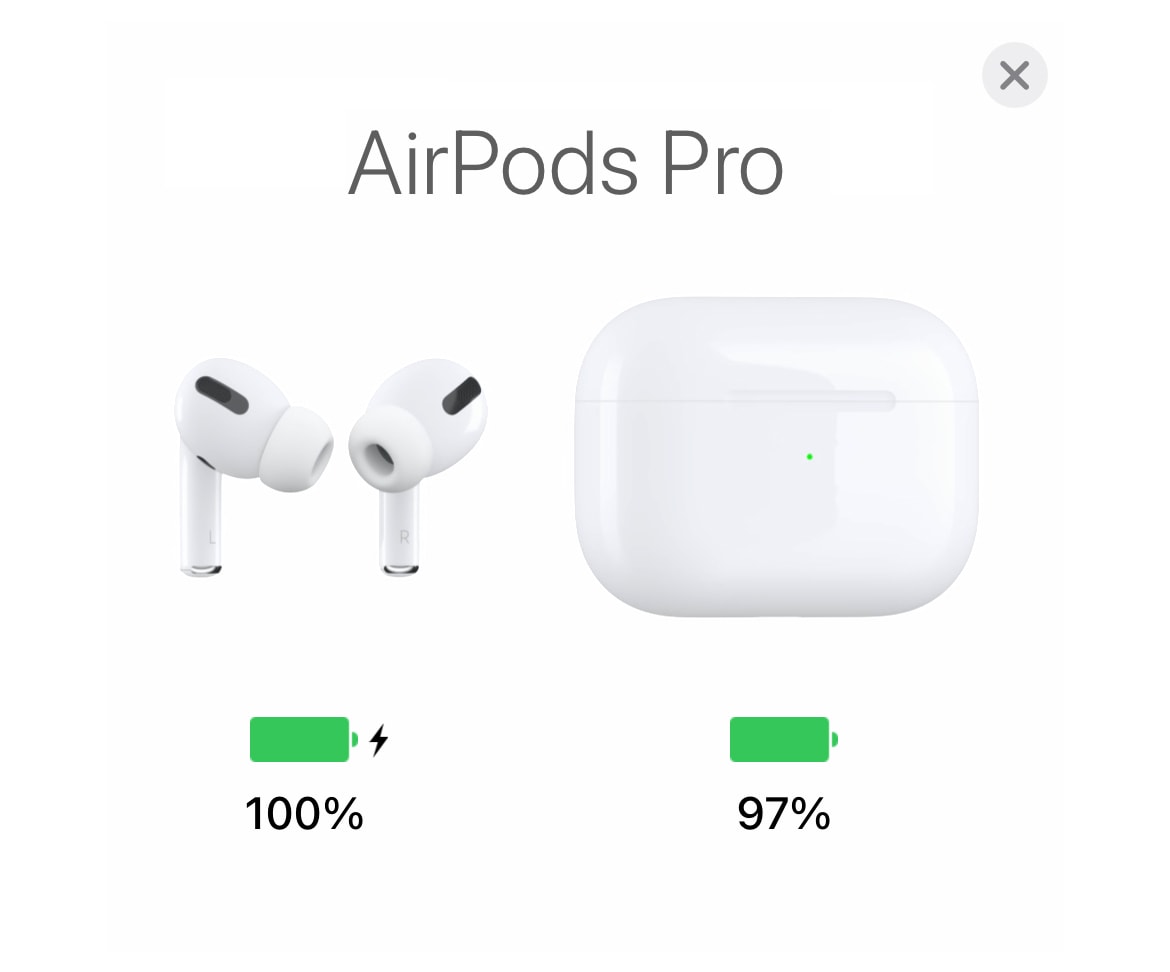
【裏ワザ】AirPodsケースを開けずに充電確認を行う3つのアプローチ
鞄やポケットからケースを取り出してわざわざ蓋を開ける動作は、移動中や作業中には地味なストレスとなります。物理的なアクションを極力減らし、スマートに残量を把握するための実践テクニックを紹介します。
1つ目は、iPhoneウィジェットとDynamic Islandのバックグラウンド通信を利用した手法です。AirPodsを耳に装着している状態であれば、ケースの蓋が閉じていてもiPhone側のバッテリーウィジェットにはイヤホン本体の残量がリアルタイムで表示され続けます。さらに、MagSafe充電器やQi対応ワイヤレス充電スタンドにケースを置いた瞬間、Dynamic Islandや画面上部に充電開始のアニメーションと残量パーセントが一瞬割り込み表示されるため、蓋を開けずとも給電状況が把握できます。
2つ目は、Apple Watchを活用した手元チェックです。Apple Watchの画面下部からコントロールセンター(またはサイドボタン)を呼び出し、バッテリーパーセンテージのアイコンをタップすると、Apple Watch本体の残量の下に、現在接続されているAirPodsおよびケースの残量一覧が整然とリストアップされます。iPhoneを鞄から取り出す必要すらありません。
3つ目は、iOSの「ショートカット」アプリを使った自動化通知です。「バッテリー残量が20%を下回ったとき」をトリガーに設定し、画面へのバナー通知やバイブレーションを実行させるオートメーションを組んでおくことで、確認作業そのものを意識することなく、充電切れの危機を未然に回避できます。
AirPods充電ケースランプ意味と充電完了サインを徹底解説
AirPodsの充電ケースに備え付けられたLEDインジケーター(ステータスランプ)は、単なる飾りではなく、ハードウェアの状態を雄弁に物語るシグナルです。ランプの位置は、ワイヤレス充電対応ケースやAirPods Pro、第3世代・第4世代ではケース前面の外側に、初期の有線充電モデルでは蓋を開けた内部に配置されています。
ランプの発光色が示すステータスは、「イヤホンがケース内に入っているか否か」によって対象が切り替わる点が最大のポイントです。
| 点灯・点滅パターン | イヤホン収納時の意味 | イヤホン未収納時の意味 | 編集部の見解・推奨アクション |
|---|---|---|---|
| 緑色に点灯 | イヤホン本体がフル充電完了 | ケース自体に十分な残量あり(1回以上フル充電可能) | 最も良好な状態。そのまま外出して問題なし。 |
| オレンジ色(琥珀色)に点灯 | イヤホン本体を充電中 | ケース残量が低下(イヤホンを1回フル充電できない) | 近いうちにケース本体を有線またはワイヤレスで給電推奨。 |
| 白色に点滅 | ペアリング待機モード | ペアリング待機モード | 背面ボタン長押し時の挙動。新規接続の設定を進める。 |
| オレンジ色に点滅 | ペアリングエラー/充電異常 | システムエラー/設定リセット要求 | AirPodsオレンジ点滅意味は明確な警告。再セットアップが必要。 |
| 完全消灯 | バッテリー完全枯渇 | バッテリー完全枯渇 | 充電器に接続し、最低15分以上給電を待つ。 |
なお、充電マットの上に置いた際の挙動について誤解されがちですが、AirPods充電完了サインとして「常時緑色に光り続ける」わけではありません。給電開始時に数秒間オレンジ色(または緑色)に点灯した後、バッテリー保護と省電力のために自動消灯するのが正常な仕様です。充電中に現在の状況を確かめたい場合は、ケースを軽く指先でタップするとステータスランプが一時的に再点灯します。
【実態検証】片耳だけ充電されない?現場で多発する原因と生の声
WEB上のコミュニティやSNSの相談窓口で年間を通じて圧倒的に多いトラブルが、「ケースに入れておいたのに右耳(または左耳)だけ残量0%のまま」という不具合です。この現象に直面したユーザーの生の声と、技術的な発生メカニズムを紐解きます。
大手Q&AサイトやSNS上の投稿を分析すると、不具合を訴えるケースの約8割が故障ではなく「物理的な接触不良」に起因しています。ポケットに入れて持ち歩くことでケース底部に溜まる微細な繊維クズや、イヤホン側の充電端子(軸の先端にある金属リング)に付着した皮脂汚れが絶縁体の役割を果たしてしまい、通電を阻害しているのです。
AirPods片耳だけ充電されない状態に陥った場合、以下のステップを順に試すことで高確率で復旧します。
- 綿棒による端子清掃:糸くずの出にくい乾いた綿棒(必要に応じてごく微量の無水エタノールを含ませる)を用意し、ケースの奥深くにある金属接点と、イヤホン本体の軸先端を優しく丁寧に拭き取ります。
- ケースへの再装着とスナップ確認:マグネットで吸い込まれる感覚を確認しつつ、軽く指先で押し込んでLEDランプが一瞬反応するかどうかを注視します。
- AirPods充電できない対処法の決定版「初期化リセット」: 両耳をケースに収めて蓋を開けたまま、背面のセットアップボタンを長押しします。ランプが「オレンジ点滅」を経て「白点滅」に変わるまで約15秒間押し続けることで、内部ファームウェアの不整合がクリアされます。
一般に知られていない盲点とネットの誤解
バッテリー管理に関して、インターネット上には時代遅れの知識や根拠のない都市伝説が散見されます。デバイスの寿命を縮めないために、正しい事実を把握しておく必要があります。
代表的な誤解が「100%まで充電したまま放置すると過充電で壊れる」という言説です。近年のAirPodsおよびiOSには高度な電源管理ICと「最適化されたバッテリー充電」機能が組み込まれています。ユーザーの日頃の充電パターンを機械学習し、80%まで充電した後は使用直前まで充電を意図的に保留する制御が働くため、ケーブルを挿しっぱなしにしても過充電による致命的なダメージは発生しません。
また、「完全放電(0%)してからフル充電(100%)を繰り返すのがバッテリーに優しい」という説も、ニッケル水素電池時代の古い常識です。AirPodsに採用されているリチウムイオンバッテリーにとっては、0%の完全放電状態で放置すること(過放電)が最も深刻な劣化要因となります。残量が20%〜30%程度になった段階でこまめにケースへ戻す運用こそが、寿命を最大化する正しい付き合い方です。

AirPodsバッテリー寿命診断と劣化を防ぐ最適運用の鉄則
どれほど丁寧に扱っていても、超小型のリチウムイオン電池は充放電サイクルによって徐々に摩耗していきます。現在のバッテリーコンディションを客観的に見極め、適切な買い替えや修理のタイミングを判断するための基準を整理しました。
iPhone本体のように設定画面から「最大容量〇〇%」と直接数字で確認することはできませんが、実稼働時間の変化からAirPodsバッテリー寿命診断を行うことが可能です。新品時に公称5〜6時間(ノイズキャンセリング有効時)持続するモデルであれば、満充電から連続再生を行い、「1時間半〜2時間未満で警告音が鳴る」状態になっていれば、容量が新品時の50%以下まで減衰している明確なサインとなります。
【プロの結論】おすすめできる人・慎重になるべき人の判断基準
バッテリー劣化の兆候が見られた際、どのような選択を取るべきか迷った場合は、以下の判断基準を参考にしてください。
【バッテリー交換・買い替えを即決すべき人】
- 1回あたりの連続使用可能時間が1時間を切り、オンライン会議や通話の途中で頻繁に切断される人
- 片耳だけが極端に早くバッテリー切れになり、左右のバランスが崩れてストレスを感じている人
- 購入から2年以上が経過し、有償バッテリーサービス料金と最新機種の性能差(ノイズキャンセリング性能や外音取り込みの進化)を天秤にかけた上でリプレイスを許容できる人
【現状維持・メンテナンスで様子を見るべき人】
- 連続使用時間は減っているものの、1回の使用が30分程度の通勤・通学メインで実用上の支障がない人
- 端子の清掃やケースのハードウェアリセットをまだ一度も試していない人
- iOS側の「最適化されたバッテリー充電」設定がオフになっており、給電サイクルの見直しだけで改善の余地がある人
【airpods 充電 確認】に関するよくある質問(FAQ)
Q1:充電ケース自体のバッテリー残量がパーセントで表示されないのはなぜですか?
A1:充電ケースには単独のBluetooth送信機能がありません。そのため、ケースのパーセンテージをiPhone側に伝送するには、「少なくとも片方のイヤホンがケース内に収まっている状態」である必要があります。両耳を装着した状態でケース残量を知りたい場合は、ケースの蓋を開けるか、MagSafe充電器の上に置いて一瞬通信をトリガーしてください。
Q2:ケースを開けてもiPhoneにポップアップ画面が出ないときの原因は?
A2:iPhoneの画面ロックが解除されていない、Bluetoothがオフになっている、あるいは両デバイスのApple Account(Apple ID)連携が一時的に不安定になっている可能性が考えられます。iPhoneのBluetoothを一度オフにしてから再度オンにするか、iPhoneの再起動を試みてください。
Q3:ワイヤレス充電器に置いてもLEDランプが反応しない場合の復旧方法は?
A3:ワイヤレス充電器のコイル位置とケースの位置がずれている可能性があります。中央に置き直しても反応しない場合は、ケースのバッテリーが完全に干からびている恐れがあります。その際はワイヤレスではなく、有線のLightningまたはUSB-Cケーブルを接続し、最低30分以上給電を続けてみてください。
Q4:AirPodsのバッテリー残量はMacやApple TVでも確認できますか?
A4:確認可能です。Macの場合はメニューバーの「Bluetooth」アイコンまたは「コントロールセンター」をクリックすると、接続中のAirPodsの左右およびケースの残量がパーセントで表示されます。Apple TVの場合も、リモコンのホームボタン長押しで表示されるコントロールセンターから残量を確認できます。
まとめ:残量把握のルーティン化でバッテリー切れのストレスをゼロに
画面を持たないAirPodsだからこそ、iOSが提供しているウィジェット機能やSiriコマンド、ステータスランプのシグナルを正しく理解しておくことが、日々の快適なリスニング環境を支える土台となります。
「ケースを開けずにウィジェットで把握する」「週に一度は充電端子を軽く綿棒で拭く」「残量がゼロになる前にこまめにケースへ戻す」という3つの小さな習慣を取り入れるだけで、不意のバッテリー切れや充電エラーの悩みは劇的に解消されます。手元のデバイスを最大限に使いこなし、ストレスのないスマートなデジタルライフを維持してください。 (出典: airpods 充電 確認(Yahoo!ニュース))
テクノロジーやライフスタイル領域を中心に執筆活動を行っています。趣味は写真撮影と旅行です。