IPadスクリーンショットのやり方完全版!全モデル対応の撮り方と裏技
仕事や学習、Web上の資料保存など、日々のあらゆる場面で役立つiPadの画面キャプチャ(スクリーンショット)。しかし、手元のモデルに「ホームボタンがあるかないか」や、iPad Pro・iPad Air・iPad miniといった機種ごとのボタン配置の違いによって操作方法が分からず、戸惑ってしまうケースは少なくありません。2026年現在のiPadOS環境では、物理ボタンによる撮影だけでなく、Apple Pencilのスワイプ機能やAssistiveTouchを活用した片手操作、さらにはWebページ全体を1枚のPDFとして残すスクロールキャプチャまで、多彩なアプローチが用意されています。
本稿では、全世代のiPadに対応した確実な撮影手順をはじめ、シャッター音を消す設定、保存先の確認方法、うまく撮れない場合のトラブルシューティングまでを徹底解説します。手元の端末に合わせた最適な方法をすぐに見つけて実践してみてください。
📌 【この記事の重要ポイントまとめ】
- 要点1:ホームボタンの「あり・なし」で物理ボタンの組み合わせが異なるため、端末形状の確認が最優先。
- 要点2:Apple Pencilの隅スワイプやAssistiveTouchを設定すれば、ボタンを押さずに片手・一瞬でキャプチャ可能。
- 要点3:保存先は通常「写真」アプリだが、Web全体の「フルページ」保存時は「ファイル」アプリ(PDF形式)へ振り分けられる。
【全モデル別】iPadスクリーンショットの基本操作とボタンの組み合わせ
iPadのスクリーンショット撮影において、最初に見極めるべきポイントは「ホームボタンの有無」です。現在使われている端末は大きく2つのグループに分かれており、物理ボタンを押す組み合わせが異なります。
ボタンを押す際の重要なコツは、「2つのボタンを同時に押し、すぐにパッと指を離すこと」です。長押ししてしまうと、電源オフ画面が表示されたり、Siriが起動したりしてしまうため、リズミカルに「カシャッ」と1回押す感覚を意識してください。
① ホームボタンがないモデル(iPad Pro、iPad Air、iPad mini、iPad 第10世代以降など)
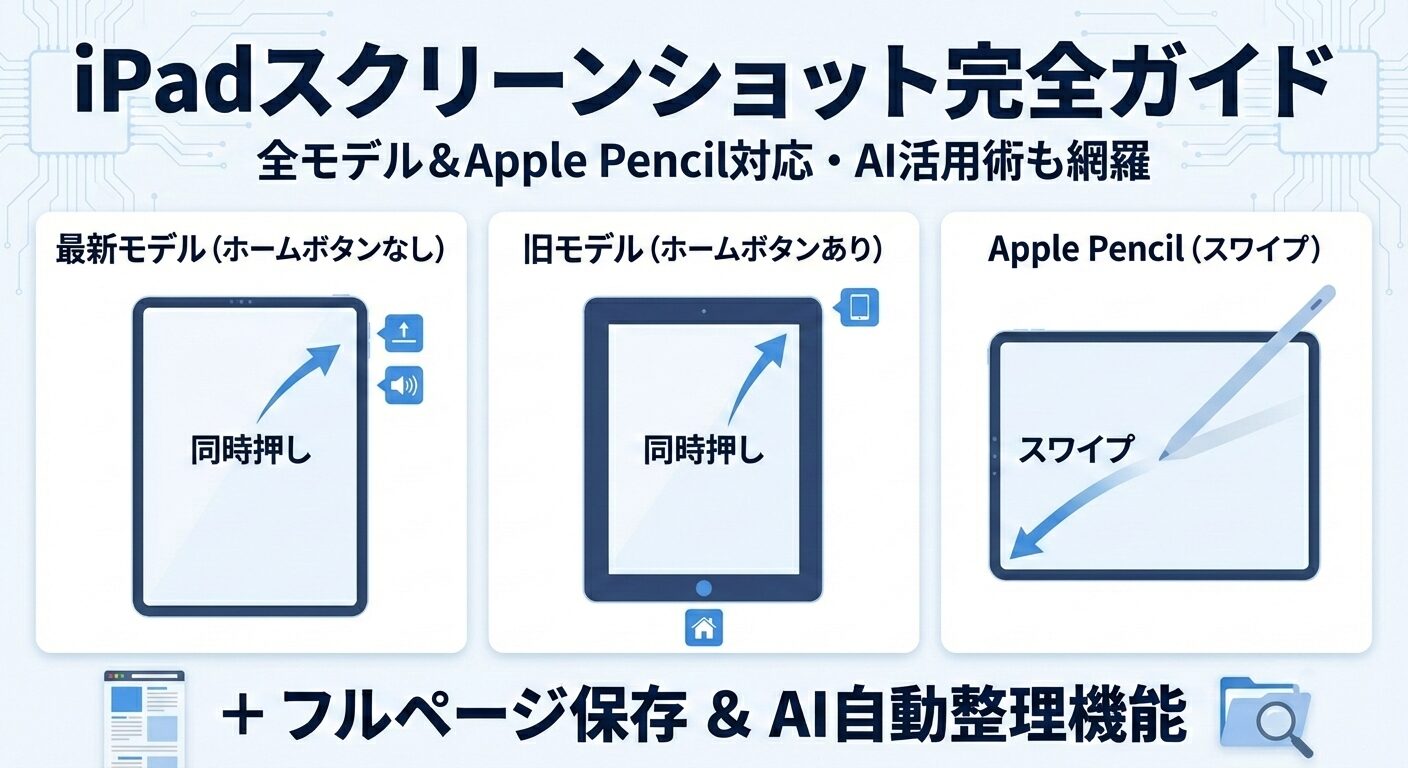
画面のフチがスリムなベゼルレスモデルでは、「トップボタン(電源ボタン)」と「音量ボタンのどちらか片方(上げる/下げるのいずれか)」を同時に押してすぐに離します。最新のiPad ProやiPad Air、小型のiPad miniでもすべて共通の操作体系です。
② ホームボタンがあるモデル(iPad 第9世代以前、従来のiPad Air / iPad miniなど)
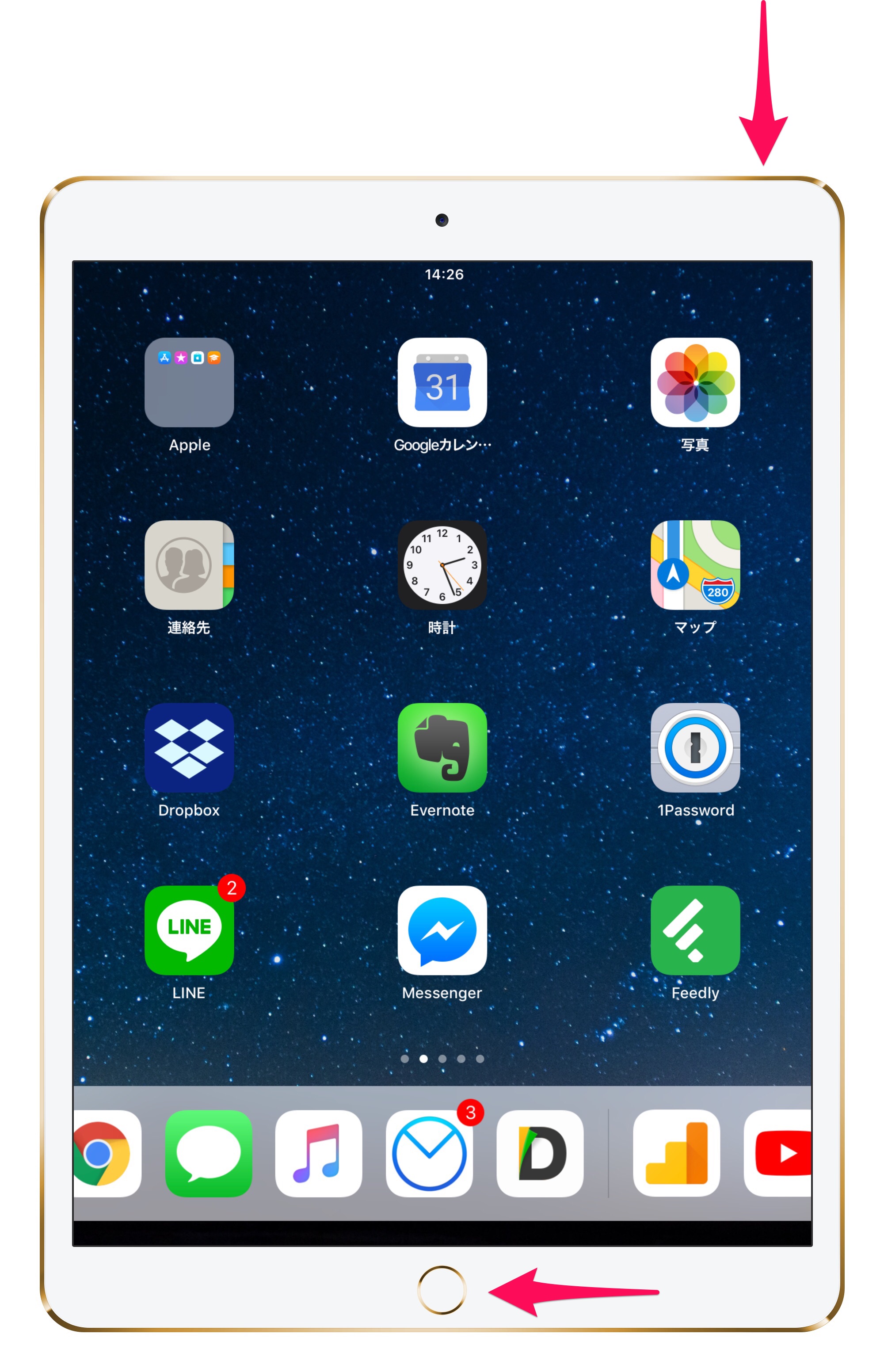
画面下部に丸いホームボタンが配置されているモデルでは、「トップボタン(電源ボタン)」と「ホームボタン」を同時に押してすぐに離します。
【一覧比較】iPadのモデル別スクショ操作とおすすめ撮影手法
物理ボタンの操作以外にも、iPadには利用環境や周辺機器に応じた複数のキャプチャ手段が用意されています。それぞれの操作難易度や活用シーンを比較表にまとめました。
| 撮影手法 | 詳細・操作手順 | 利便性・特徴 | 編集部の見解・評価 |
|---|---|---|---|
| 物理ボタン(ホームボタンなし) | トップボタン + 音量ボタン(片方)を同時押し | 全アプリ・画面で確実に機能する標準操作 | 最も基本。本体サイズが大きいと両手操作が必要になるのが難点 |
| 物理ボタン(ホームボタンあり) | トップボタン + ホームボタンを同時押し | 旧モデルやエントリー機で直感的に押せる | 誤操作が少なく押しやすいが、長押しによるSiri暴発に注意 |
| Apple Pencil スワイプ | 画面の左右下隅から中央へ対角線上にスワイプ | ペンを持ったまま即座にキャプチャ・書き込み可能 | 勉強・校正作業において圧倒的な作業効率を誇る最強の時短ワザ |
| AssistiveTouch(画面内ボタン) | アクセシビリティの仮想ボタンをワンタップ/ダブルタップ | 片手のみで撮影可能。物理ボタンの劣化も防げる | ケース装着時やスタンド固定時、ボタンが押しにくい環境で真価を発揮 |
| 外付けキーボードショートカット | 「Command + Shift + 3」または「4」キーを押す | Macと全く同じ操作感で画面全体・即編集が可能 | Magic Keyboard等を使用するビジネスパーソンには最も手軽 |
物理ボタン不要!Apple PencilとAssistiveTouchを活用した時短テクニック
iPad Proの12.9インチ/13インチモデルなど、大画面端末をスタンドに置いたまま作業している際、本体上部の物理ボタンに手を伸ばすのは意外とストレスがかかります。そこで活用したいのが、画面タッチだけで完結する拡張機能です。
【裏技1】Apple Pencilを使った「コーナージェスチャ」
スタイラスペンを愛用しているなら、設定アプリから「Apple Pencil」を選択し、「ペンシルのジェスチャ」項目を確認してください。「左下の隅からスワイプ」または「右下の隅からスワイプ」の動作に「スクリーンショット」を割り当てると、ペンの先端で画面隅からスッと内側に払うだけで撮影が完了します。キャプチャと同時にペン描画画面(マークアップ)が開くため、注記や丸印の記入がスムーズです。
【裏技2】AssistiveTouchで画面上に専用シャッターを配置
ボタンを押す力が弱い方や、片手だけで操作したい場合は、アクセシビリティ機能を活用します。
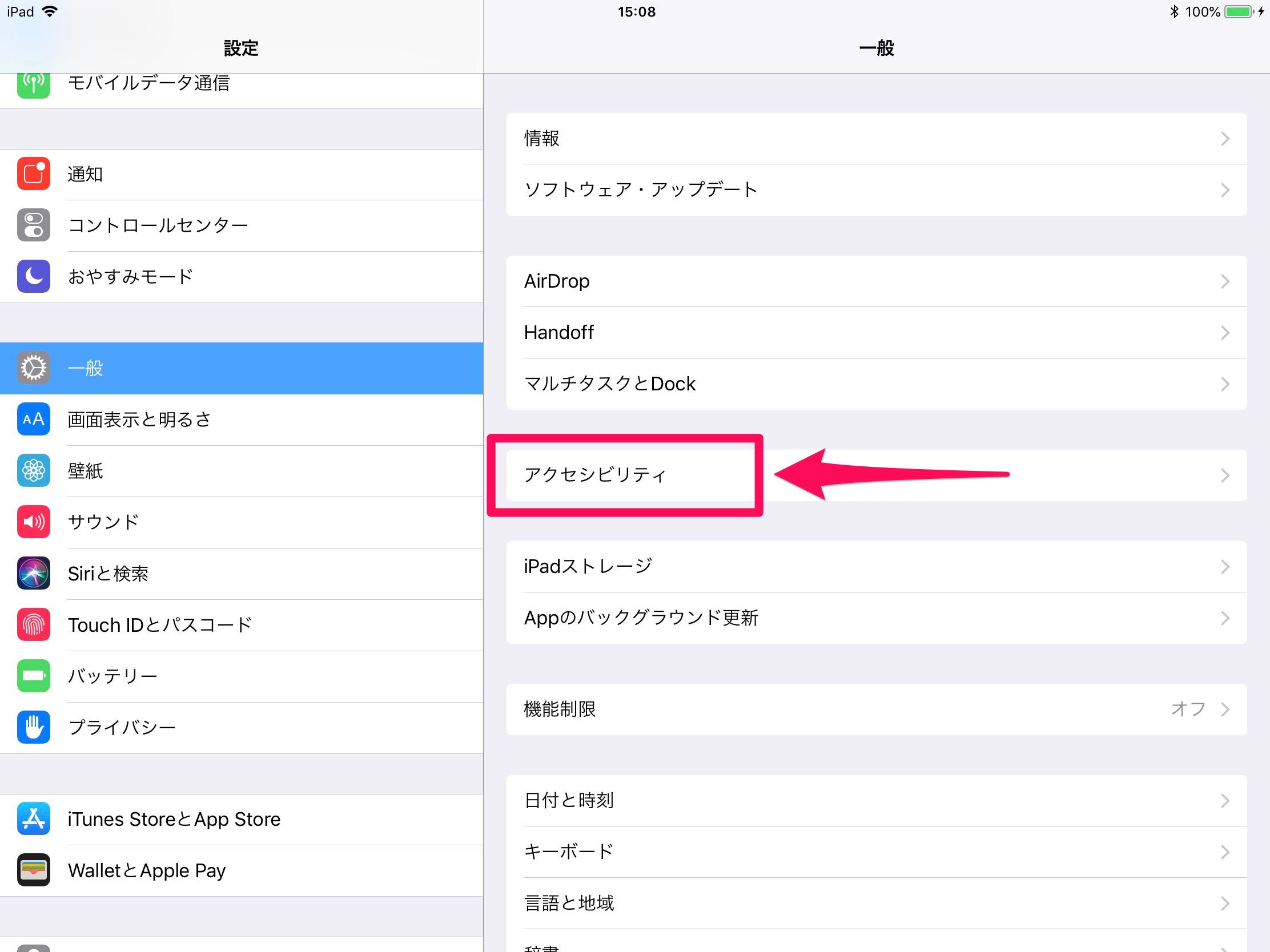
手順は「設定」>「アクセシビリティ」>「タッチ」>「AssistiveTouch」をオンにします。さらに「カスタムアクション」の設定で、「ダブルタップ」や「長押し」に「スクリーンショット」を登録しておけば、画面上に浮かぶ丸いアイコンを素早く操作するだけで即座に画面キャプチャが実行されます。
Webページ全体を一括保存!フルページスクショとトリミング編集術
Safariなどのブラウザで長い縦長の記事や書類を閲覧している際、何枚もスクショを撮り分ける必要はありません。iPadOS標準の「フルページスクリーンショット」機能を使えば、画面外にスクロールしなければ見えない部分まで丸ごと1枚で保存できます。
通常通りスクリーンショットを撮影すると、画面左下にサムネイルプレビューが表示されます。これをタップして編集画面を開き、上部に表示される切り替えタブで「フルページ」を選択してください。右側にページ全体のプレビューが表示され、必要な範囲のトリミングやペンでの書き込みが行えます。
編集が完了したら左上の「完了」をタップします。ここで注意したいのが保存先の違いです。通常の「スクリーン」保存は「写真」アプリに画像(PNG/JPEG)として格納されますが、「フルページ」保存を選択した場合は「ファイル」アプリ内に「PDF形式」として保存されます。「スクショしたはずなのに写真アプリに見当たらない」というトラブルの多くは、この保存先フォルダの仕様によるものです。
【実態検証】「スクショが撮れない・保存できない」現場のトラブルと原因究明
ネット上の質問コミュニティやSNS上でも、「急にスクリーンショットが撮れなくなった」「シャッター音が気になって外で使えない」といった悩みが頻繁に投稿されています。代表的な原因と現場目線での解決手順を整理しました。
① スクショを撮ろうとすると画面が消える・Siriが立ち上がる
これは典型的な「ボタンの長押し」が原因です。iPadOSはボタンを長押しすると電源メニューやSiriの呼び出しを優先するように設計されています。両方のボタンを「1ミリ秒だけカチッと同時に押し、跳ね返るように指を離す」感覚を意識することで解消します。
② シャッター音を消して静かに撮影したい
日本国内版のiPhoneとは異なり、iPadは「本体を消音モード(ミュート)にする」または「音量をゼロにする」ことで、スクリーンショットの撮影音を完全に無音化できます。コントロールセンターを開いてベルのアイコンをタップ(赤色の斜線状態)にするか、音量ダウンボタンを長押しして音量を完全に下げてから撮影してください。
③ 撮影自体が制限されている・ボタンを押しても反応しない
学校や企業から配布されている管理端末(MDMプロファイル適用端末)の場合、情報漏洩防止のために「画面キャプチャ機能」自体が管理者側で無効化されているケースがあります。また、Netflixや一部の有料配信サービス、電子書籍アプリなどでは、著作権保護(DRM)技術によってキャプチャ画面が自動的に真っ黒に塗りつぶされる仕様となっています。
【プロの結論】作業効率が劇的に変わる!ユーザー属性別の最適アプローチ
iPadのUI/UXは、年々「物理ボタンへの依存度を下げ、画面上のジェスチャや入力デバイスとの連携を強化する方向」へと進化を続けています。どのスクショ手法を選ぶべきかは、普段の利用スタイルによって明確に分かれます。
■ 向いている手法の選び方:
- Apple Pencilを頻繁に使うクリエイター・学生:迷わず「コーナースワイプ」を設定。資料への赤入れやノート作成のスピードが何倍にも向上します。
- スタンド固定で動画鑑賞や読書を楽しむ人:「AssistiveTouch」のダブルタップ割り当てが最適。手を伸ばして本体を揺らすことなく、手元タッチだけで保存できます。
- Magic Keyboard等を装着したビジネス用途:「Command + Shift + 3(画面全体)」または「Command + Shift + 4(即座に編集画面)」のキーボードショートカット一択です。
端末の物理ボタンを無理に押し続けようとすると、手振れで画面がブレたり、落下のリスクを高めたりします。自身のライフスタイルに合った操作方法を一度設定し、快適なデジタルワーク環境を整えてください。
【ipad スクリーン ショット やり方】に関するよくある質問(FAQ)
Q1:iPadのスクリーンショット画像はどこに保存されますか?
A1:通常の画面キャプチャは「写真」アプリ内の「ライブラリ」および「アルバム」>「スクリーンショット」フォルダに自動保存されます。ただし、Safariなどで「フルページ」を選択して保存した場合は、PDF形式として「ファイル」アプリ(iCloud Driveや本体ストレージ内)に保存されます。
Q2:スクショの撮影音(シャッター音)を消す設定はありますか?
A2:はい。iPadはiPhoneと異なり、本体の消音モード(マナーモード)をオンにするか、メディア音量をゼロ(無音)に設定しておくことで、スクリーンショット撮影時のシャッター音を鳴らさずに撮影できます。
Q3:画面キャプチャを撮った後、画面の一部だけを切り取る(トリミングする)には?
A3:撮影直後に画面左下に表示されるサムネイルプレビューをタップすると編集画面が開きます。四隅の太い枠線を指やApple Pencilでドラッグすることで、残したい部分だけを自由にトリミングして「完了」>「写真に保存」を選択すれば完了です。
Q4:Apple Pencilで画面の隅をスワイプしてもスクショが撮れません。
A4:設定がオフになっている可能性があります。「設定」アプリ >「Apple Pencil」>「ペンシルのジェスチャ」へ進み、「左下隅のスワイプ」または「右下隅のスワイプ」が「スクリーンショット」に設定されているか確認してください。
まとめ:手元のiPadに最適なスクショ手順をマスターしよう
iPadのスクリーンショットは、端末のボタン配置さえ把握してしまえば決して難しい操作ではありません。ホームボタンの有無によるボタン同時押しの基本を押さえつつ、必要に応じてApple PencilのジェスチャやAssistiveTouchなどの便利機能を組み合わせることで、操作性は格段にアップします。
また、縦長のWebサイトを丸ごと残せる「フルページPDF保存」や、音量を抑えて撮影する「消音設定」を覚えておけば、ビジネスから学習、プライベートまであらゆる場面でiPadをよりスマートに使いこなすことができます。まずは手元の端末で、最も押しやすい撮影方法を試してみてください。 (出典: ipad スクリーン ショット やり方(Yahoo!ニュース))
SEOライティングとマーケティング戦略の専門家。分かりやすい解説記事で定評があります。